422 lines
17 KiB
Markdown
422 lines
17 KiB
Markdown

|
# MCP 与内置工具
|
|||
|
|
|
|||
|
|
QwenPaw 通过 **MCP(模型上下文协议)** 连接外部服务,并提供一组 **内置工具**,让智能体能够访问文件系统、执行命令、浏览网页等。
|
|||
|
|
|
|||
|
|
---
|
|||
|
|
|
|||
|
|
## 概念说明
|
|||
|
|
|
|||
|
|
QwenPaw 为智能体提供两类工具:
|
|||
|
|
|
|||
|
|
1. **内置工具**:开箱即用,由 QwenPaw 核心提供,如文件操作、命令执行、浏览器自动化等
|
|||
|
|
|
|||
|
|
- 在"智能体 → 工具"页面管理
|
|||
|
|
- 可以单独启用/禁用
|
|||
|
|
|
|||
|
|
2. **MCP 工具**:通过 MCP 协议连接外部服务,扩展更多能力
|
|||
|
|
- 在"智能体 → MCP"页面配置客户端
|
|||
|
|
- MCP 客户端会向智能体注册新的工具
|
|||
|
|
|
|||
|
|
两者可以同时使用,互不冲突。
|
|||
|
|
|
|||
|
|
---
|
|||
|
|
|
|||
|
|
## MCP
|
|||
|
|
|
|||
|
|
**MCP(模型上下文协议,Model Context Protocol)** 允许 QwenPaw 连接到外部 MCP 服务器,扩展智能体访问文件系统、数据库、API 等外部资源的能力。
|
|||
|
|
|
|||
|
|
### 前置要求
|
|||
|
|
|
|||
|
|
使用本地 MCP 服务器需要:
|
|||
|
|
|
|||
|
|
- **Node.js** 18+ ([下载](https://nodejs.org/))
|
|||
|
|
|
|||
|
|
```bash
|
|||
|
|
node --version # 检查版本
|
|||
|
|
```
|
|||
|
|
|
|||
|
|
> 远程 MCP 服务器无需本地依赖。
|
|||
|
|
|
|||
|
|
---
|
|||
|
|
|
|||
|
|
### 添加 MCP 客户端
|
|||
|
|
|
|||
|
|
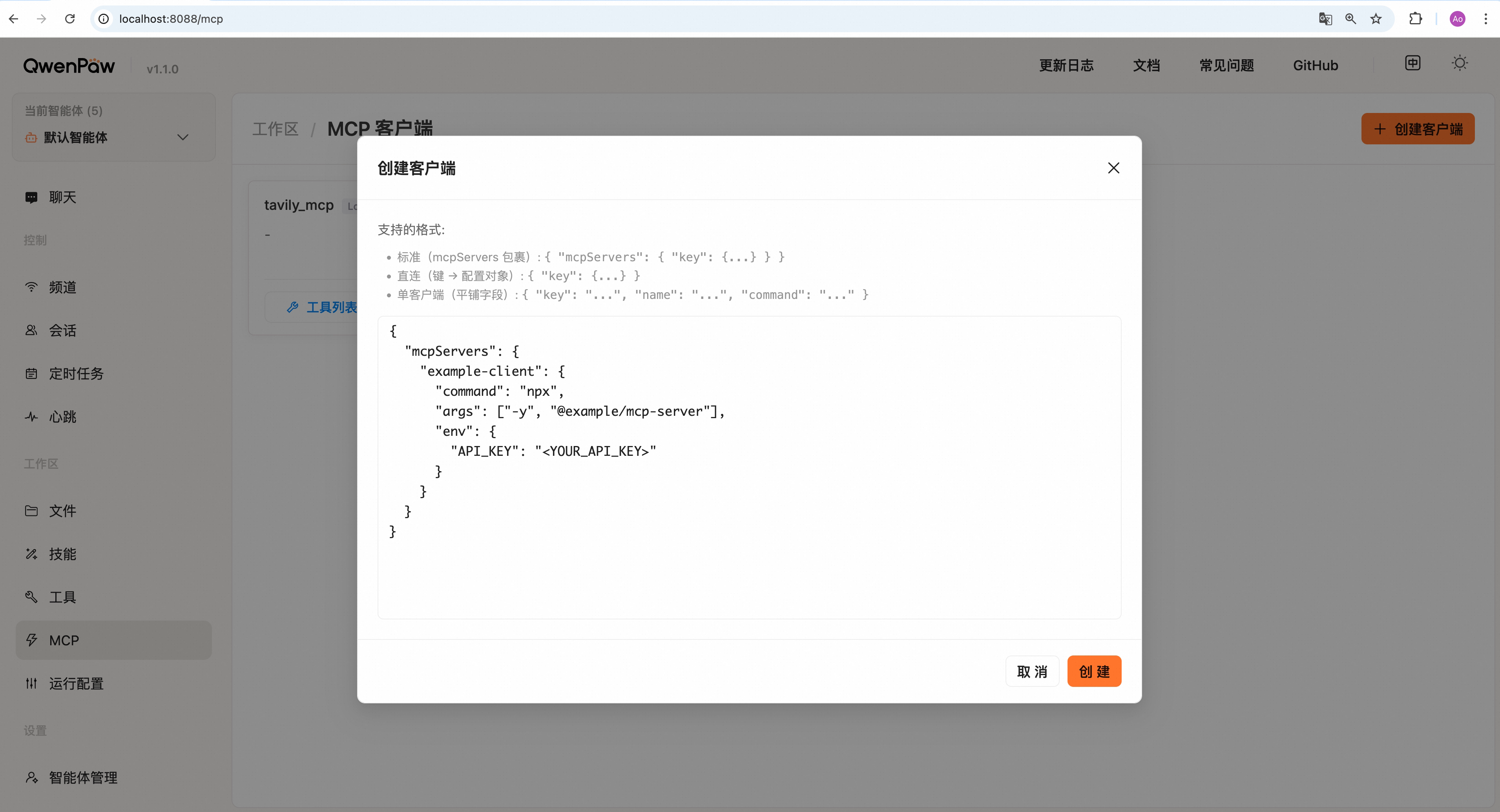
1. 打开控制台,进入 **智能体 → MCP**
|
|||
|
|
2. 点击 **+ 创建** 按钮
|
|||
|
|
3. 粘贴 MCP 客户端的 JSON 配置
|
|||
|
|
4. 点击 **创建** 完成导入
|
|||
|
|
|
|||
|
|
|
|||
|
|
|
|||
|
|
---
|
|||
|
|
|
|||
|
|
### 配置格式
|
|||
|
|
|
|||
|
|
QwenPaw 支持三种 JSON 格式,选择其一即可:
|
|||
|
|
|
|||
|
|
#### 格式 1:标准 mcpServers 格式(**推荐**)
|
|||
|
|
|
|||
|
|
```json
|
|||
|
|
{
|
|||
|
|
"mcpServers": {
|
|||
|
|
"filesystem": {
|
|||
|
|
"command": "npx",
|
|||
|
|
"args": [
|
|||
|
|
"-y",
|
|||
|
|
"@modelcontextprotocol/server-filesystem",
|
|||
|
|
"/path/to/folder"
|
|||
|
|
],
|
|||
|
|
"env": {
|
|||
|
|
"API_KEY": "your-api-key"
|
|||
|
|
}
|
|||
|
|
}
|
|||
|
|
}
|
|||
|
|
}
|
|||
|
|
```
|
|||
|
|
|
|||
|
|
#### 格式 2:直接键值对格式
|
|||
|
|
|
|||
|
|
省略 `mcpServers` 包装:
|
|||
|
|
|
|||
|
|
```json
|
|||
|
|
{
|
|||
|
|
"filesystem": {
|
|||
|
|
"command": "npx",
|
|||
|
|
"args": ["-y", "@modelcontextprotocol/server-filesystem", "/path/to/folder"]
|
|||
|
|
}
|
|||
|
|
}
|
|||
|
|
```
|
|||
|
|
|
|||
|
|
#### 格式 3:单个客户端格式
|
|||
|
|
|
|||
|
|
```json
|
|||
|
|
{
|
|||
|
|
"key": "filesystem",
|
|||
|
|
"name": "文件系统访问",
|
|||
|
|
"command": "npx",
|
|||
|
|
"args": ["-y", "@modelcontextprotocol/server-filesystem", "/path/to/folder"]
|
|||
|
|
}
|
|||
|
|
```
|
|||
|
|
|
|||
|
|
> 支持一次导入多个客户端。
|
|||
|
|
|
|||
|
|
---
|
|||
|
|
|
|||
|
|
### 配置示例
|
|||
|
|
|
|||
|
|
#### 文件系统访问
|
|||
|
|
|
|||
|
|
```json
|
|||
|
|
{
|
|||
|
|
"mcpServers": {
|
|||
|
|
"filesystem": {
|
|||
|
|
"command": "npx",
|
|||
|
|
"args": [
|
|||
|
|
"-y",
|
|||
|
|
"@modelcontextprotocol/server-filesystem",
|
|||
|
|
"/Users/username/Documents"
|
|||
|
|
]
|
|||
|
|
}
|
|||
|
|
}
|
|||
|
|
}
|
|||
|
|
```
|
|||
|
|
|
|||
|
|
#### 网络搜索(Tavily)
|
|||
|
|
|
|||
|
|
Tavily 是一个专为 AI 优化的网络搜索服务,可让智能体进行实时网页搜索。
|
|||
|
|
|
|||
|
|
```json
|
|||
|
|
{
|
|||
|
|
"mcpServers": {
|
|||
|
|
"tavily": {
|
|||
|
|
"command": "npx",
|
|||
|
|
"args": ["-y", "tavily-mcp@latest"],
|
|||
|
|
"env": {
|
|||
|
|
"TAVILY_API_KEY": "tvly-xxxxxxxxxxxxx"
|
|||
|
|
}
|
|||
|
|
}
|
|||
|
|
}
|
|||
|
|
}
|
|||
|
|
```
|
|||
|
|
|
|||
|
|
> **内置支持**:系统启动时会自动创建名为 `tavily_search` 的客户端。如果环境变量中已设置 `TAVILY_API_KEY`,该客户端会自动启用。你也可以直接修改tavily mcp的配置。
|
|||
|
|
|
|||
|
|
#### 远程 MCP 服务
|
|||
|
|
|
|||
|
|
```json
|
|||
|
|
{
|
|||
|
|
"mcpServers": {
|
|||
|
|
"remote-api": {
|
|||
|
|
"transport": "streamable_http",
|
|||
|
|
"url": "https://api.example.com/mcp",
|
|||
|
|
"headers": {
|
|||
|
|
"Authorization": "Bearer your-token"
|
|||
|
|
}
|
|||
|
|
}
|
|||
|
|
}
|
|||
|
|
}
|
|||
|
|
```
|
|||
|
|
|
|||
|
|
---
|
|||
|
|
|
|||
|
|
### 高级选项
|
|||
|
|
|
|||
|
|
#### 传输类型
|
|||
|
|
|
|||
|
|
MCP 支持三种传输协议,通常自动识别:
|
|||
|
|
|
|||
|
|
- **stdio** — 本地命令行工具,需要 `command` 字段
|
|||
|
|
- **streamable_http** — 远程 HTTP 服务,需要 `url` 字段
|
|||
|
|
- **sse** — Server-Sent Events,需要 `url` 和 `transport: "sse"`
|
|||
|
|
|
|||
|
|
#### 配置项说明
|
|||
|
|
|
|||
|
|
- `command` — 启动命令(stdio 必填)
|
|||
|
|
- `args` — 命令参数
|
|||
|
|
- `env` — 环境变量(如 API 密钥)
|
|||
|
|
- `cwd` — 工作目录
|
|||
|
|
- `url` — 远程服务地址(HTTP/SSE 必填)
|
|||
|
|
- `headers` — 请求头(用于认证)
|
|||
|
|
- `transport` — 传输类型(通常可自动识别)
|
|||
|
|
|
|||
|
|
#### 配置验证规则
|
|||
|
|
|
|||
|
|
- **stdio 传输**:`command` 字段为必填项,不能为空
|
|||
|
|
- **streamable_http / sse 传输**:`url` 字段为必填项,不能为空
|
|||
|
|
- 如果配置不符合要求,创建客户端时会返回错误
|
|||
|
|
|
|||
|
|
---
|
|||
|
|
|
|||
|
|
### 配置字段说明
|
|||
|
|
|
|||
|
|
无论使用哪种格式,每个 MCP 客户端都支持以下字段:
|
|||
|
|
|
|||
|
|
| 字段 | 类型 | 默认值 | 说明 |
|
|||
|
|
| ------------- | -------- | --------- | ------------------------------------------------------------------ |
|
|||
|
|
| `name` | string | - | 客户端名称(必填) |
|
|||
|
|
| `description` | string | `""` | 客户端描述 |
|
|||
|
|
| `enabled` | bool | `true` | 是否启用该客户端 |
|
|||
|
|
| `transport` | string | `"stdio"` | 传输方式:`"stdio"`(标准输入输出)/ `"streamable_http"` / `"sse"` |
|
|||
|
|
| `url` | string | `""` | 远程 MCP 服务器地址(用于 HTTP/SSE 传输) |
|
|||
|
|
| `headers` | object | `{}` | HTTP 请求头(用于 HTTP/SSE 传输) |
|
|||
|
|
| `command` | string | `""` | 启动命令(用于 stdio 传输,如 `"npx"`、`"python"`) |
|
|||
|
|
| `args` | string[] | `[]` | 命令参数(用于 stdio 传输) |
|
|||
|
|
| `env` | object | `{}` | 客户端运行时环境变量 |
|
|||
|
|
| `cwd` | string | `""` | 工作目录(用于 stdio 传输) |
|
|||
|
|
|
|||
|
|
> **提示:** `transport` 通常会根据配置自动识别(有 `command` → stdio,有 `url` → http/sse),无需手动指定。
|
|||
|
|
|
|||
|
|
---
|
|||
|
|
|
|||
|
|
## 内置工具
|
|||
|
|
|
|||
|
|
QwenPaw 提供了一组开箱即用的内置工具,智能体可以直接调用这些工具完成各种任务。
|
|||
|
|
|
|||
|
|
---
|
|||
|
|
|
|||
|
|
### 工具管理
|
|||
|
|
|
|||
|
|
|
|||
|
|
|
|||
|
|
#### 启用和禁用工具
|
|||
|
|
|
|||
|
|
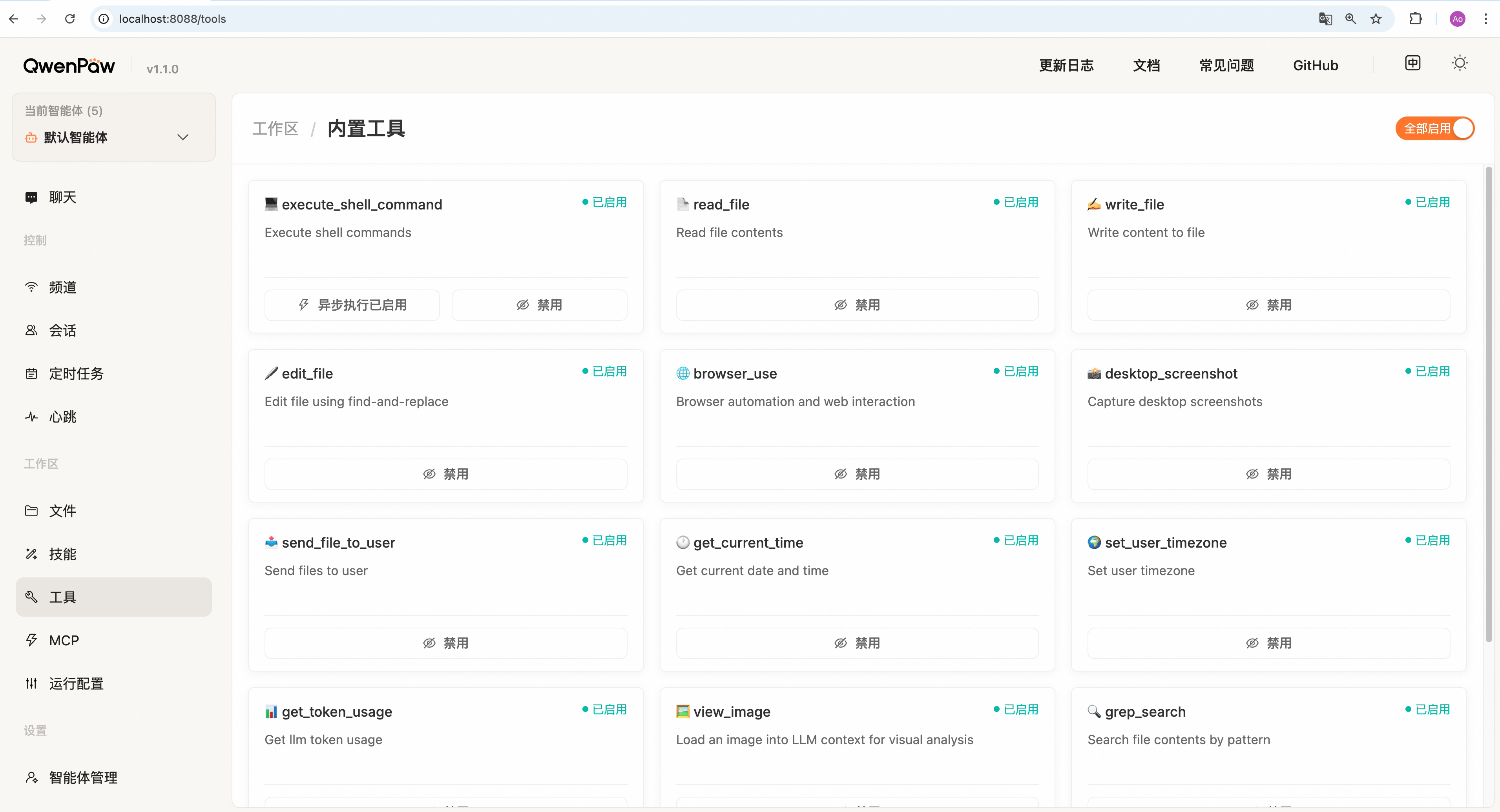
1. 打开控制台,进入 **智能体 → 工具**
|
|||
|
|
2. 查看所有内置工具及其状态(每个工具显示为独立卡片)
|
|||
|
|
3. 使用卡片右下角的开关按钮单独启用或禁用工具
|
|||
|
|
4. 使用页面顶部的**全部启用**或**全部禁用**按钮进行批量操作
|
|||
|
|
|
|||
|
|
**启用工具的影响:**
|
|||
|
|
|
|||
|
|
- **已启用**:工具会加载到智能体上下文中,智能体可以在对话中调用
|
|||
|
|
- **已禁用**:工具不会出现在智能体的可用工具列表中,无法被调用
|
|||
|
|
|
|||
|
|
> 建议只启用实际需要的工具,以减少上下文占用,加快响应速度。配置变更自动热加载,无需重启服务。
|
|||
|
|
|
|||
|
|
> **多智能体支持**:每个智能体都有独立的工具配置。在控制台顶部的智能体切换器中切换智能体后,看到的是该智能体的专属工具配置。详见[多智能体](./multi-agent)。
|
|||
|
|
|
|||
|
|
---
|
|||
|
|
|
|||
|
|
### 内置工具列表
|
|||
|
|
|
|||
|
|
| 类型 | 工具名称 | 功能说明 |
|
|||
|
|
| ------------ | ------------------------- | ----------------------------------------------------- |
|
|||
|
|
| 文件操作 | `read_file` | 读取文件内容,支持按行范围读取 |
|
|||
|
|
| 文件操作 | `write_file` | 创建或覆盖文件 |
|
|||
|
|
| 文件操作 | `edit_file` | 使用查找替换修改文件内容(替换所有匹配项) |
|
|||
|
|
| 文件操作 | `append_file` | 追加内容到文件末尾 |
|
|||
|
|
| 文件搜索 | `grep_search` | 按内容搜索文件,支持正则表达式和上下文 |
|
|||
|
|
| 文件搜索 | `glob_search` | 按文件名模式查找文件 |
|
|||
|
|
| 命令执行 | `execute_shell_command` | 执行 Shell 命令,支持异步执行 |
|
|||
|
|
| 智能体委托 | `delegate_external_agent` | 通过 ACP 将任务委托给外部智能体 runner |
|
|||
|
|
| 浏览器自动化 | `browser` | 通过 Unified Browser SDK 执行异步 Python 浏览器自动化 |
|
|||
|
|
| 截图 | `desktop_screenshot` | 捕获桌面或窗口截图 |
|
|||
|
|
| 图像分析 | `view_image` | 加载图片到上下文供模型分析 |
|
|||
|
|
| 文件传输 | `send_file_to_user` | 发送文件给用户,自动识别文件类型 |
|
|||
|
|
| 记忆搜索 | `memory_search` | 在 MEMORY.md 中语义搜索过往信息 |
|
|||
|
|
| 时间 | `get_current_time` | 获取当前时间和时区 |
|
|||
|
|
| 时间 | `set_user_timezone` | 设置用户时区偏好 |
|
|||
|
|
| 统计 | `get_token_usage` | 查询 LLM Token 使用量统计 |
|
|||
|
|
|
|||
|
|
### 工具详细说明
|
|||
|
|
|
|||
|
|
**文件操作**
|
|||
|
|
|
|||
|
|
- `read_file`:读取文件内容
|
|||
|
|
- 支持 `start_line` 和 `end_line` 参数读取指定行范围
|
|||
|
|
- 大文件会自动截断(默认 50KB),并提示使用 `start_line` 继续读取
|
|||
|
|
- 截断时会显示文件总行数和下一次读取的起始行号
|
|||
|
|
- `edit_file`:全文查找替换所有匹配项,适合精确修改
|
|||
|
|
- `append_file`:追加内容到文件末尾
|
|||
|
|
- 不会覆盖原有内容
|
|||
|
|
- 适合:追加日志、累积数据、添加记录
|
|||
|
|
- 如果文件不存在会自动创建
|
|||
|
|
|
|||
|
|
**文件搜索**
|
|||
|
|
|
|||
|
|
- `grep_search`:按内容搜索文件
|
|||
|
|
- `pattern`:搜索字符串或正则表达式
|
|||
|
|
- `path`:搜索路径(文件或目录),默认为工作目录
|
|||
|
|
- `is_regex`:是否将 pattern 视为正则表达式(默认 False)
|
|||
|
|
- `case_sensitive`:是否区分大小写(默认 True)
|
|||
|
|
- `context_lines`:显示匹配行前后的上下文行数(默认 0,最大 5)
|
|||
|
|
- `include_pattern`:按文件名筛选,如 "\*.py"
|
|||
|
|
- `show_file`:是否在每行输出文件名(默认 True);设为 False 时多文件按文件分组,每文件仅展示一次文件名,文件组之间以 `---` 分隔
|
|||
|
|
- `glob_search`:支持递归模式如 `**/*.json`
|
|||
|
|
|
|||
|
|
**命令执行**
|
|||
|
|
|
|||
|
|
- `execute_shell_command`:执行 Shell 命令
|
|||
|
|
- 跨平台支持(Windows 使用 cmd.exe,Linux/macOS 使用 bash)
|
|||
|
|
- `command`:要执行的命令
|
|||
|
|
- `timeout`:超时时间(秒),默认 60 秒
|
|||
|
|
- `cwd`:工作目录(可选,默认为工作目录)
|
|||
|
|
- 支持异步执行模式(见下方说明)
|
|||
|
|
|
|||
|
|
**智能体委托(ACP)**
|
|||
|
|
|
|||
|
|
**使用方式:**
|
|||
|
|
|
|||
|
|
- 使用前,请先准备好需要接入的外部智能体 runner,例如 `claude_code`、`codex`、`qwen_code`、`opencode`
|
|||
|
|
- 确保对应 runner 已完成登录或 API Key 配置,并且可以在终端中正常启动和使用
|
|||
|
|
- 在 **智能体 → 工具** 页面开启 `delegate_external_agent` 工具
|
|||
|
|
- 在对话中直接提出需求,例如:
|
|||
|
|
- “请使用外部智能体 claude code 帮我分析一下工作目录的结构”
|
|||
|
|
- “请和外部智能体 claude code 对话,让它把自我介绍写入一个 md 文件中”
|
|||
|
|
- QwenPaw 会在合适的时候调用 `delegate_external_agent`,与外部智能体建立连续对话,并将中间进度和结果回传到当前会话中
|
|||
|
|
- 建立连接后,可以继续通过 `delegate_external_agent` 与该外部智能体多轮对话
|
|||
|
|
- 当前每个 runner 在同一个聊天中只支持一个活动会话;如果要开启新对话,需先关闭当前会话
|
|||
|
|
|
|||
|
|
- `delegate_external_agent`:通过 ACP(Agent Client Protocol)与外部智能体 runner 建立会话,并将任务委托给外部智能体执行
|
|||
|
|
- 适用场景:把代码分析、文件编辑、命令执行等工作转交给外部 coding agent
|
|||
|
|
- 默认支持的 runner:`qwen_code`、`claude_code`、`codex`、`opencode`
|
|||
|
|
- 默认 **禁用**,需要在 **智能体 → 工具** 页面单独启用
|
|||
|
|
- `action`:支持 `start`、`message`、`respond`、`close`
|
|||
|
|
- `start`:启动一个新的外部智能体会话;当 `message` 为空时,会默认发送 `hi`
|
|||
|
|
- `message`:向当前聊天绑定的外部智能体会话继续发送消息
|
|||
|
|
- `respond`:响应外部智能体发起的权限请求;`message` 必须传入当前待处理权限请求中的**精确 option id**
|
|||
|
|
- `close`:关闭当前聊天绑定的外部智能体会话
|
|||
|
|
- `runner`:runner 名称,例如 `qwen_code`、`claude_code`、`codex`、`opencode`
|
|||
|
|
- `message`:发送给外部智能体的消息;在 `respond` 模式下用于传递选中的权限选项 id
|
|||
|
|
- `cwd`:外部智能体执行时使用的工作目录;默认使用当前工作区
|
|||
|
|
- 工具会以流式方式返回中间进度,包括文本输出、工具调用更新、权限请求以及最终结果
|
|||
|
|
|
|||
|
|
**权限与安全说明:**
|
|||
|
|
|
|||
|
|
- 当外部智能体请求权限时,当前会话会挂起,等待显式响应
|
|||
|
|
- 对权限请求的响应是**严格匹配**的:只能从当前请求提供的选项中选择一个,并传入其精确 id
|
|||
|
|
- 某些危险命令模式会被硬拦截
|
|||
|
|
- 文件路径访问会尽可能限制在配置的工作目录内
|
|||
|
|
|
|||
|
|
**异步执行:**
|
|||
|
|
|
|||
|
|
`execute_shell_command` 工具支持异步执行模式:
|
|||
|
|
|
|||
|
|
- **同步执行(默认)**:智能体等待命令完成后继续
|
|||
|
|
- 适合:快速命令(ls、cat)、需要立即获取输出的命令
|
|||
|
|
- **异步执行**:命令在后台运行,智能体立即继续处理
|
|||
|
|
- 适合:长时间运行的命令(编译、测试、下载)、不阻塞对话流程的任务
|
|||
|
|
|
|||
|
|
启用异步执行后,智能体会自动获得以下工具:
|
|||
|
|
|
|||
|
|
- `list_background_tasks` - 查看所有正在运行的任务及其状态
|
|||
|
|
- `get_task_output` - 获取任务的输出结果(标准输出和标准错误)
|
|||
|
|
- `cancel_task` - 取消正在运行的任务
|
|||
|
|
|
|||
|
|
在 `execute_shell_command` 工具卡片中可配置该选项(目前仅此工具支持异步执行)。
|
|||
|
|
|
|||
|
|
**浏览器自动化**
|
|||
|
|
|
|||
|
|
- `browser(code)`:用异步 Python 调用 QwenPaw 内置 Browser SDK 驱动真实浏览器——导航、定位元素、执行动作、读取可见页面状态。完整 SDK API 会在 agent 首次使用时自动交付。
|
|||
|
|
|
|||
|
|
**截图和图像**
|
|||
|
|
|
|||
|
|
- `desktop_screenshot`:捕获桌面或窗口截图
|
|||
|
|
- `path`:保存路径(可选,默认保存到工作目录)
|
|||
|
|
- `capture_window`:仅 macOS 支持,为 True 时可点击选择窗口截图
|
|||
|
|
- `view_image`:加载图片后,模型可进行视觉分析
|
|||
|
|
- **注意**:该工具的输出不会显示在用户界面中,它只将图片加载到模型的上下文中
|
|||
|
|
|
|||
|
|
**记忆搜索**
|
|||
|
|
|
|||
|
|
- `memory_search`:语义搜索记忆文件,找到相关的过往对话和决策
|
|||
|
|
- **前置要求**:
|
|||
|
|
- 在**智能体 → 运行配置**中启用"记忆管理"功能
|
|||
|
|
- 如果未配置,工具调用会返回错误提示
|
|||
|
|
- `query`:语义搜索查询
|
|||
|
|
- `max_results`:最多返回结果数(默认 5)
|
|||
|
|
- `min_score`:最低相似度阈值(默认 0.1)
|
|||
|
|
- 搜索范围:当前智能体工作区根目录下的 MEMORY.md 和 memory/\*.md 文件
|
|||
|
|
|
|||
|
|
**时间工具**
|
|||
|
|
|
|||
|
|
- `get_current_time`:获取当前时间,格式为 `YYYY-MM-DD HH:MM:SS 时区 (星期)`
|
|||
|
|
- `set_user_timezone`:设置用户时区偏好
|
|||
|
|
- `timezone_name`:IANA 时区名称,如 "Asia/Shanghai"、"America/New_York"、"UTC"
|
|||
|
|
|
|||
|
|
**统计工具**
|
|||
|
|
|
|||
|
|
- `get_token_usage`:查询 LLM Token 使用量统计
|
|||
|
|
- `days`:查询过去 N 天(默认 30)
|
|||
|
|
- `model_name`:按模型名称筛选(可选)
|
|||
|
|
- `provider_id`:按提供商筛选(可选)
|
|||
|
|
|
|||
|
|
---
|
|||
|
|
|
|||
|
|
### 工具配置参考
|
|||
|
|
|
|||
|
|
内置工具的配置存储在 `agent.json` 的 `tools.builtins` 字段中。
|
|||
|
|
|
|||
|
|
**配置示例:**
|
|||
|
|
|
|||
|
|
```json
|
|||
|
|
{
|
|||
|
|
"tools": {
|
|||
|
|
"builtin_tools": {
|
|||
|
|
"execute_shell_command": {
|
|||
|
|
"name": "execute_shell_command",
|
|||
|
|
"enabled": true,
|
|||
|
|
"display_to_user": true,
|
|||
|
|
"async_execution": false
|
|||
|
|
},
|
|||
|
|
"read_file": {
|
|||
|
|
"name": "read_file",
|
|||
|
|
"enabled": true,
|
|||
|
|
"display_to_user": true,
|
|||
|
|
"async_execution": false
|
|||
|
|
}
|
|||
|
|
}
|
|||
|
|
}
|
|||
|
|
}
|
|||
|
|
```
|
|||
|
|
|
|||
|
|
**每个工具的配置字段:**
|
|||
|
|
|
|||
|
|
| 字段 | 类型 | 默认值 | 说明 |
|
|||
|
|
| ----------------- | ------ | ------- | --------------------------------------------------------------------------------------------------------------------------------- |
|
|||
|
|
| `name` | string | - | 工具函数名 |
|
|||
|
|
| `enabled` | bool | `true` | 是否启用该工具 |
|
|||
|
|
| `display_to_user` | bool | `true` | 工具输出是否显示给用户。设为 `false` 时,工具的输出仅供智能体内部使用,不会在频道消息中展示(如 `view_image` 工具默认为 `false`) |
|
|||
|
|
| `async_execution` | bool | `false` | 是否异步执行该工具(目前仅 `execute_shell_command` 支持) |
|
|||
|
|
|
|||
|
|
> **提示:** 通常通过控制台(智能体 → 工具)管理工具配置,无需手动编辑 `agent.json`。
|