# 频道配置
**频道** = 你和 QwenPaw 在「哪里」对话:接钉钉就在钉钉里回,接 QQ 就在 QQ 里回。不熟悉这个词的话可以先看 [项目介绍](./intro)。
配置频道有两种方式:
- **控制台**(推荐)— 在 [控制台](./console) 的 **Control → Channels** 页面,点击频道卡片,在抽屉里启用并填写鉴权信息,保存即生效。
- **手动编辑 `agent.json`** — 在智能体工作区的 `agent.json` 中(如 `~/.qwenpaw/workspaces/default/agent.json`),将需要的频道设 `enabled: true` 并填好鉴权信息;保存后自动重载,无需重启。
下面按频道说明如何获取凭证并填写配置。
---
## 钉钉(推荐)
### 创建钉钉应用
视频操作流程:

图文操作流程:
1. 打开 [钉钉开发者后台](https://open-dev.dingtalk.com/)
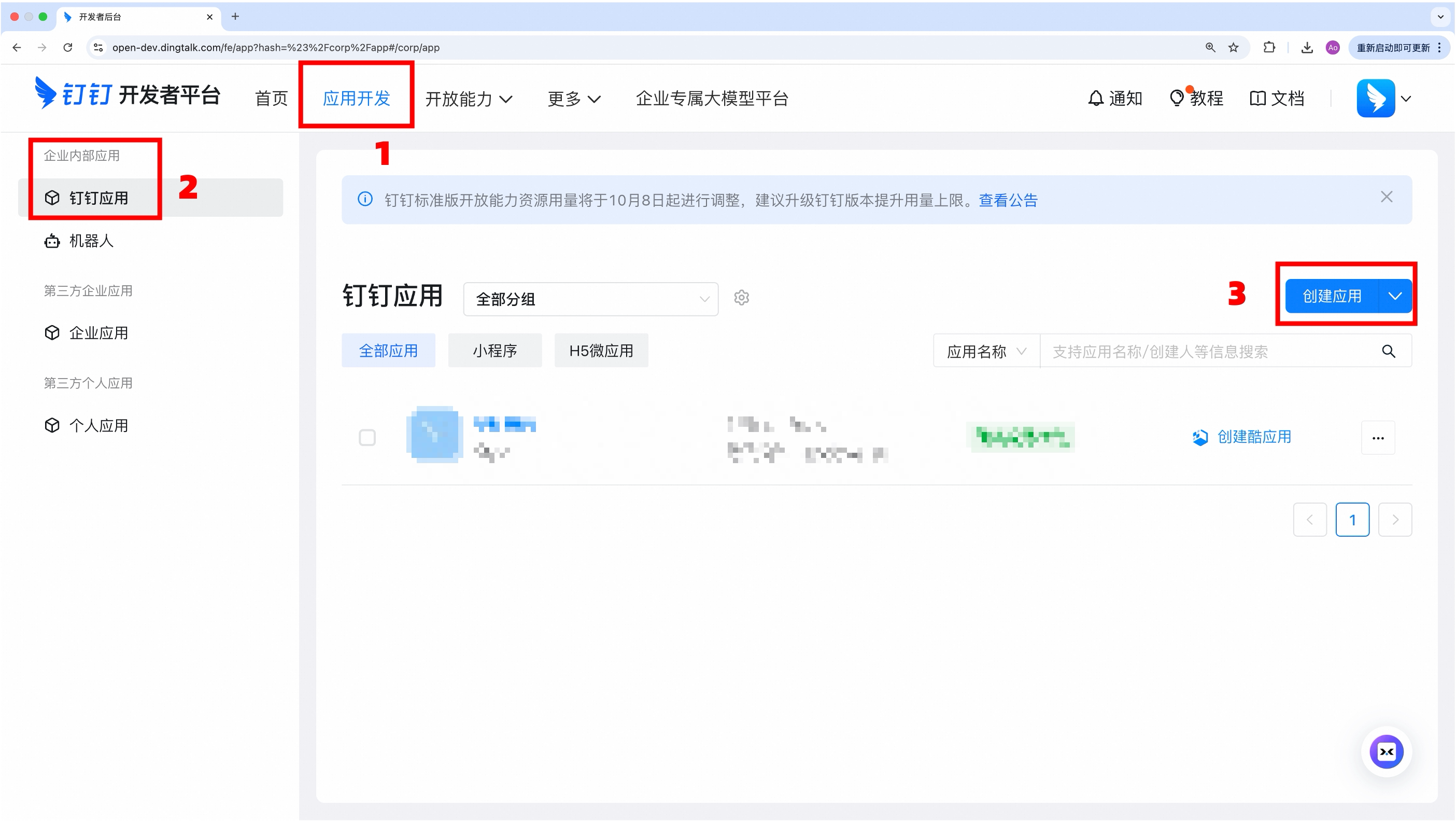
2. 进入"应用开发→企业内部应用→钉钉应用→创建 **应用**"
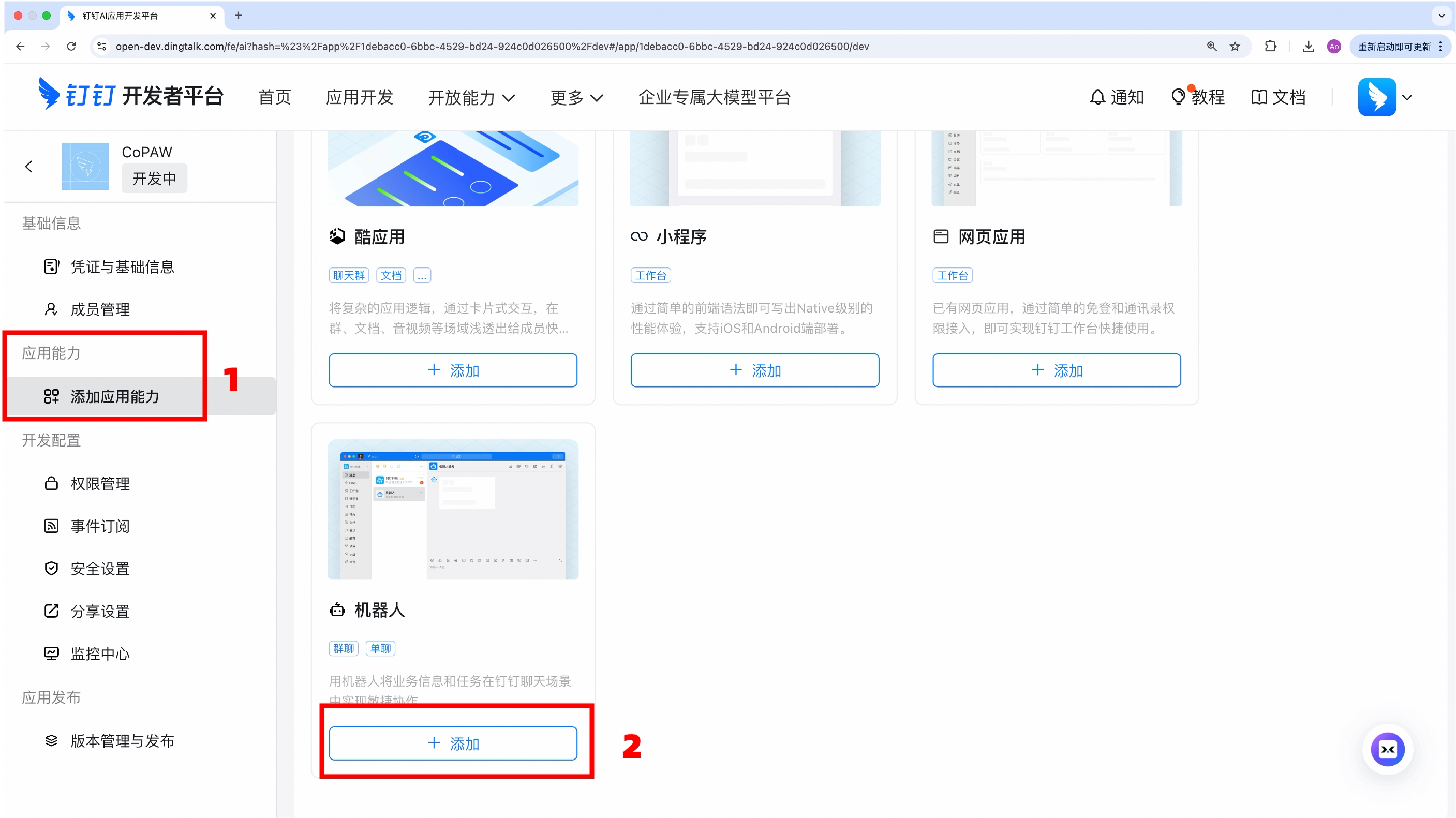
3. 在"应用能力→添加应用能力"中添加 **「机器人」**
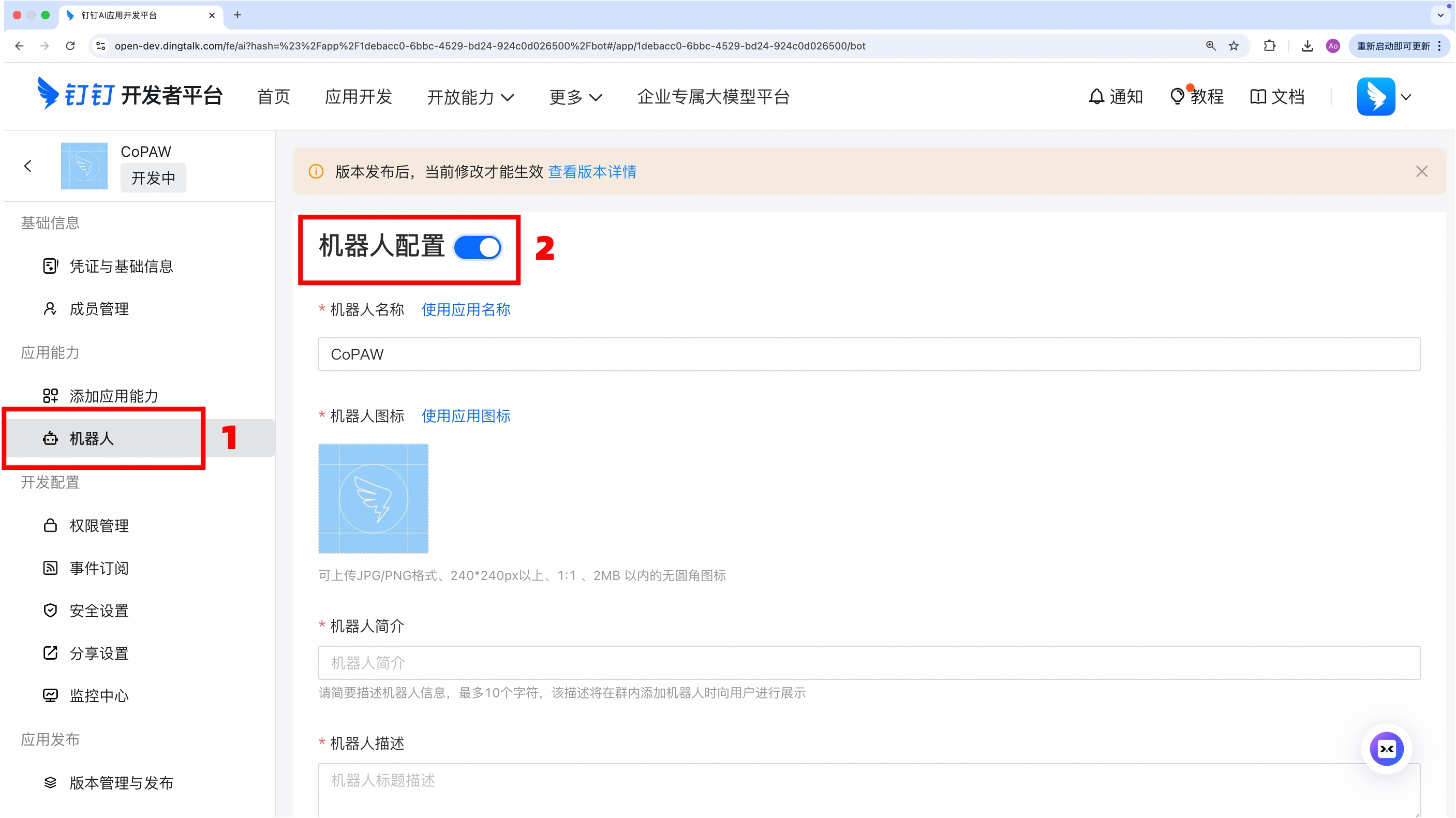
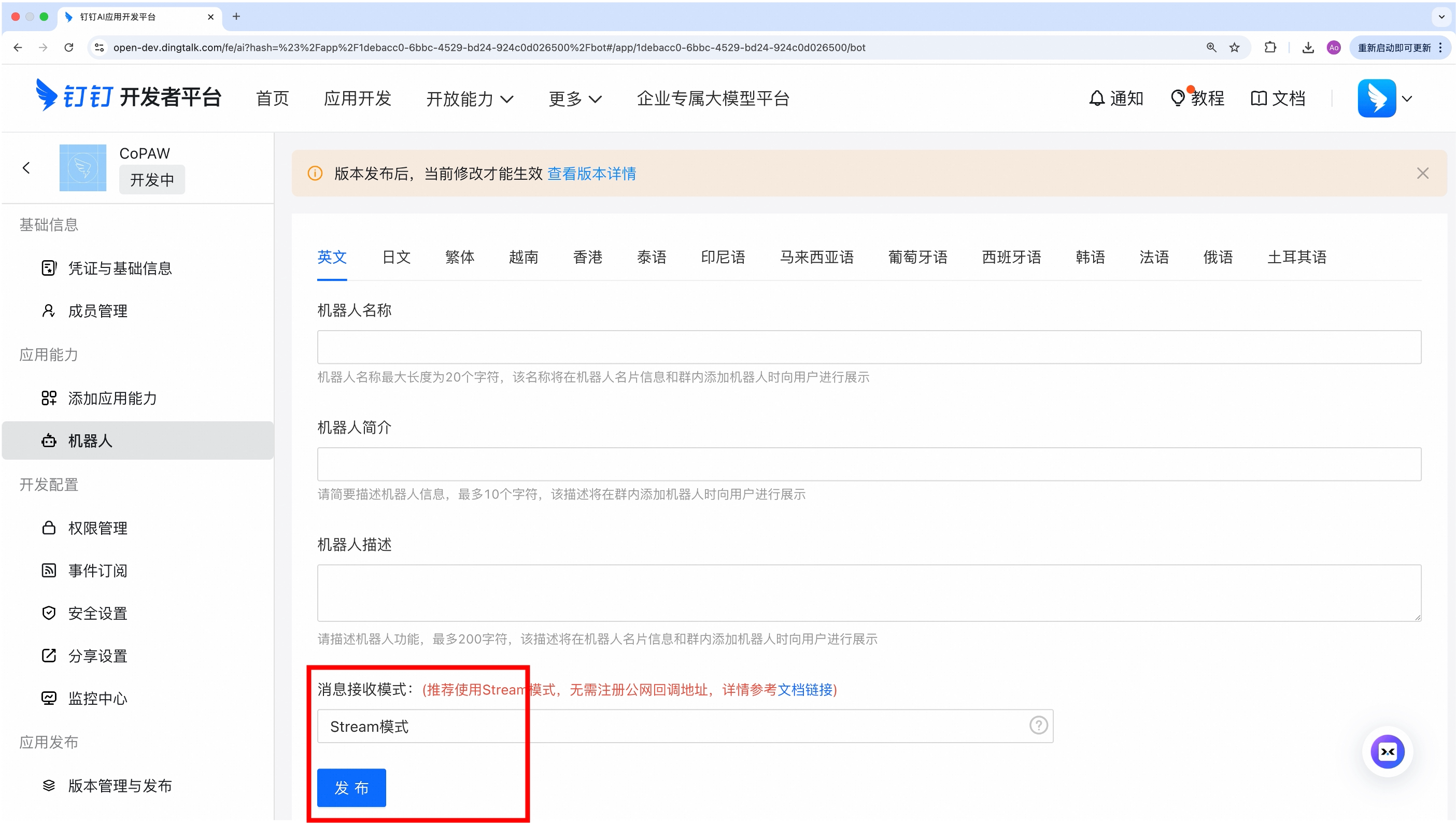
4. 配置机器人基础信息,设置消息接收模式为 **Stream 模式**(流式接收),点击发布
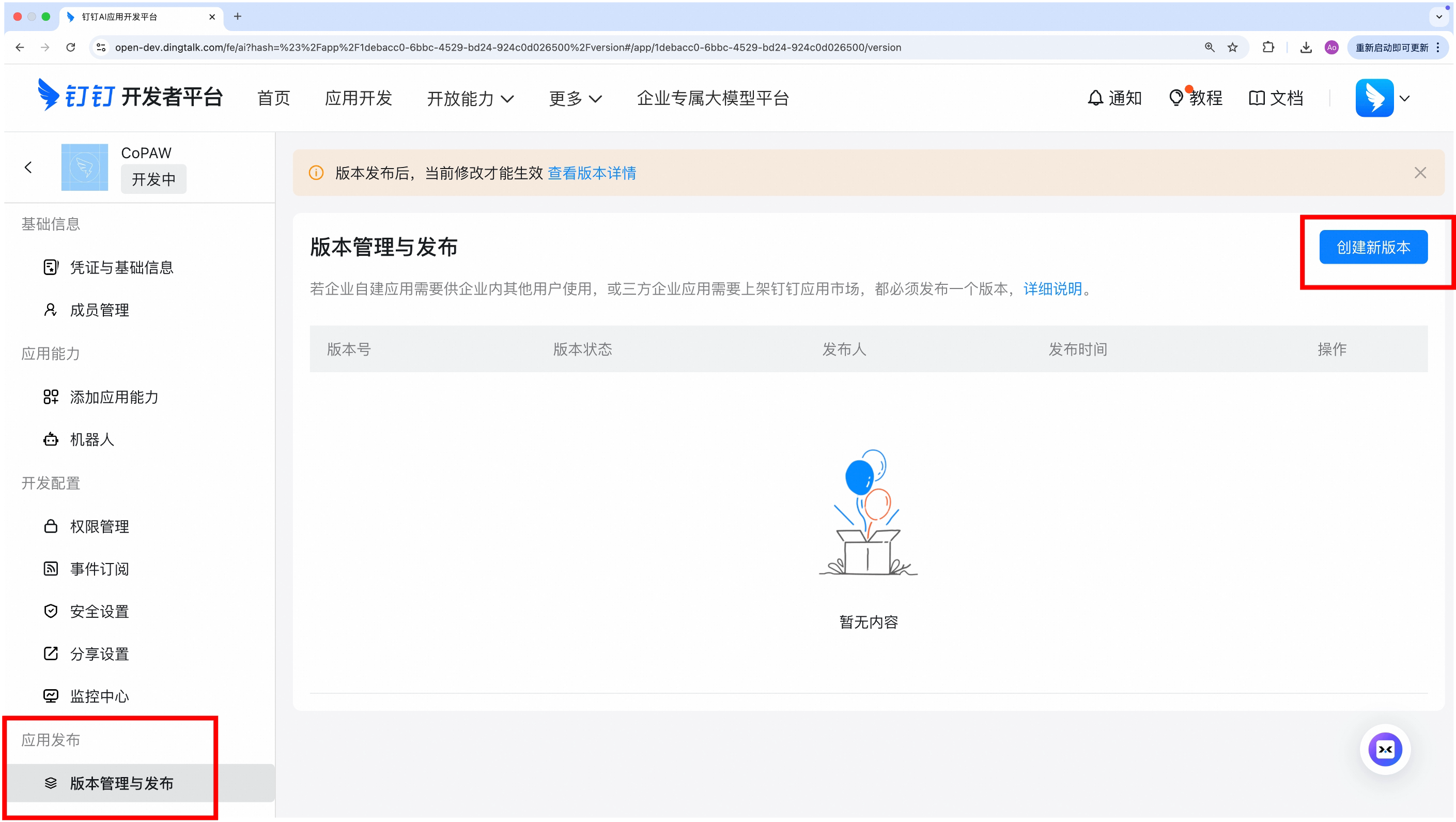
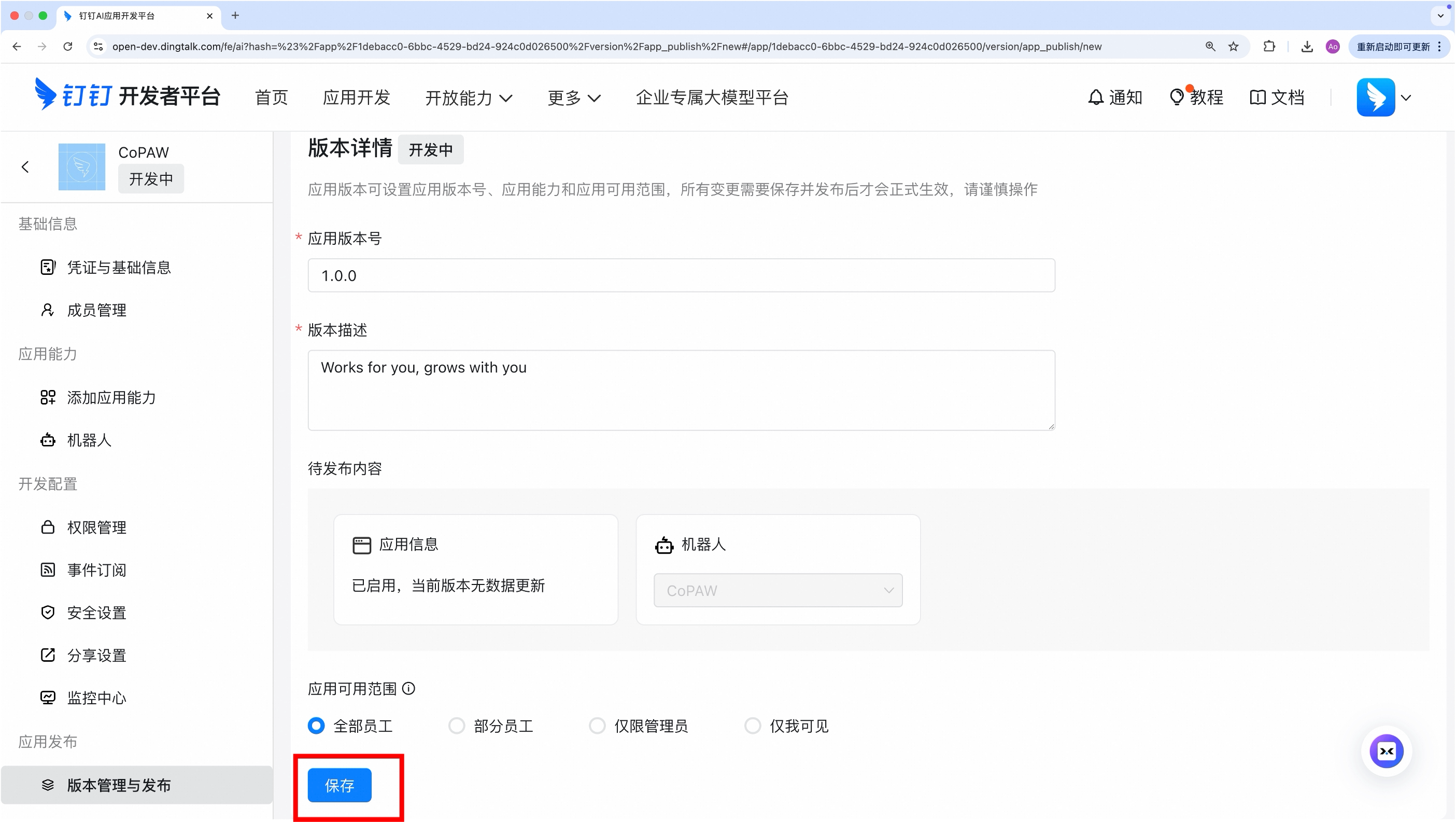
5. 在"应用发布→版本管理与发布"中创建新版本,填写基础信息后保存
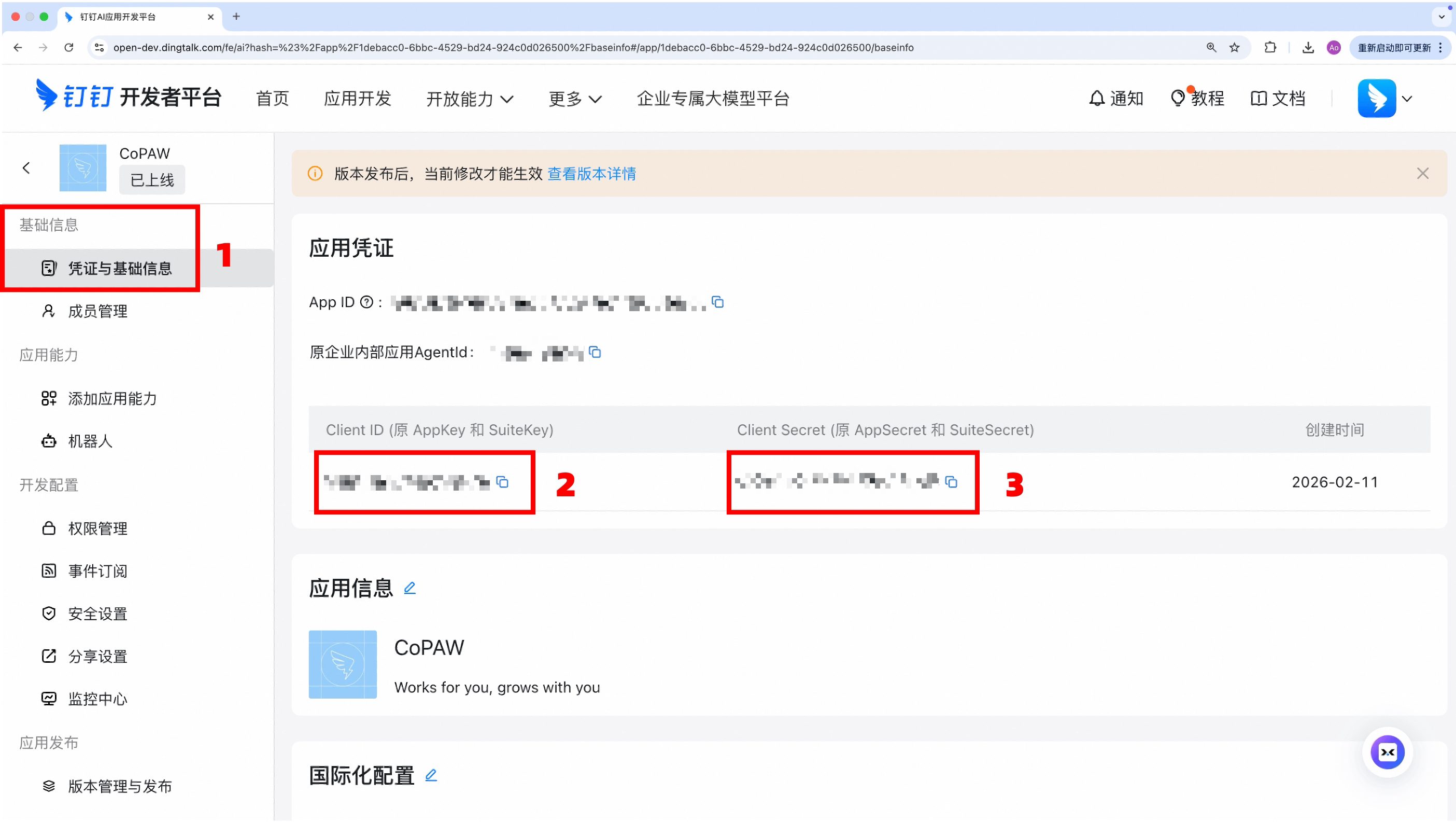
6. 在"基础信息→凭证与基础信息"中获取:
- **Client ID**(即 AppKey)
- **Client Secret**(即 AppSecret)
7. (可选) **将服务器 IP 加入白名单** — 调用钉钉开放平台 API(如下载用户发送的图片和文件)时需要此配置。在应用设置中进入 **"安全设置→服务器出口 IP"**,添加运行 QwenPaw 的机器的公网 IP。可在终端执行 `curl ifconfig.me` 查看公网 IP。若未配置白名单,图片和文件下载将报 `Forbidden.AccessDenied.IpNotInWhiteList` 错误。
### 绑定应用
可以在console前端配置,或者修改智能体工作区的 `agent.json`(如 `~/.qwenpaw/workspaces/default/agent.json`)。
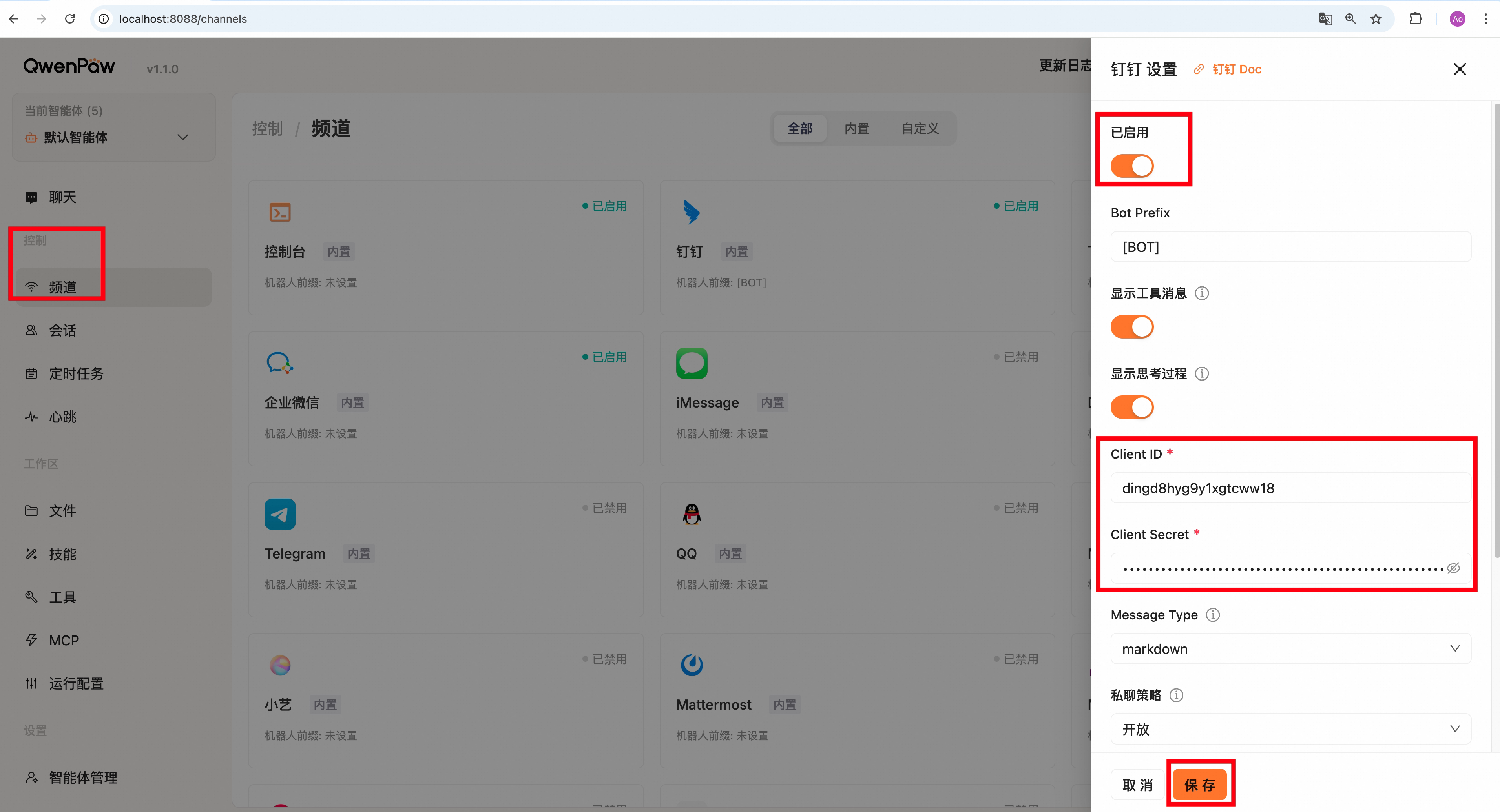
**方法1**: 在console前端配置
从“控制→频道”找到**DingTalk**,点击后填入刚刚获取的**Client ID**和**Client Secret**
**方法2**: 修改 `agent.json`
在智能体工作区的 `agent.json`(如 `~/.qwenpaw/workspaces/default/agent.json`)里找到 `channels.dingtalk`,填入对应信息:
```json
"dingtalk": {
"enabled": true,
"bot_prefix": "[BOT]",
"client_id": "你的 Client ID",
"client_secret": "你的 Client Secret",
"show_tool_calls": true,
"show_tool_results": true,
"show_thinking": true,
"tool_call_max_length": 200,
"tool_result_max_length": 500
}
```
**钉钉专属字段说明:**
| 字段 | 类型 | 默认值 | 说明 |
| ------------------- | ------ | ------------ | -------------------------------------------------------------- |
| `client_id` | string | `""`(必填) | 钉钉应用 Client ID(即 AppKey) |
| `client_secret` | string | `""`(必填) | 钉钉应用 Client Secret(即 AppSecret) |
| `message_type` | string | `"markdown"` | 消息类型:`"markdown"` 或 `"card"`(AI 卡片) |
| `card_template_id` | string | `""` | AI 卡片模板 ID(当 `message_type` 为 `"card"` 时必填) |
| `card_template_key` | string | `"content"` | AI 卡片模板变量名(必须与钉钉模板中的变量名完全一致) |
| `robot_code` | string | `""` | 机器人编码(群聊卡片场景建议配置,留空时回退使用 `client_id`) |
| `media_dir` | string | `null` | 媒体文件下载目录(留空则不保存) |
> **提示:**
>
> - 工具调用和结果可以分别控制是否显示;最大长度设置为 `0` 时不截断。
> - AI Card 模式:将 `message_type` 设为 `card`,并填写 `card_template_id`;`card_template_key` 必须与钉钉模板变量名完全一致。
> - 群聊场景建议显式配置 `robot_code`;留空时 QwenPaw 会回退使用 `client_id`。
保存后若服务已运行会自动重载;未运行则执行 `qwenpaw app` 启动。
### 找到创建的应用
视频操作流程:

图文操作流程:
1. 点击钉钉【消息】栏的“搜索框”
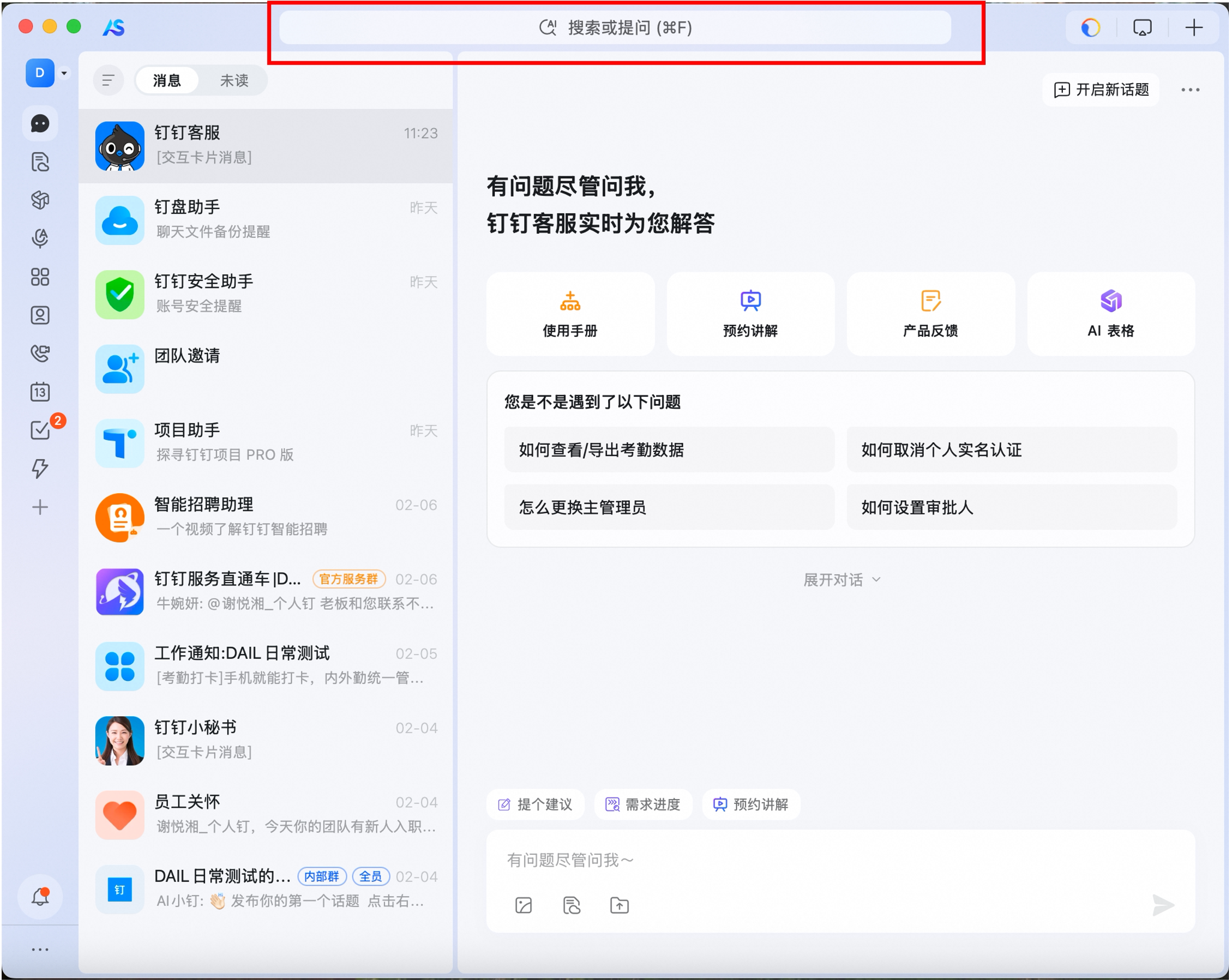
2. 搜索刚刚创建的 “机器人名称”,在【功能】下找到机器人
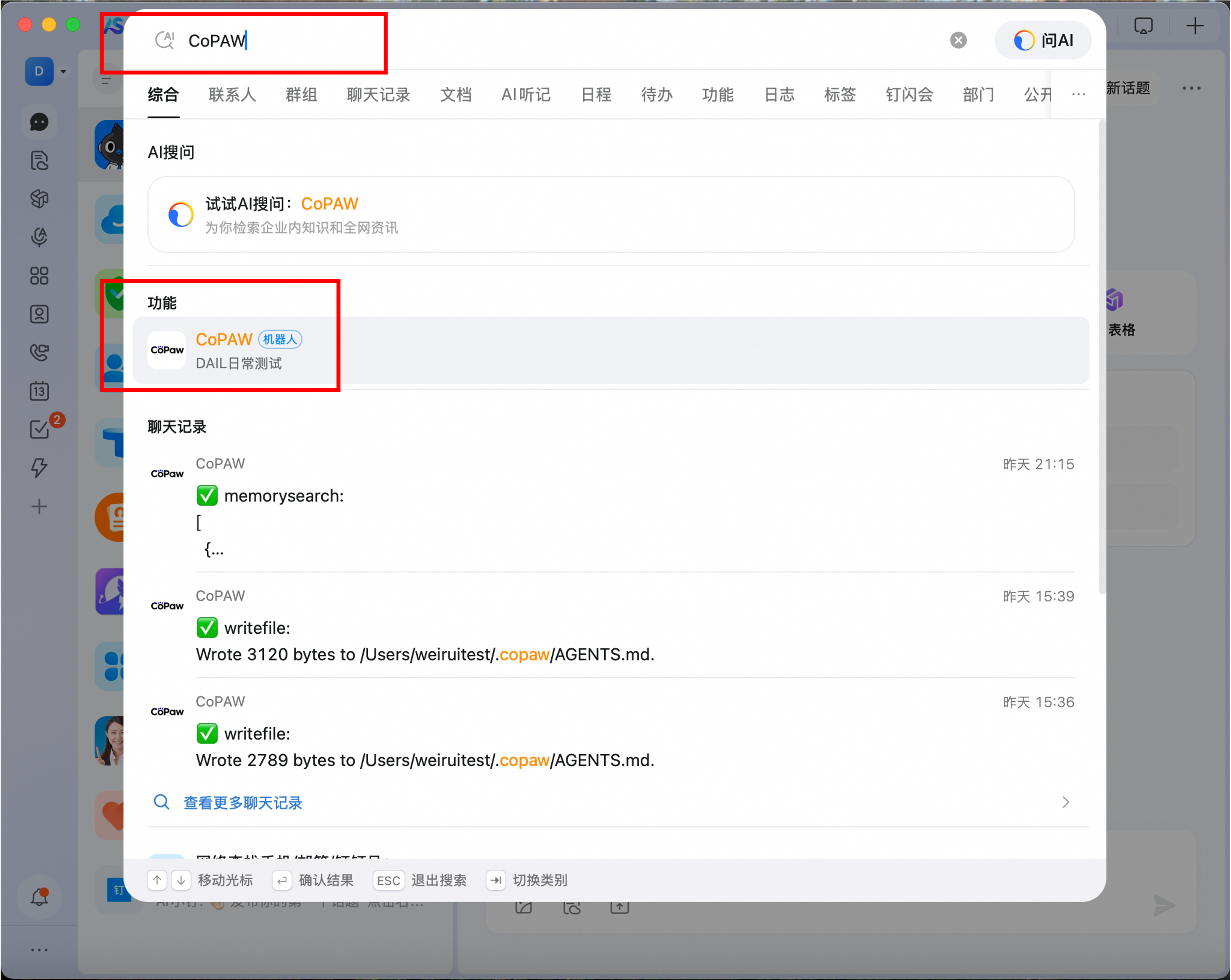
3. 点击后进入对话框

> 注:可以在钉钉群中通过**群设置→机器人→添加机器人**将机器人添加到群聊。需要注意的是,从与机器人的单聊界面中创建群聊,会无法触发机器人的回复。
---
## 飞书
飞书频道通过 **WebSocket 长连接** 接收消息,无需公网 IP 或 webhook;发送走飞书开放平台 Open API。支持文本、图片、文件收发;群聊场景下会将 `chat_id`、`message_id` 放入请求消息的 metadata,便于下游去重与群上下文识别。
### 创建飞书应用并获取凭证
1. 打开 [飞书开放平台](https://open.feishu.cn/app),创建企业自建应用
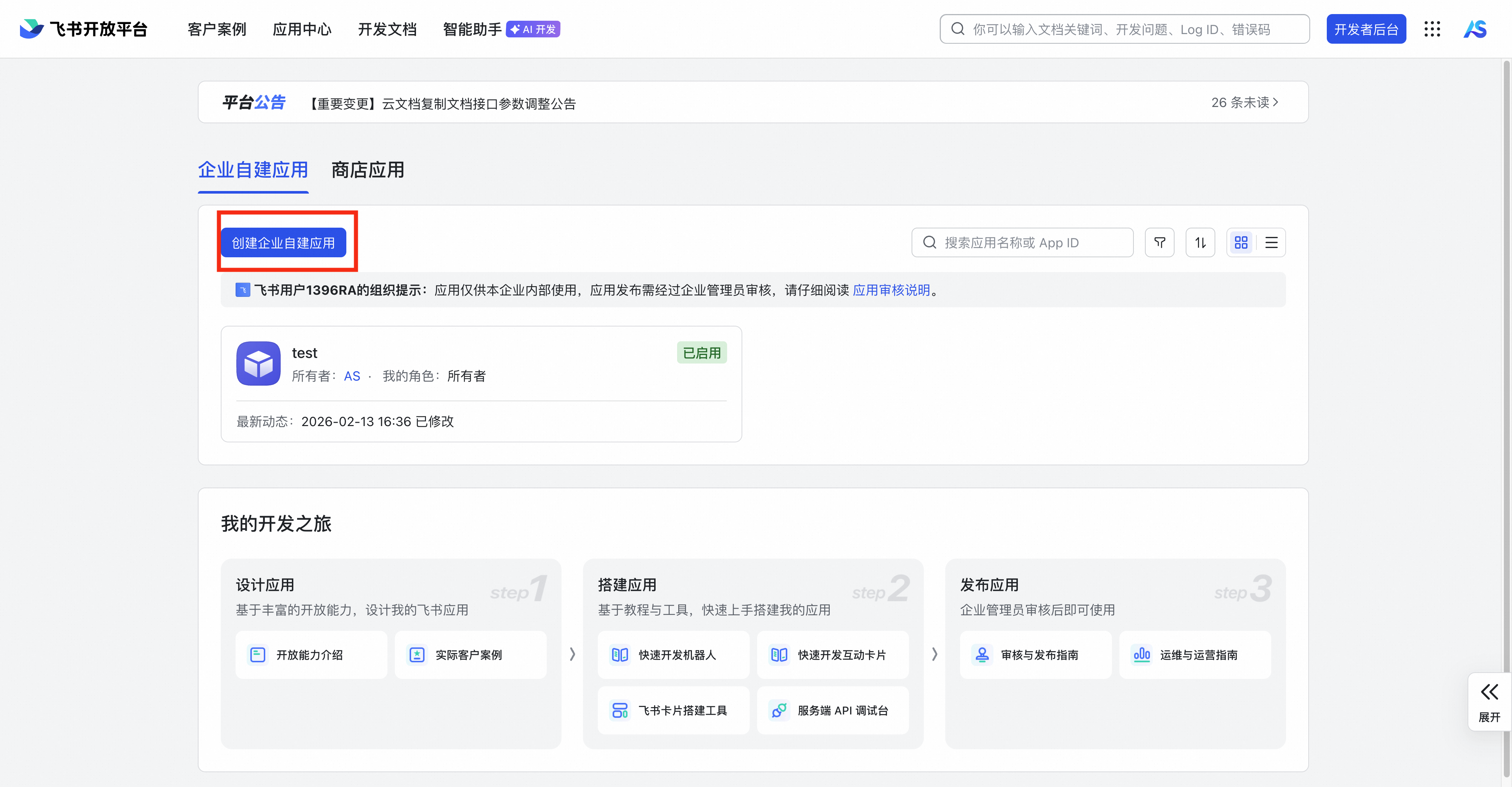
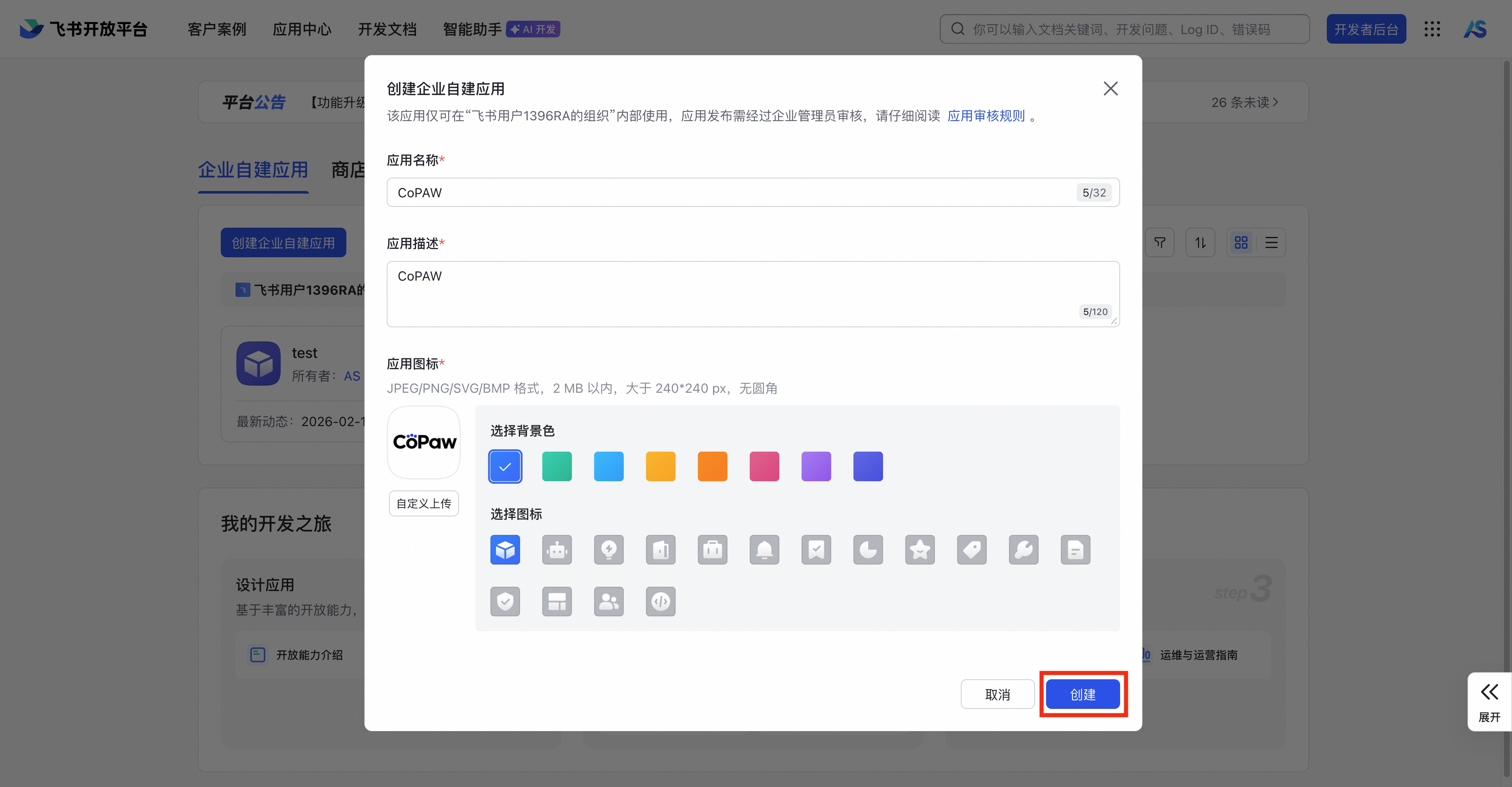
2. 在「凭证与基础信息」中获取 **App ID**、**App Secret**
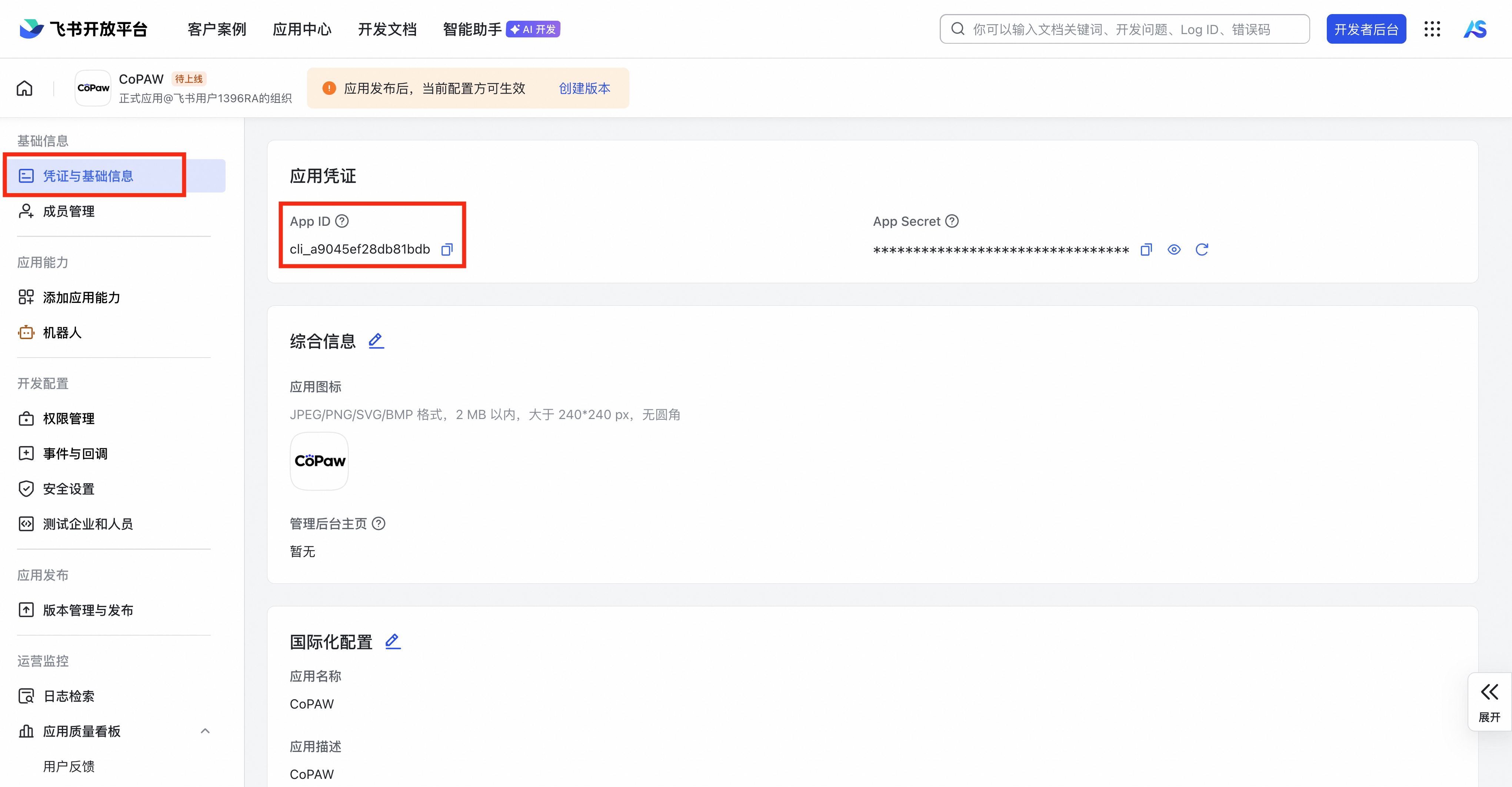
3. 在 `agent.json` 中填写上述 **App ID** 和 **App Secret**(见下方「填写 agent.json」),保存
4. 执行 **`qwenpaw app`** 启动 QwenPaw 服务
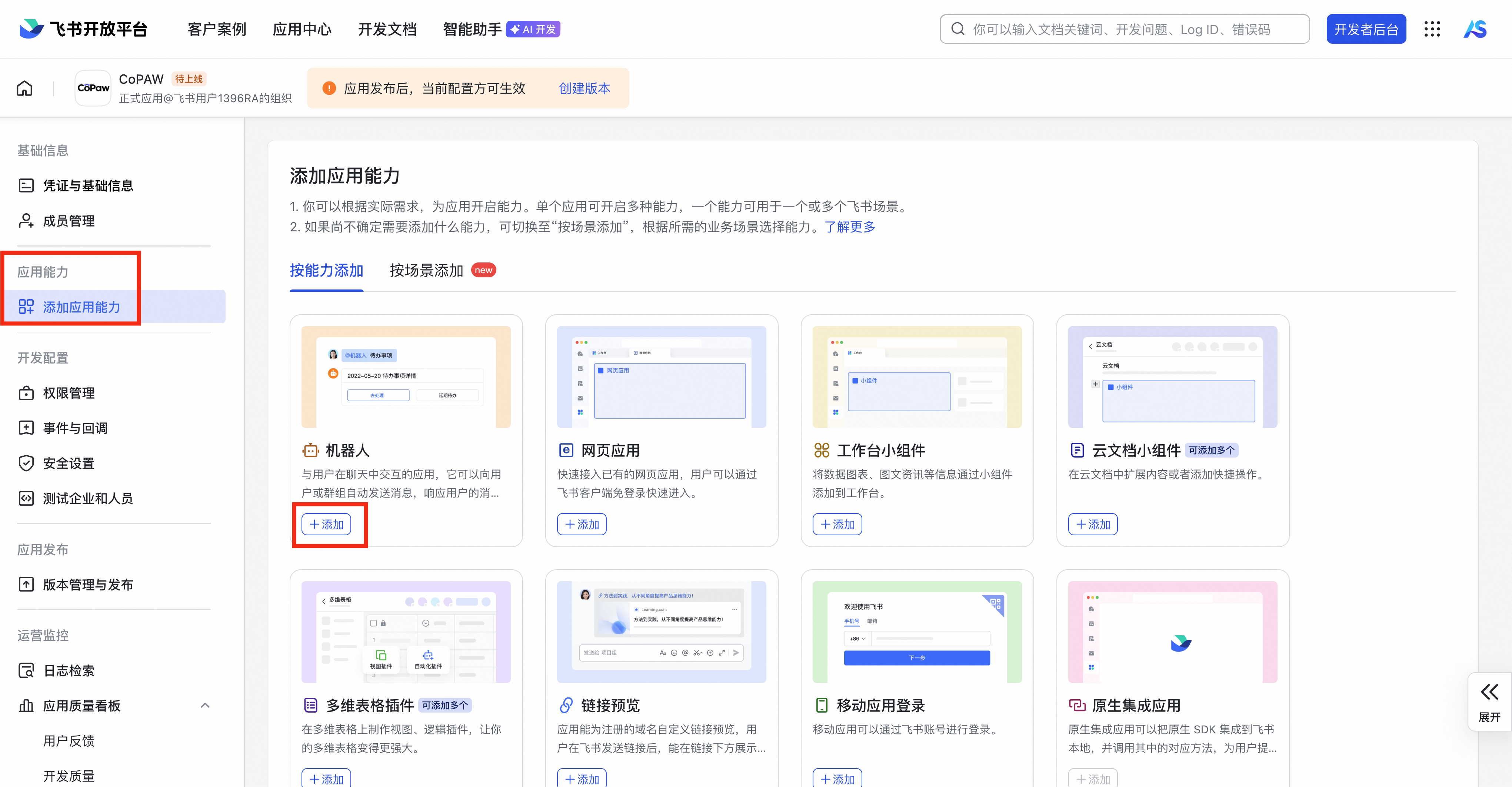
5. 回到飞书开放平台,在「能力」中启用 **机器人**
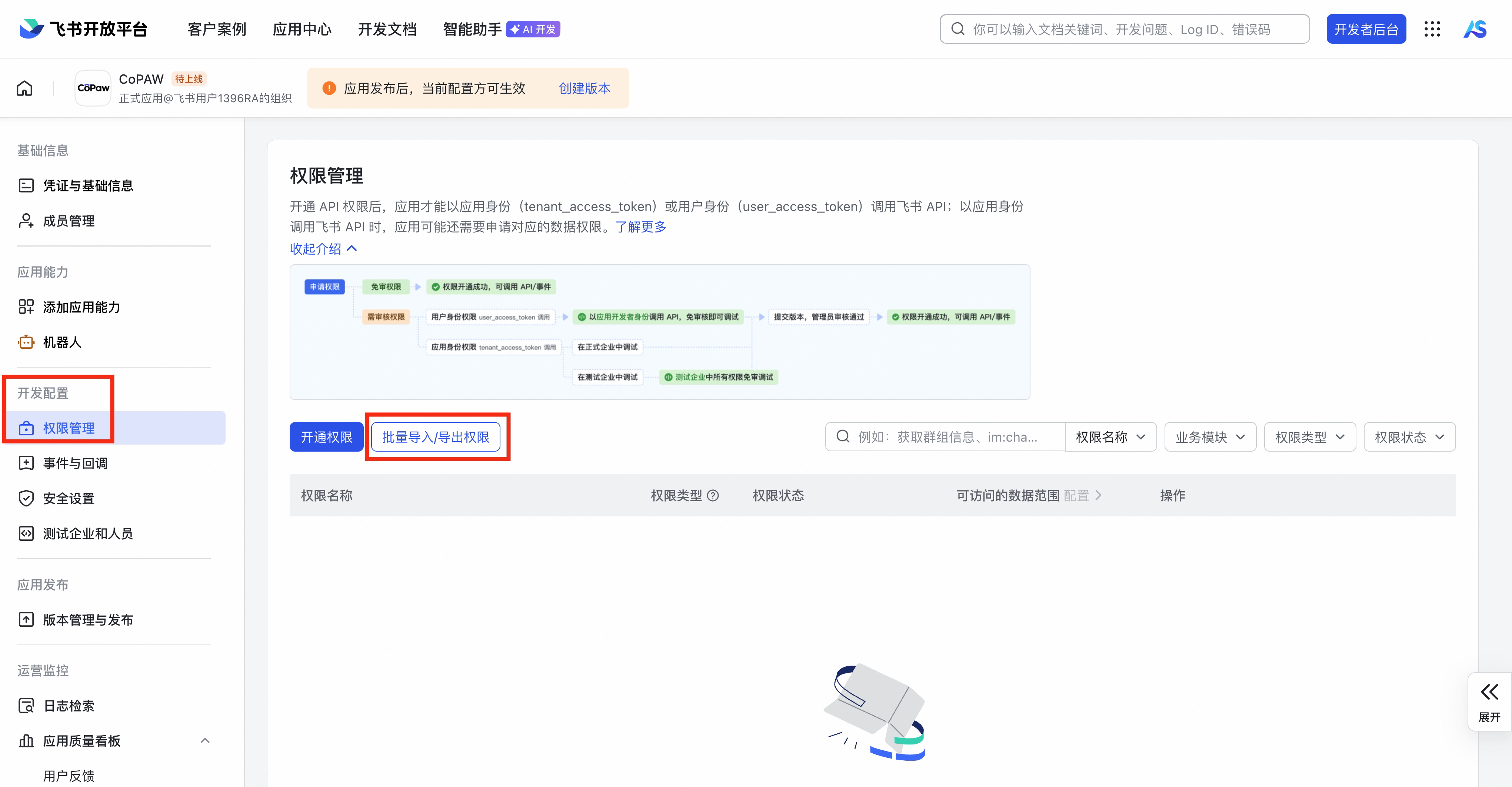
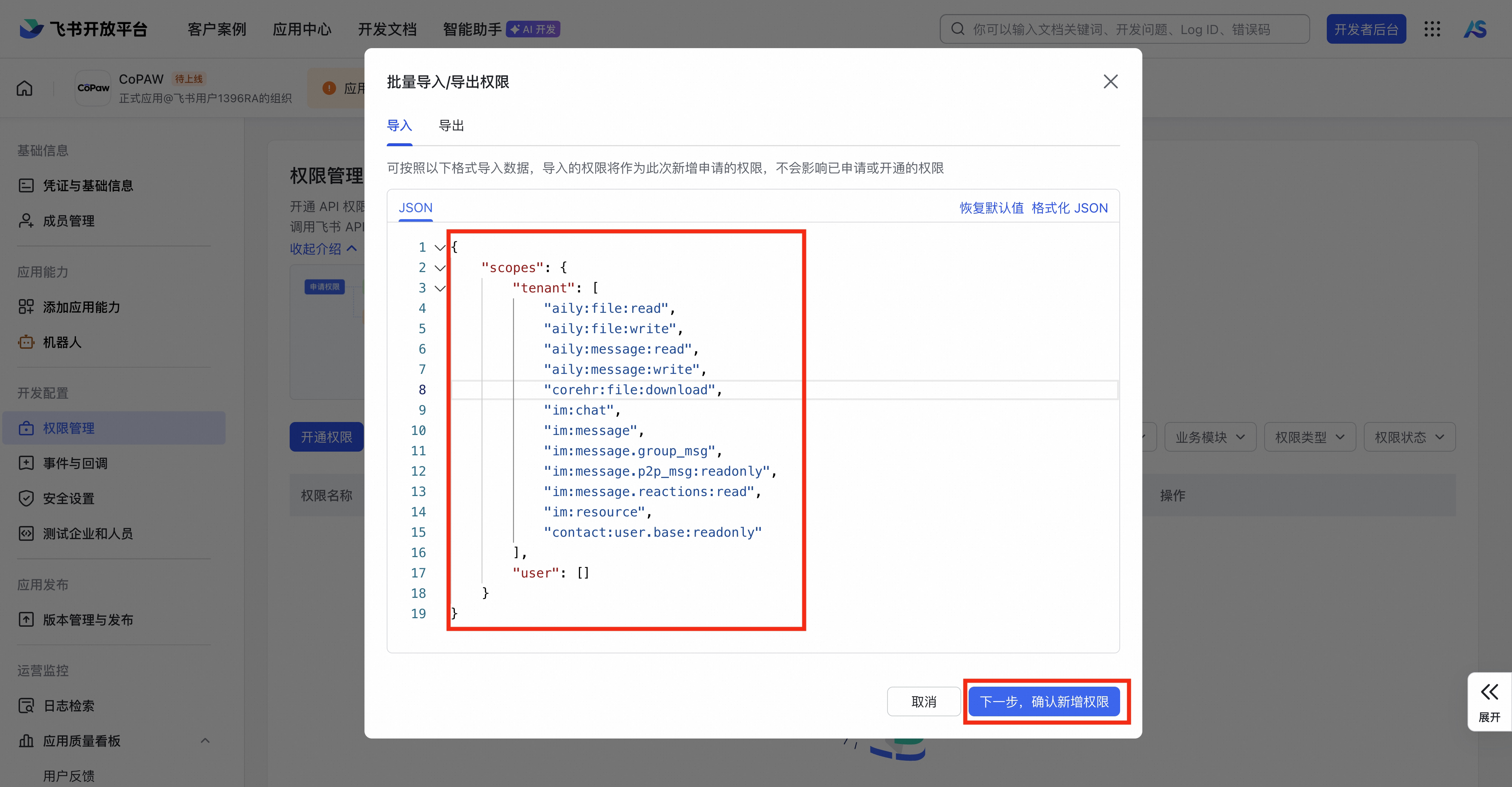
6. 选择「权限管理」中的「批量导入/导出权限」,将以下JSON代码复制进去
```json
{
"scopes": {
"tenant": [
"aily:file:read",
"aily:file:write",
"aily:message:read",
"aily:message:write",
"corehr:file:download",
"im:chat",
"im:message",
"im:message.group_msg",
"im:message.p2p_msg:readonly",
"im:message.reactions:read",
"im:resource",
"contact:user.base:readonly"
],
"user": []
}
}
```
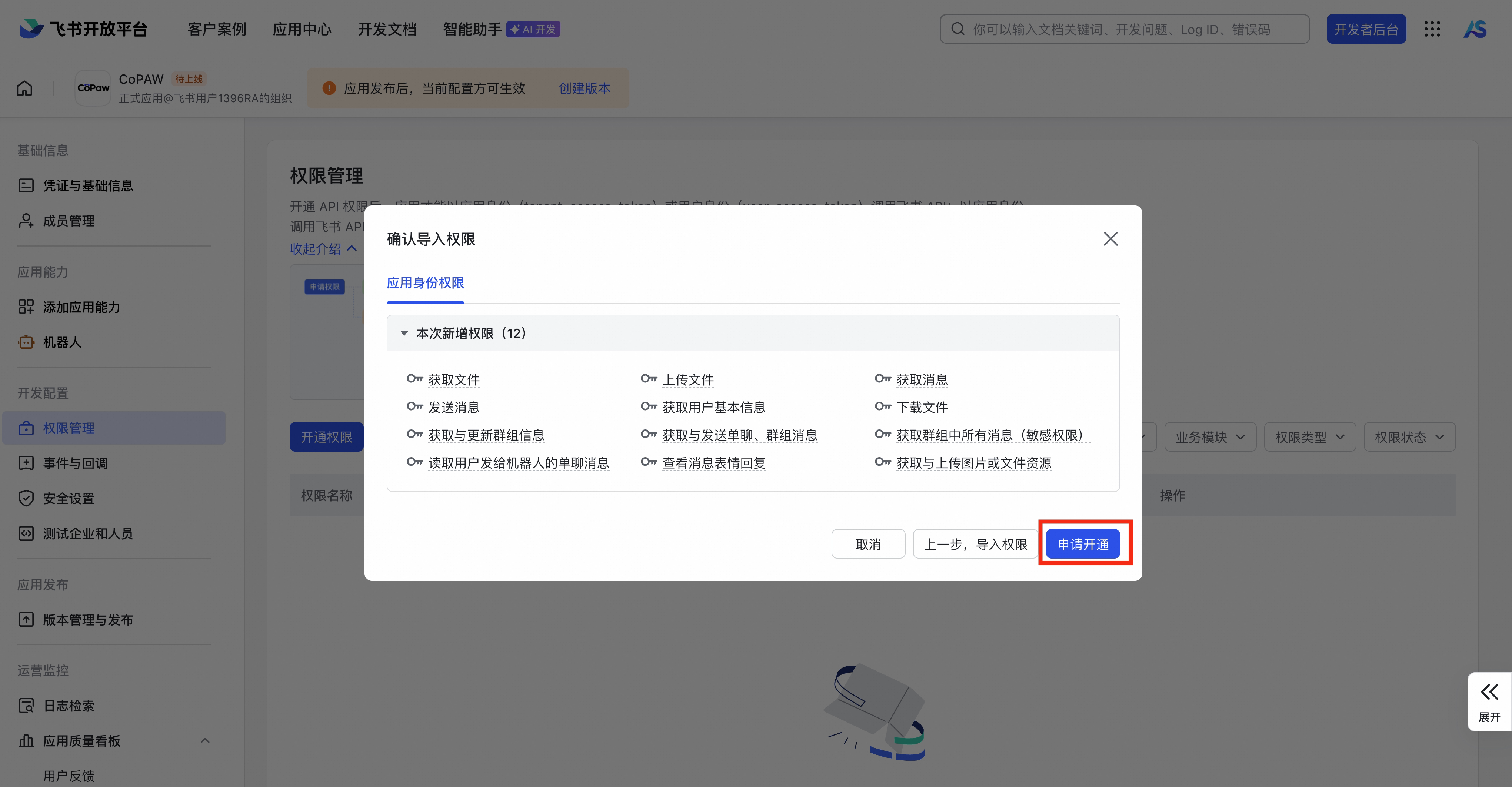
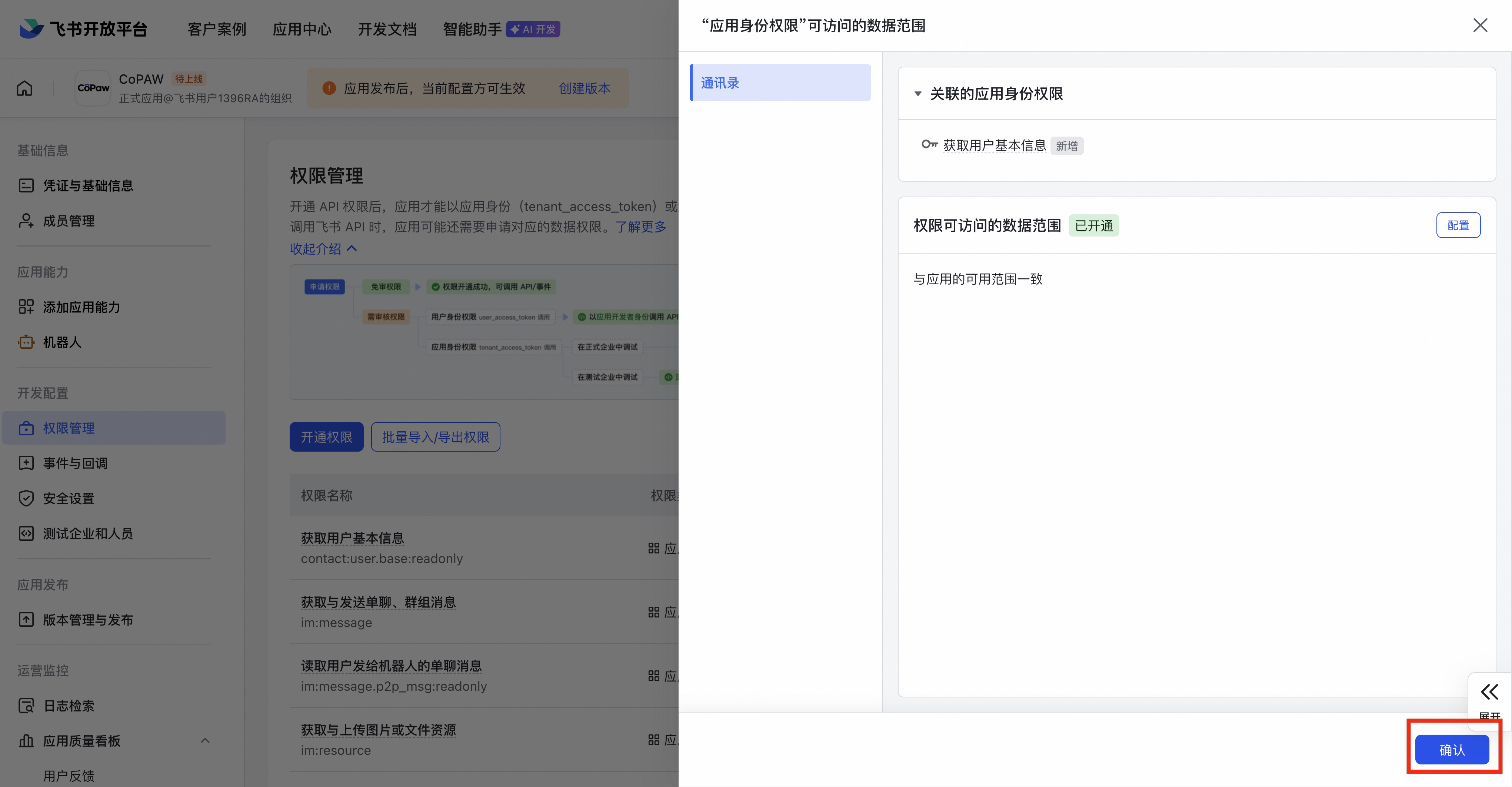
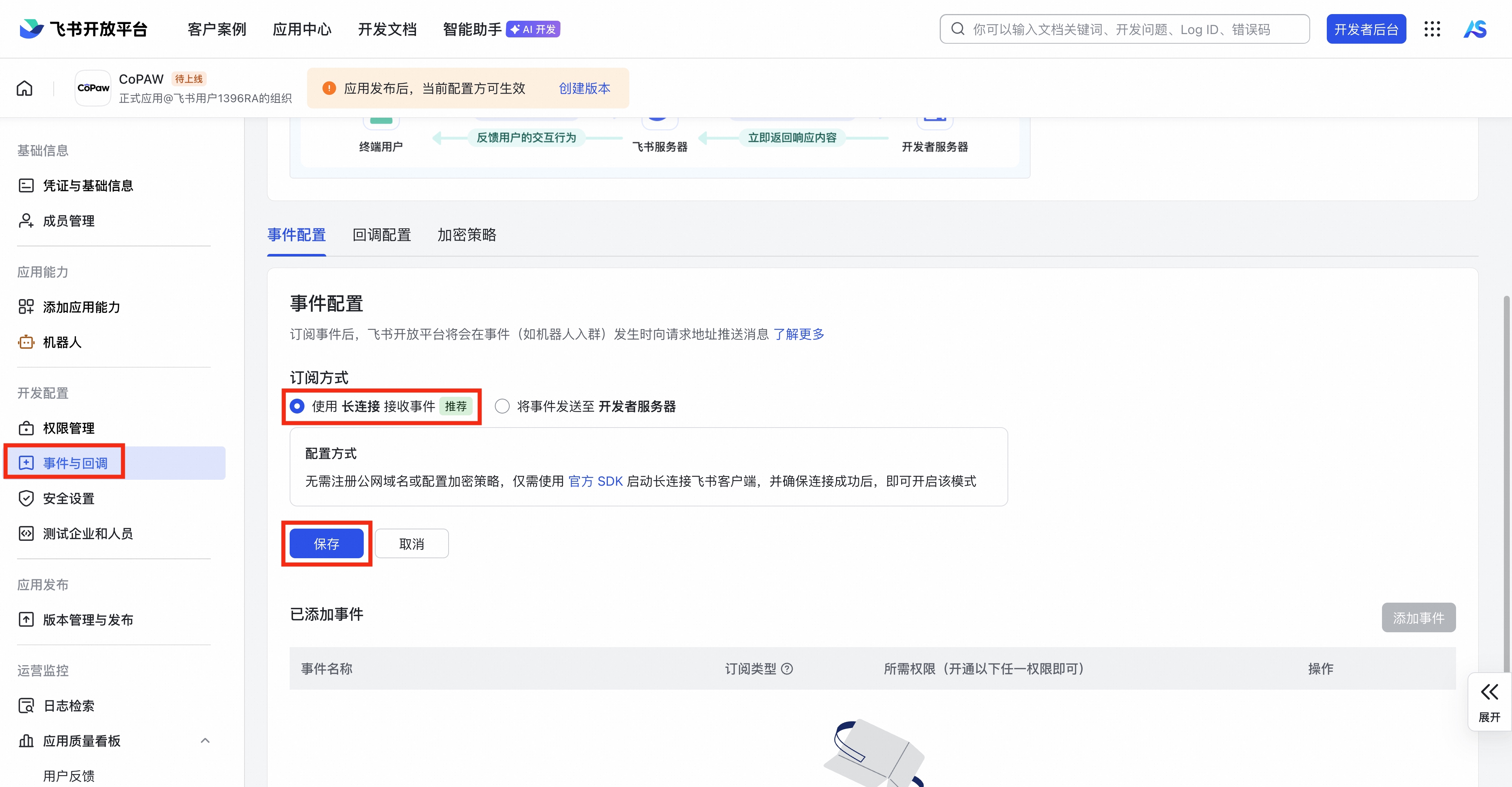
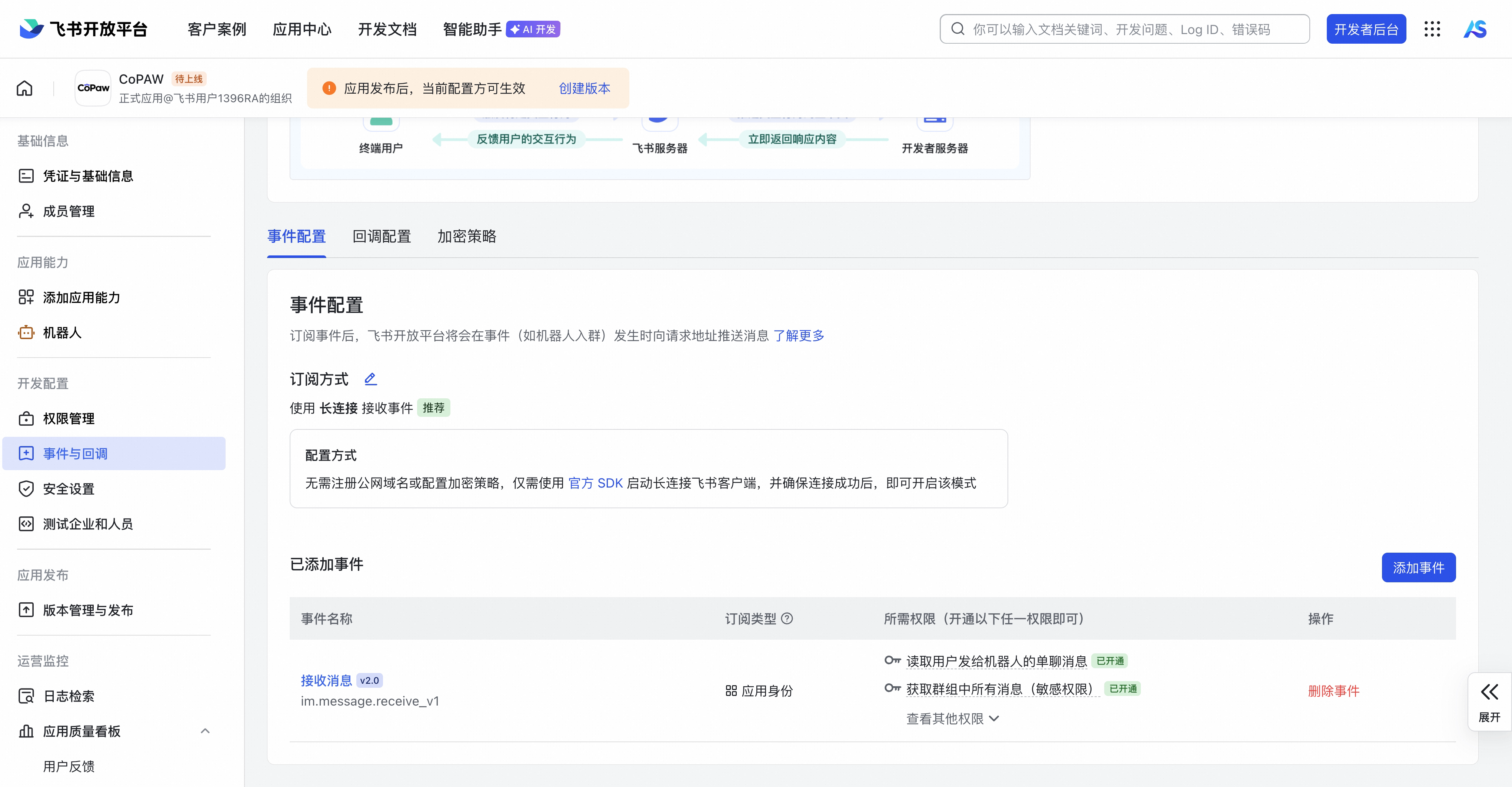
7. 在「事件与回调」中,点击「事件配置」,选择订阅方式为**长连接(WebSocket)** 模式(无需公网 IP)
> 注:**操作顺序**为先配置 App ID/Secret → 启动 `qwenpaw app` → 再在开放平台配置长连接,如果此处仍显示错误,尝试先暂停 QwenPaw 服务并重新启动 `qwenpaw app`。
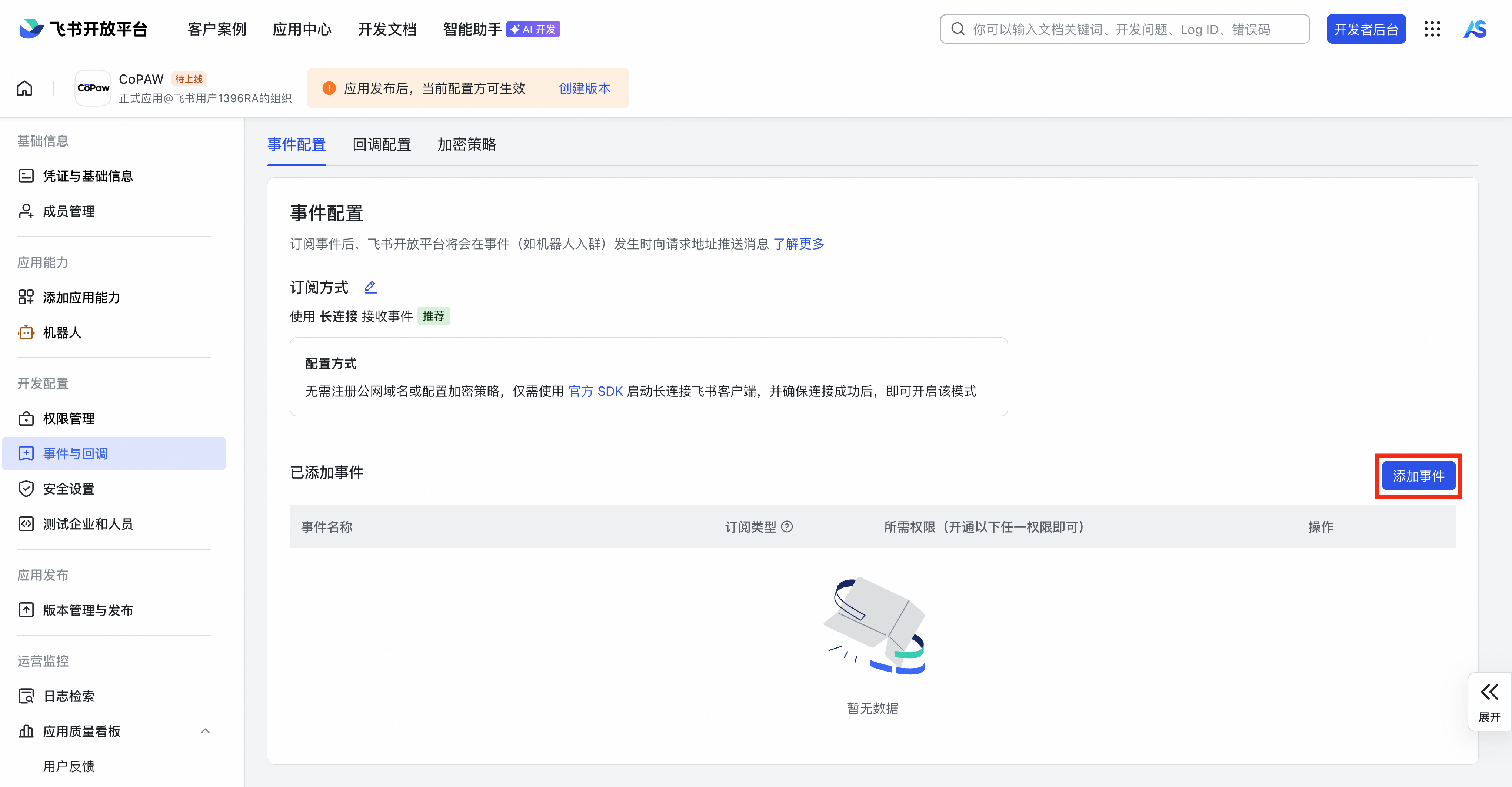
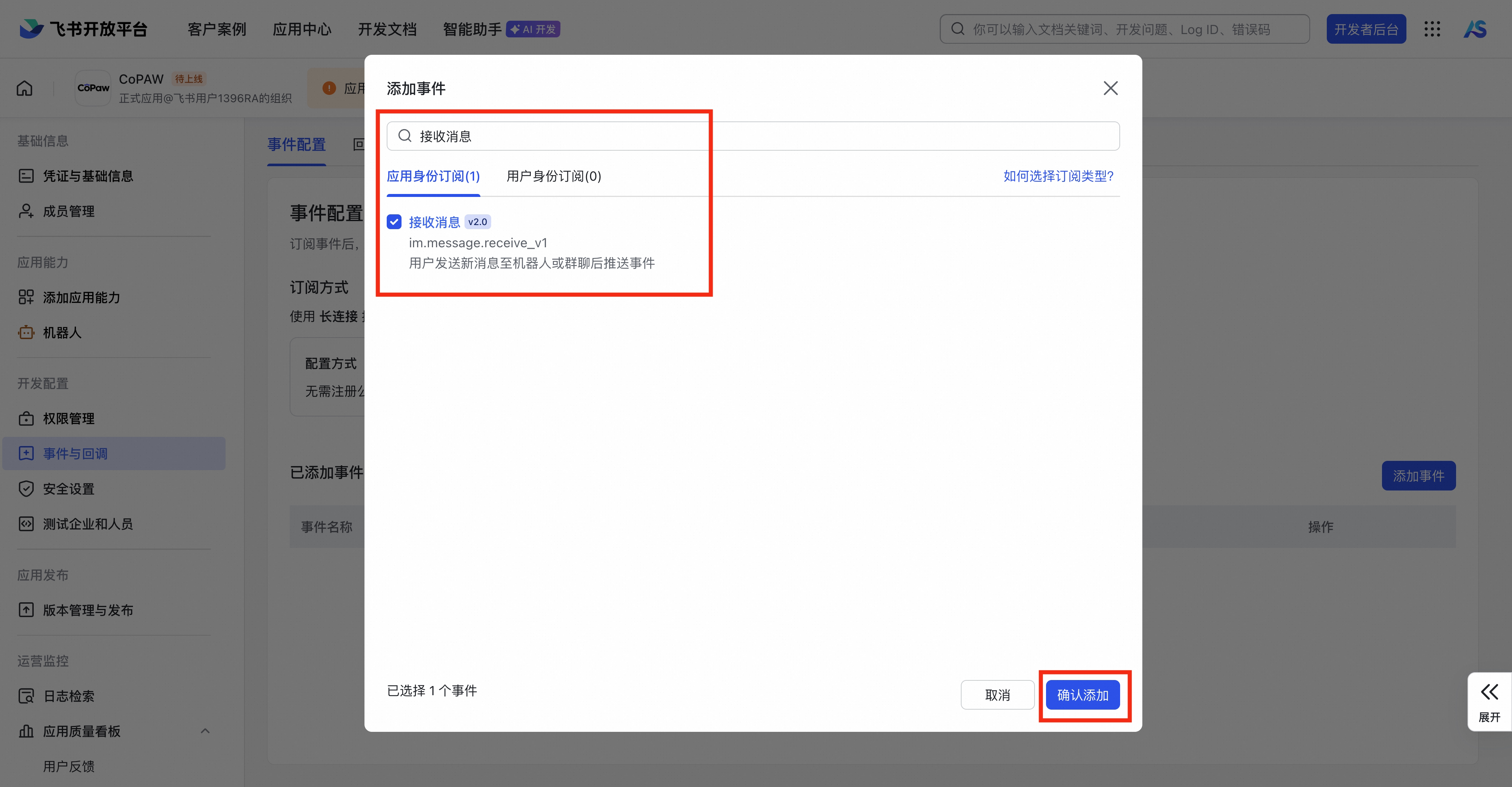
8. 选择「添加事件」,搜索**接收消息**,订阅**接收消息 v2.0**
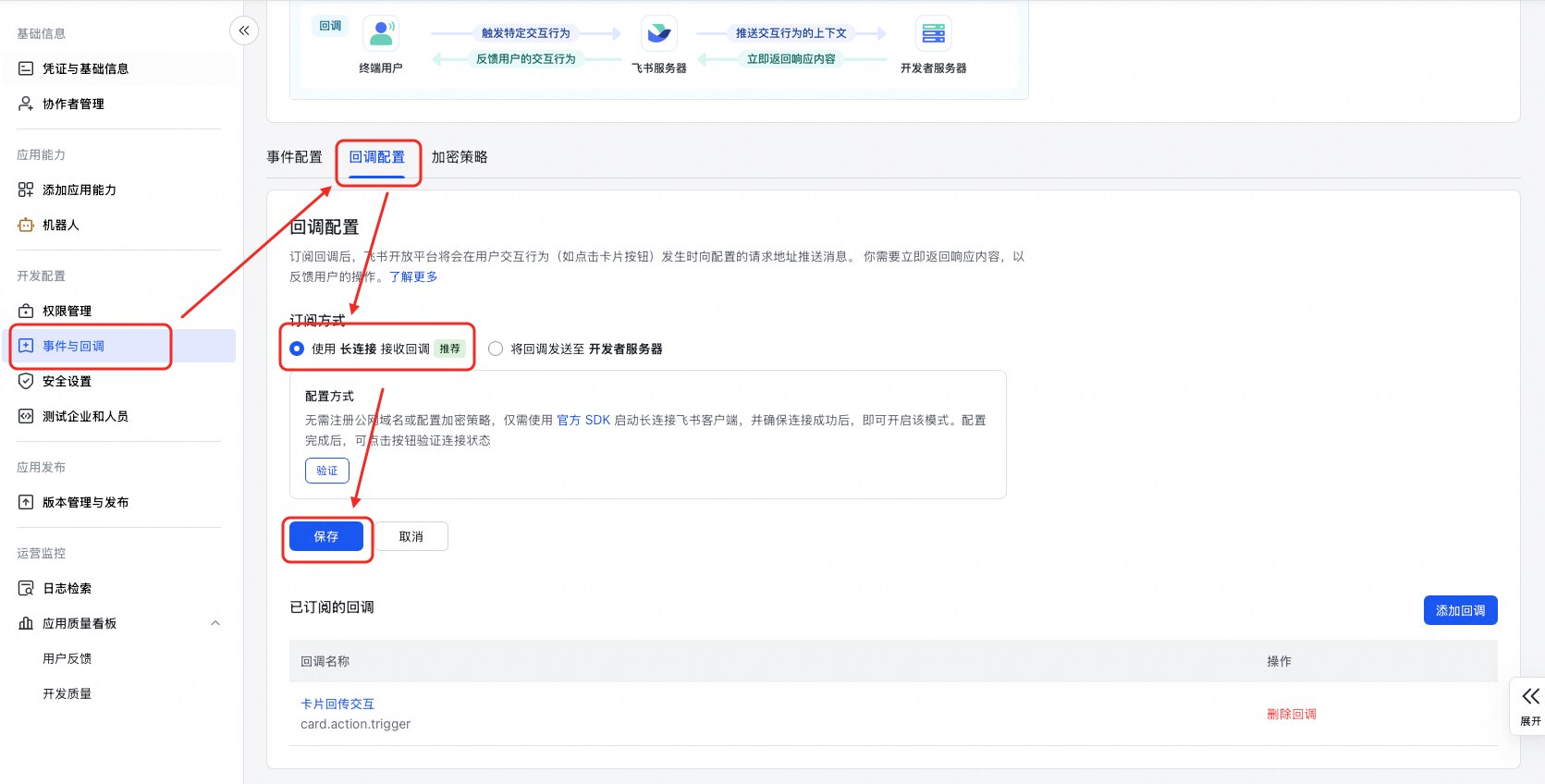
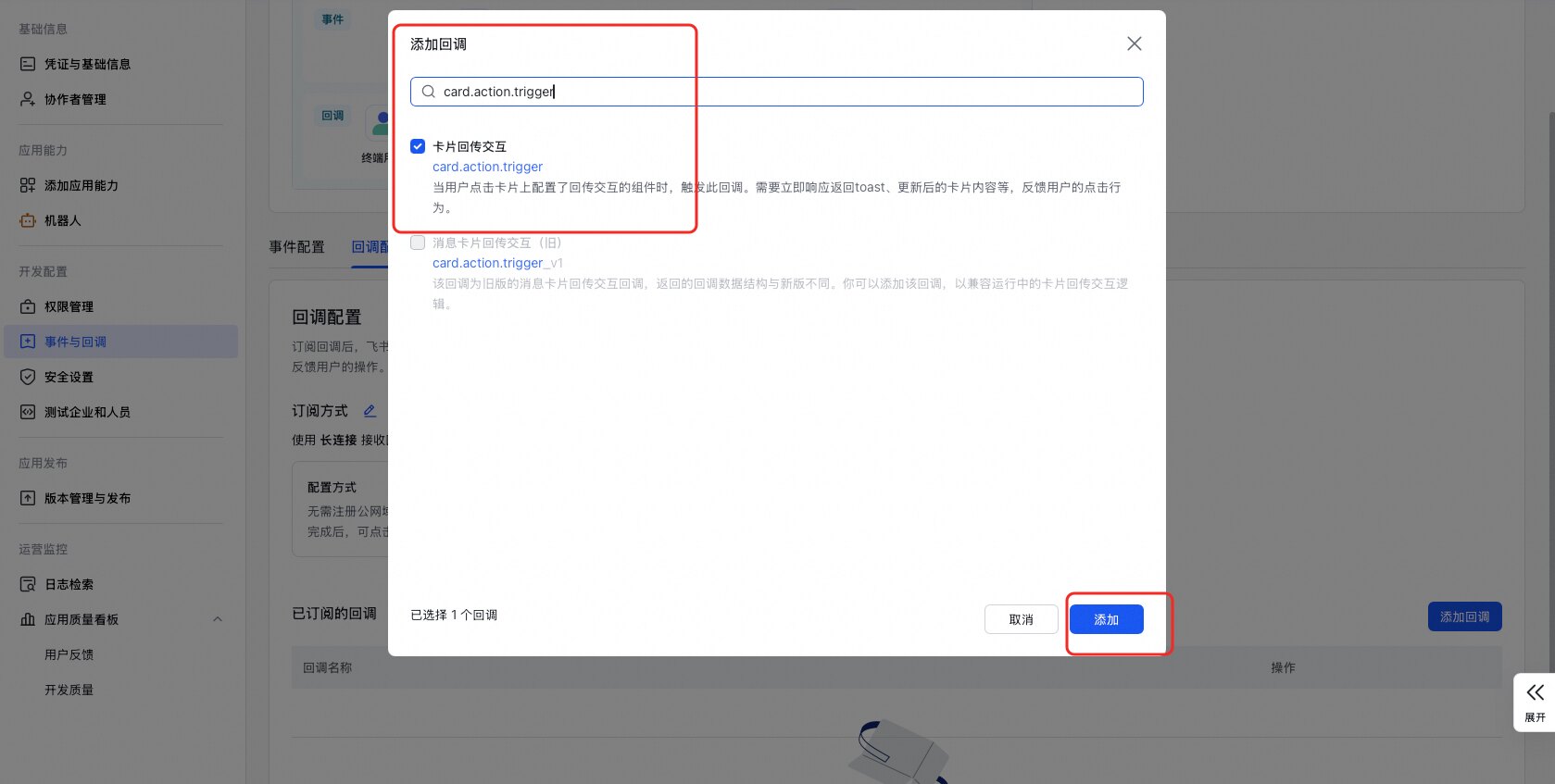
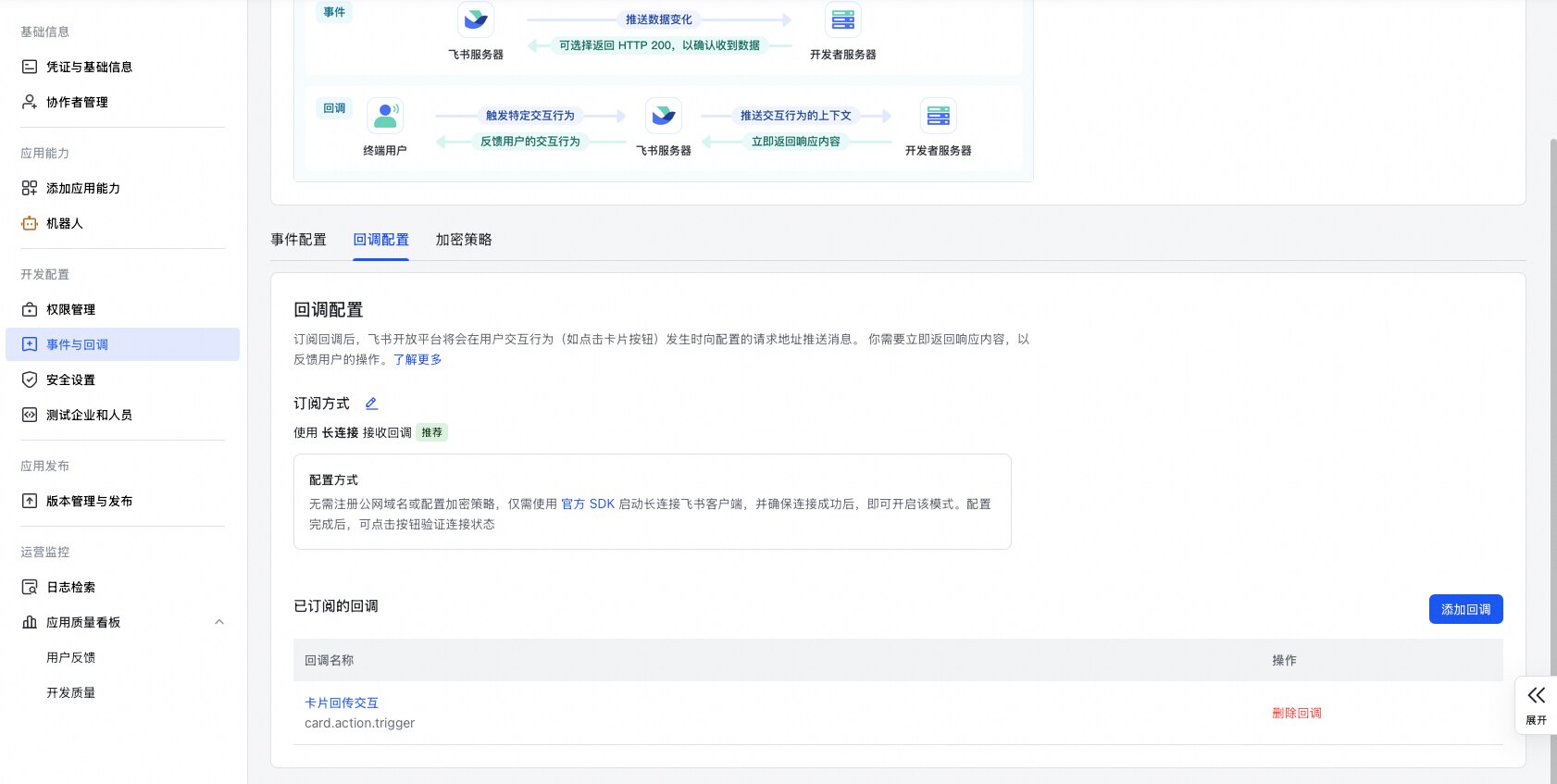
9. 在「事件与回调」中,点击「回调配置」,选择订阅方式为**长连接(WebSocket)** 模式(无需公网 IP)
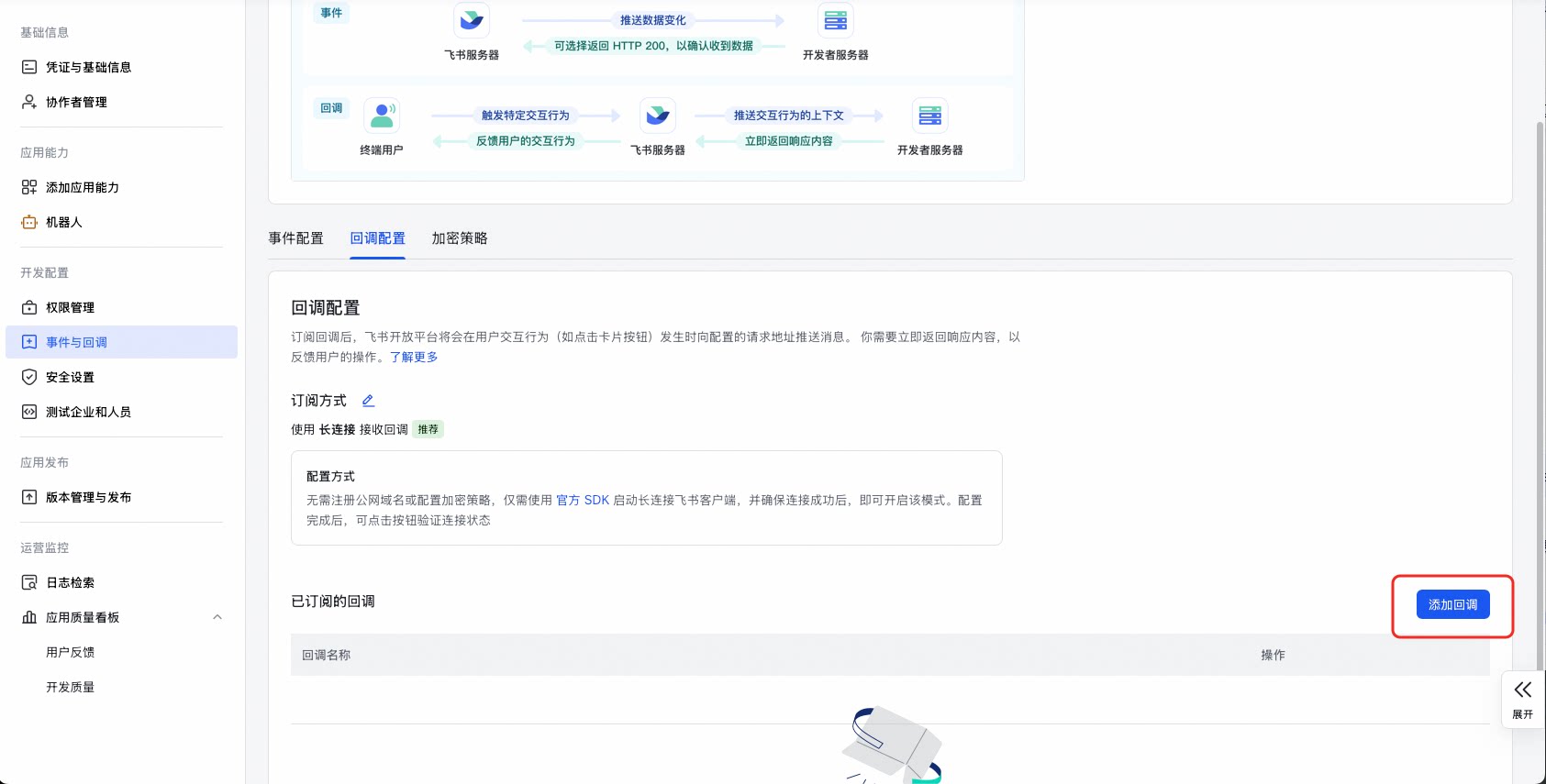
10. 选择「添加回调」,搜索**卡片回传交互**,订阅**卡片回传交互**
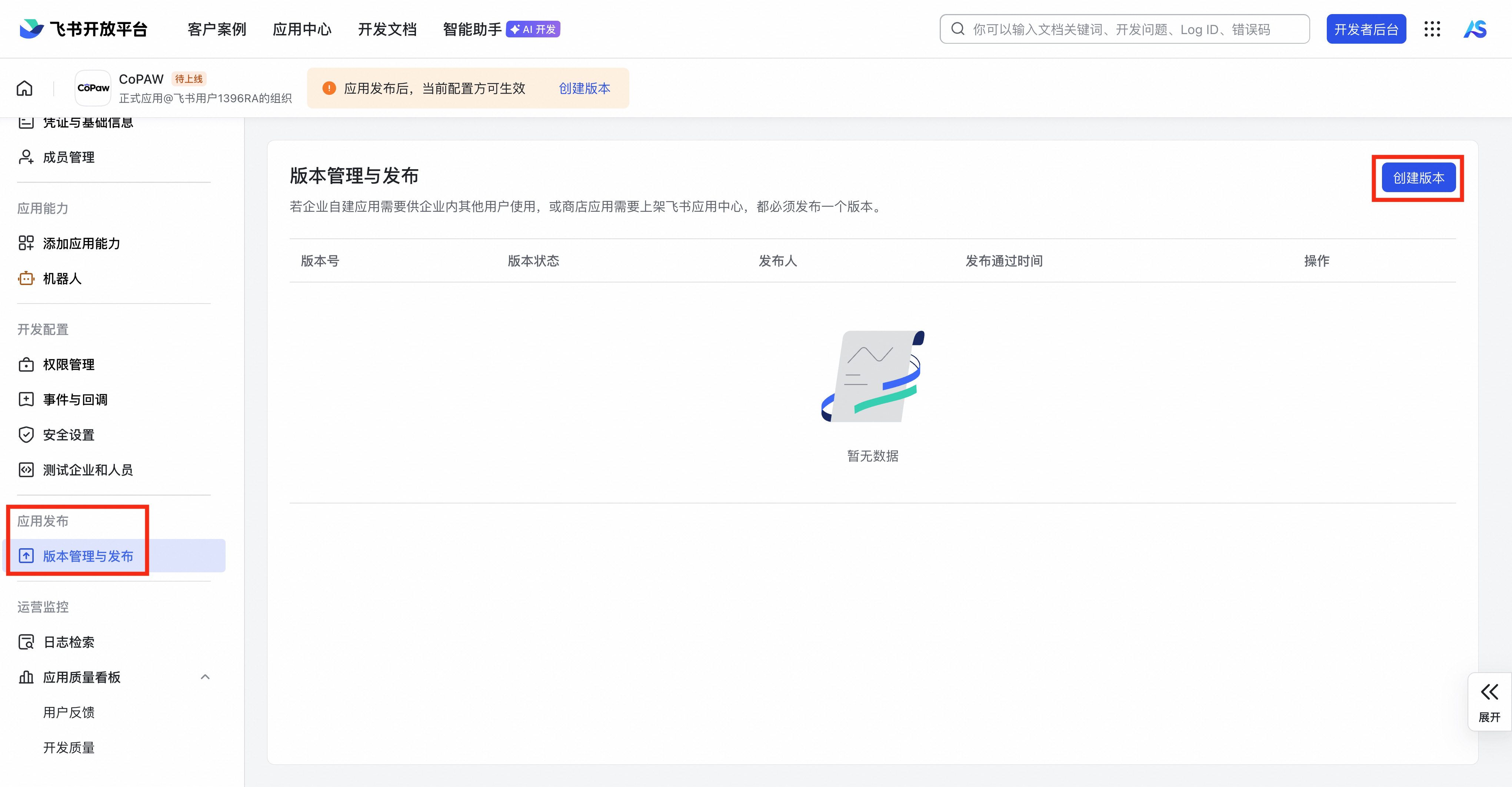
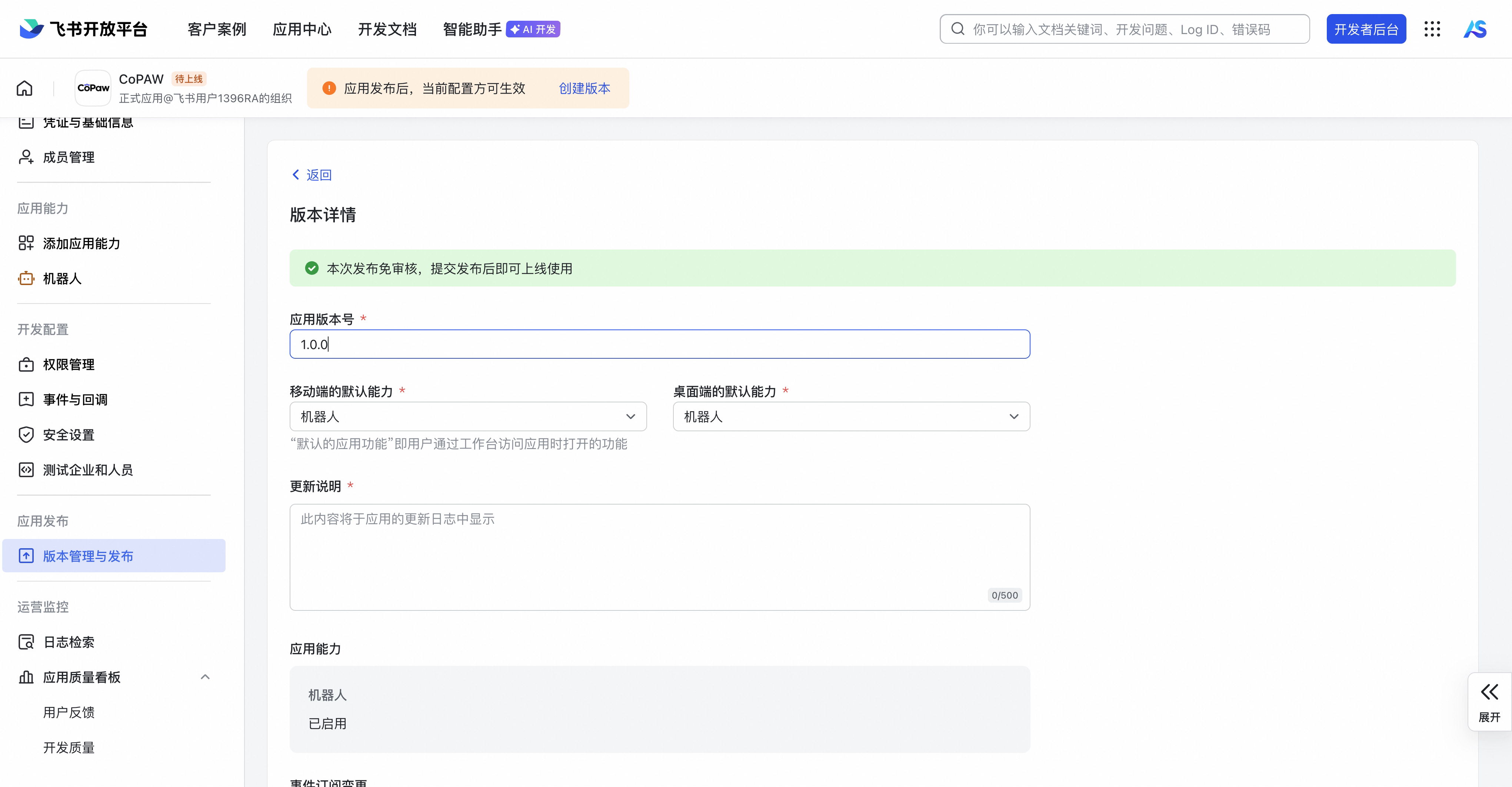
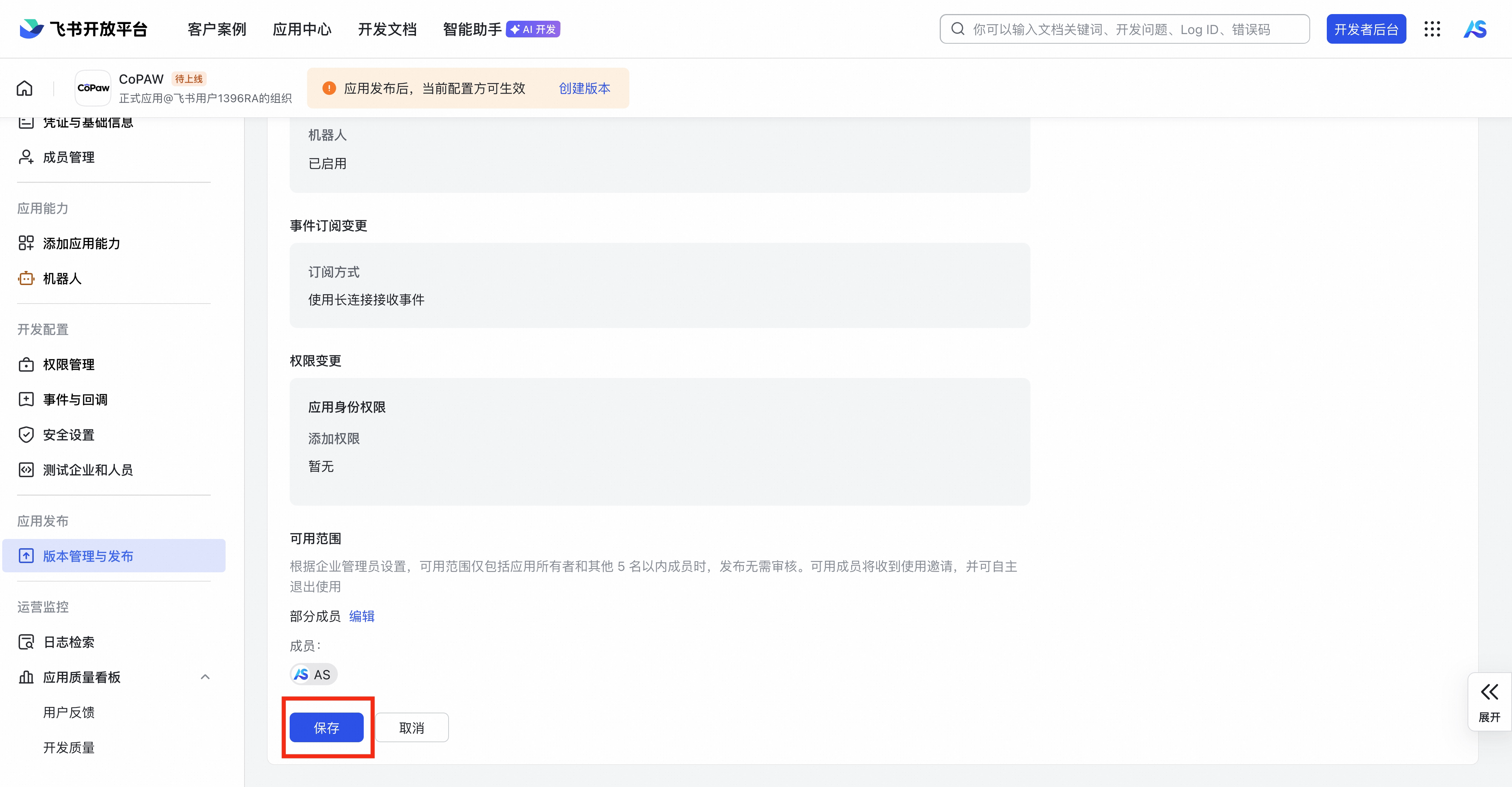
11. 在「应用发布」的「版本管理与发布」中,**创建版本**,填写基础信息,**保存**并**发布**
### 填写 agent.json
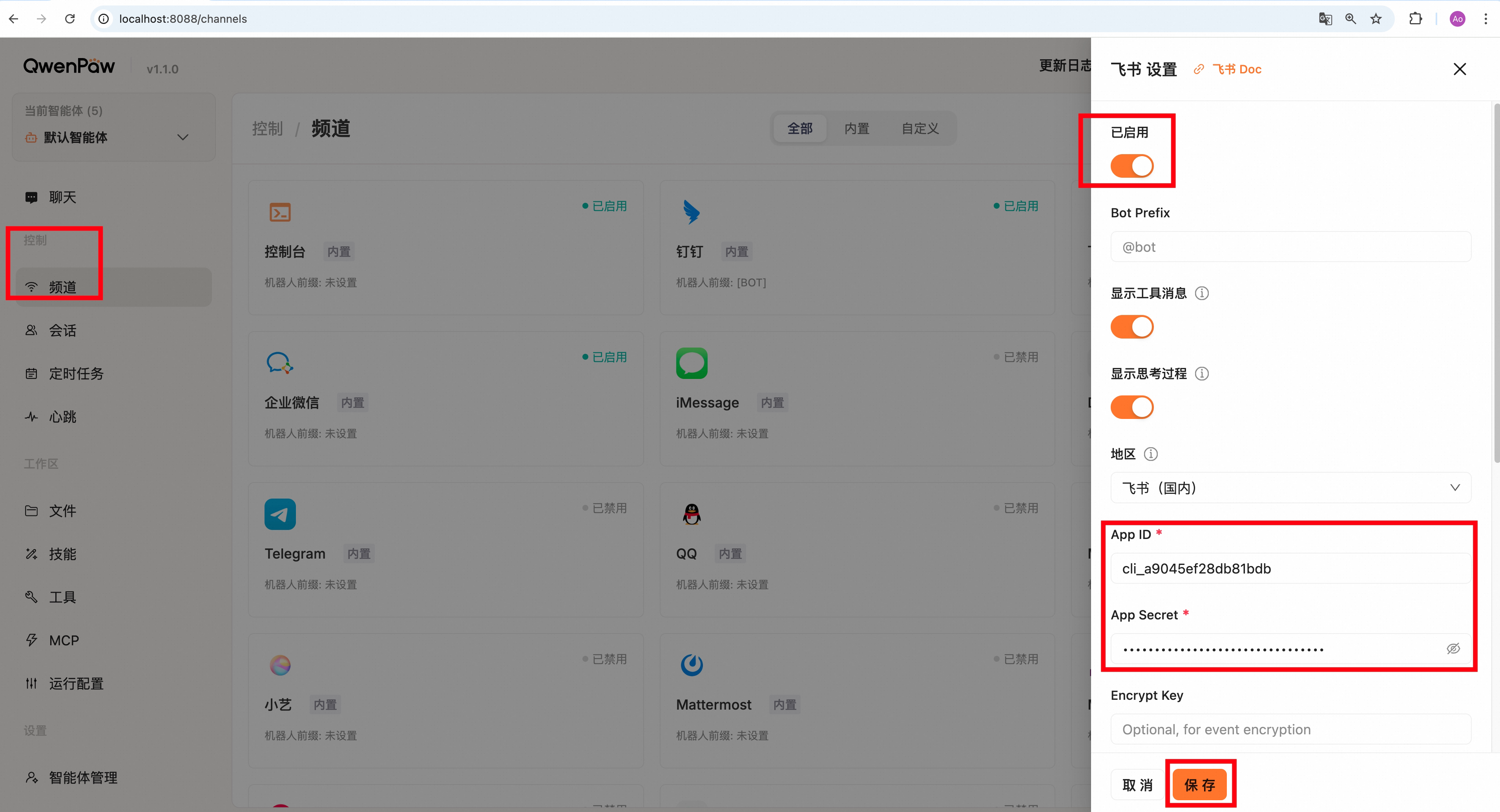
在智能体工作区的 `agent.json`(如 `~/.qwenpaw/workspaces/default/agent.json`)中找到`channels.feishu`,只需填 **App ID** 和 **App Secret**(在开放平台「凭证与基础信息」里复制):
```json
"feishu": {
"enabled": true,
"bot_prefix": "[BOT]",
"app_id": "cli_xxxxx",
"app_secret": "你的 App Secret",
"domain": "feishu"
}
```
**飞书专属字段说明:**
| 字段 | 类型 | 默认值 | 说明 |
| -------------------- | ------ | ------------ | ------------------------------------------ |
| `app_id` | string | `""`(必填) | 飞书应用 App ID |
| `app_secret` | string | `""`(必填) | 飞书应用 App Secret |
| `domain` | string | `"feishu"` | `"feishu"`(国内)或 `"lark"`(国际版) |
| `encrypt_key` | string | `""` | 消息加密密钥(可选,WebSocket 模式可不填) |
| `verification_token` | string | `""` | 验证 Token(可选,WebSocket 模式可不填) |
| `media_dir` | string | `null` | 媒体文件下载目录(留空则不保存) |
> **提示:** 其他字段(encrypt_key、verification_token、media_dir)可选,WebSocket 模式可不填,有默认值。
**依赖:** `pip install lark-oapi`
如果你使用 SOCKS 代理联网,还需安装 `python-socks`(例如 `pip install python-socks`),否则可能报错:`python-socks is required to use a SOCKS proxy`。
> 注: **App ID** 和 **App Secret** 信息也可以在Console前端填写,但需重启 QwenPaw 服务,才能继续配置长链接的操作。
> 
### 机器人权限建议
第6步中的json文件为应用配备了以下权限(应用身份、已开通),以保证收发消息与文件正常:
| 权限名称 | 权限标识 | 权限类型 | 说明 |
| ------------------------------ | ------------------------------ | ------------ | -------------- |
| 获取文件 | aily:file:read | 应用身份 | - |
| 上传文件 | aily:file:write | 应用身份 | - |
| 获取消息 | aily:message:read | 应用身份 | - |
| 发送消息 | aily:message:write | 应用身份 | - |
| 下载文件 | corehr:file:download | 应用身份 | - |
| 获取与更新群组信息 | im:chat | 应用身份 | - |
| 获取与发送单聊、群组消息 | im:message | 应用身份 | - |
| 获取群组中所有消息(敏感权限) | im:message.group_msg | 应用身份 | - |
| 读取用户发给机器人的单聊消息 | im:message.p2p_msg:readonly | 应用身份 | - |
| 查看消息表情回复 | im:message.reactions:read | 应用身份 | - |
| 获取与上传图片或文件资源 | im:resource | 应用身份 | - |
| **以应用身份读取通讯录** | **contact:user.base:readonly** | **应用身份** | **见下方说明** |
> **获取用户昵称(推荐)**:若希望会话和日志中显示**用户昵称**(如「张三#1d1a」)而非「unknown#1d1a」,需额外开通通讯录只读权限 **以应用身份读取通讯录**(`contact:user.base:readonly`)。未开通时,飞书仅返回 open_id 等身份字段,不返回姓名,QwenPaw 无法解析昵称。开通后需重新发布/更新应用版本,权限生效后即可正常显示用户名称。
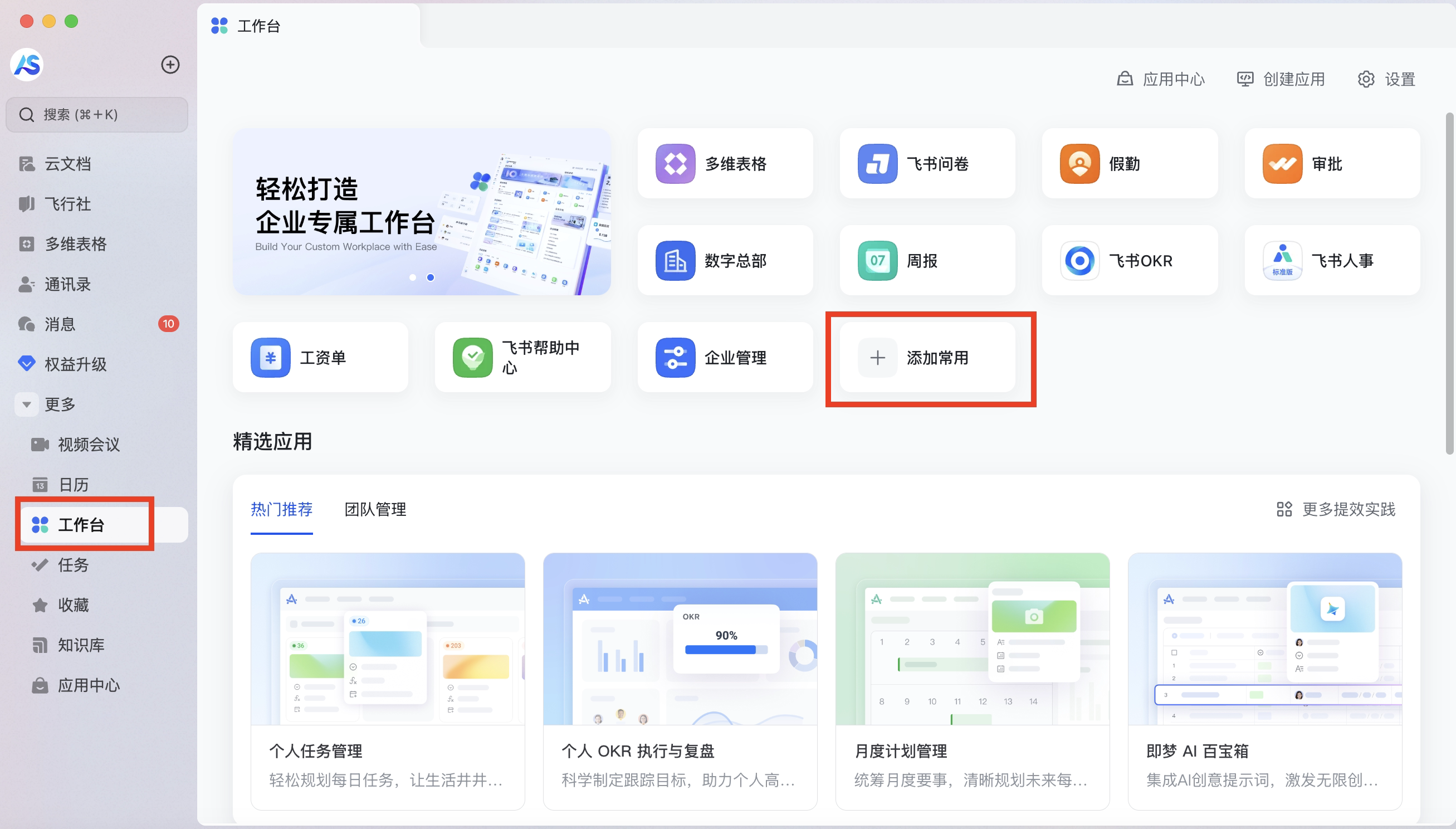
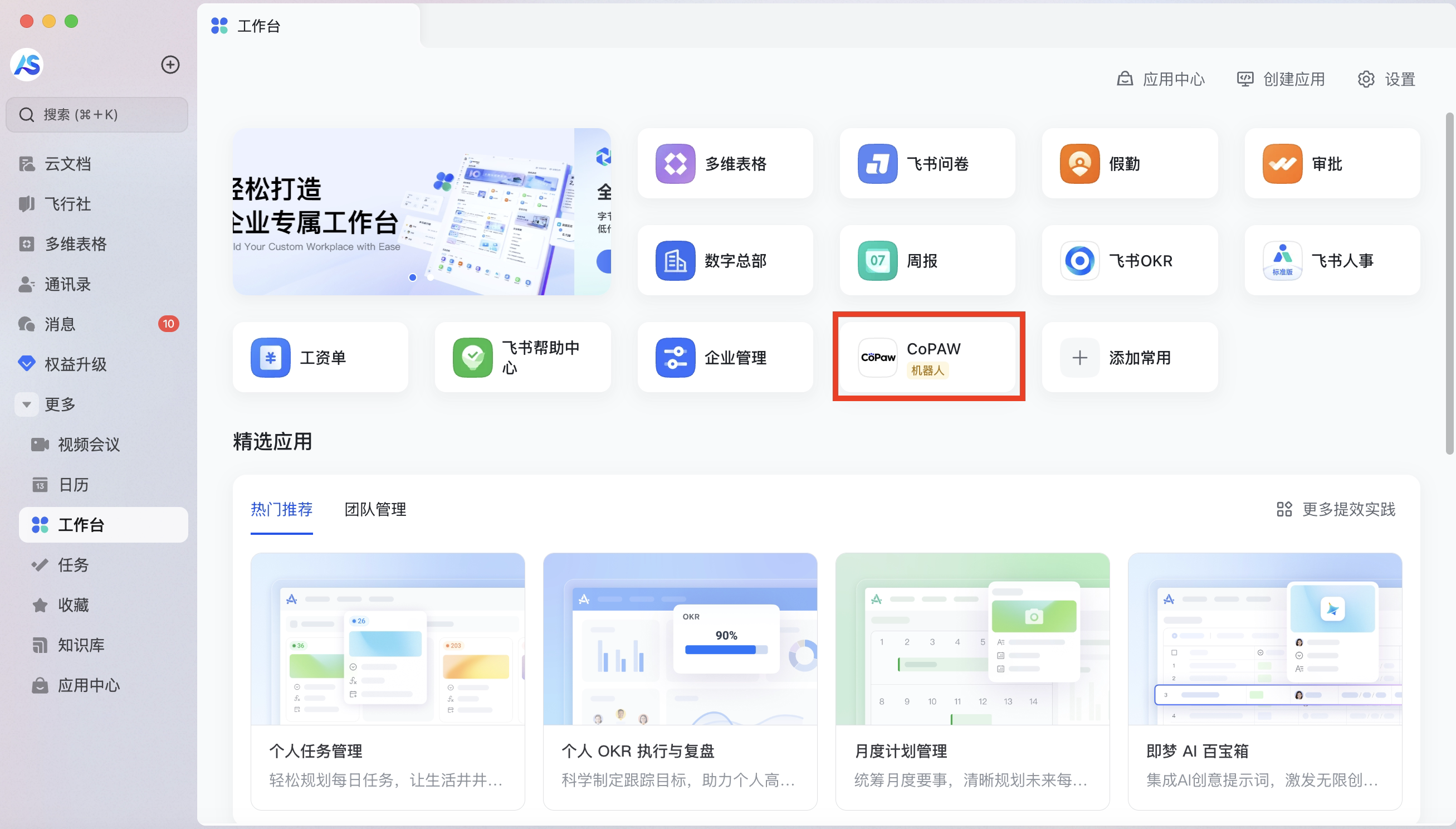
### 将机器人添加到常用
1. 在**工作台**点击**添加常用**
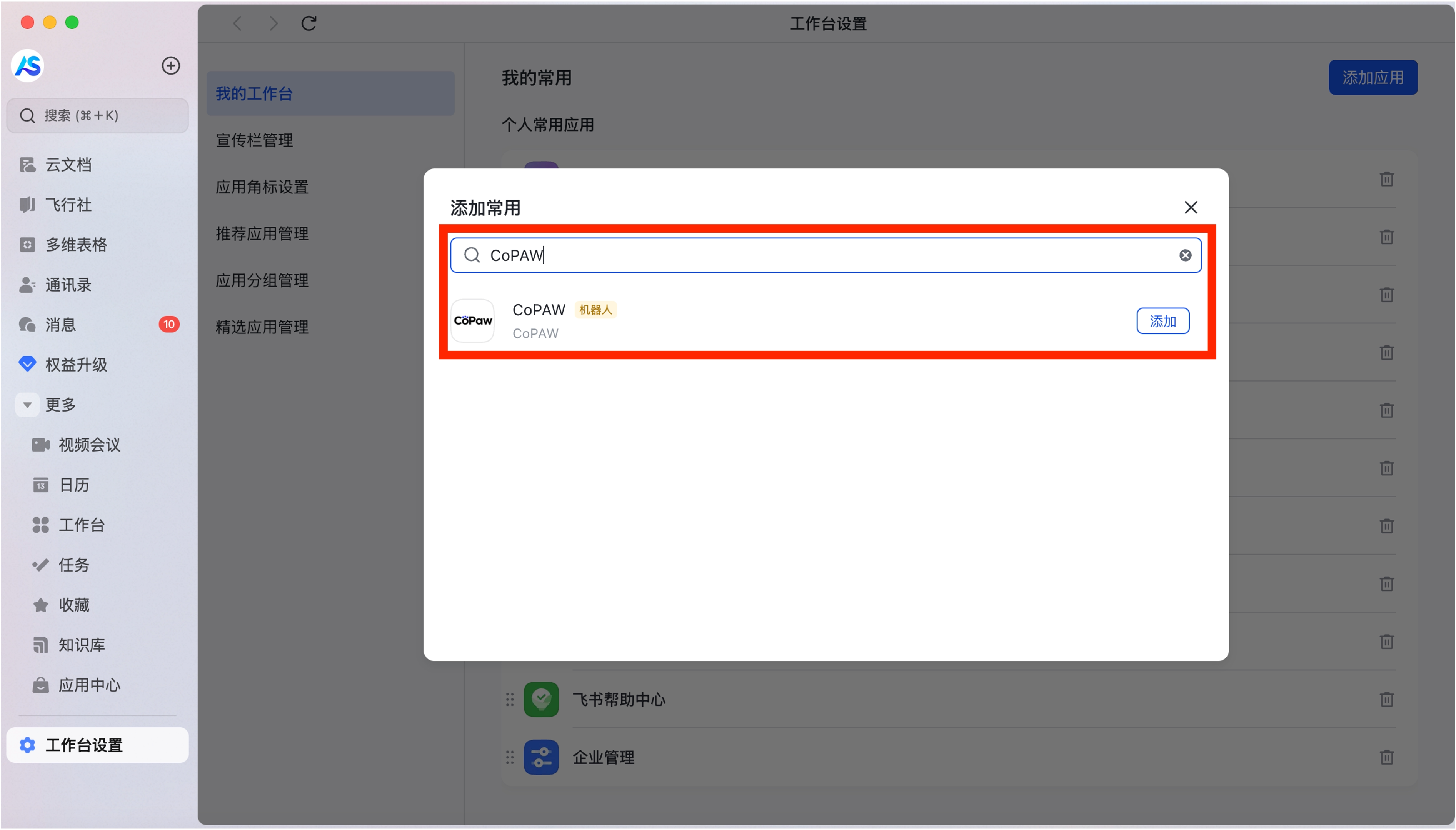
2. 搜索刚刚创建的机器人名称并**添加**
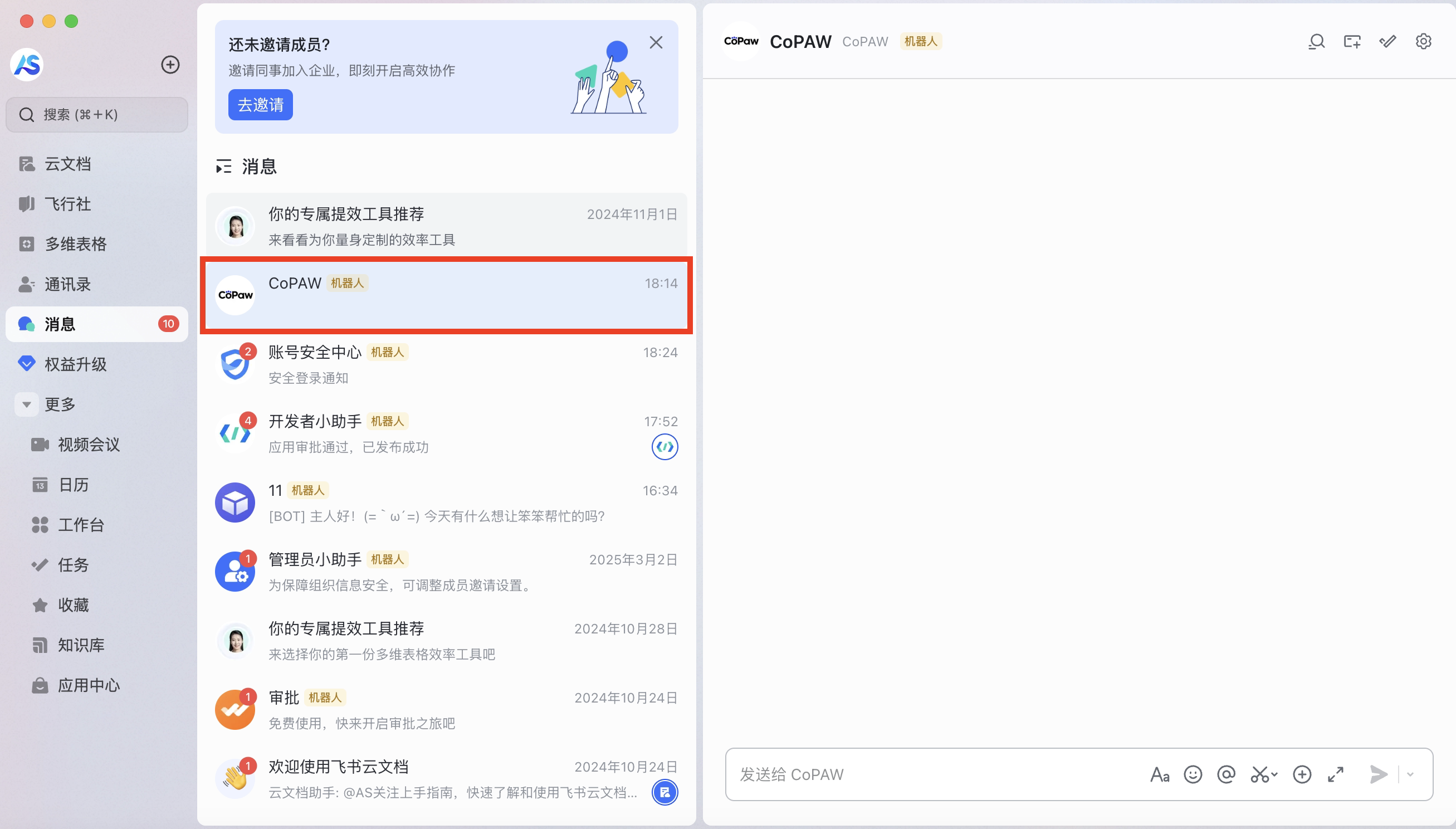
3. 可以看到机器人已添加到常用中,双击可进入对话界面
---
## iMessage(仅 macOS)
> ⚠️ iMessage 频道仅支持 **macOS**,依赖本地「信息」应用与 iMessage 数据库,无法在 Linux / Windows 上使用。
通过本地 iMessage 数据库轮询新消息并代为回复。
1. 确保本地 **「信息」(Messages)** 已登录 Apple ID(系统设置里打开「信息」并登录)。
2. 安装 **imsg**(用于访问 iMessage 数据库):
```bash
brew install steipete/tap/imsg
```
> 如果 Intel 芯片 Mac 用户通过上述方式无法安装成功,需要先克隆源码再编译
>
> ```bash
> git clone https://github.com/steipete/imsg.git
> cd imsg
> make build
> sudo cp build/Release/imsg /usr/local/bin/
> cp ./bin/imsg /usr/local/bin/
> ```
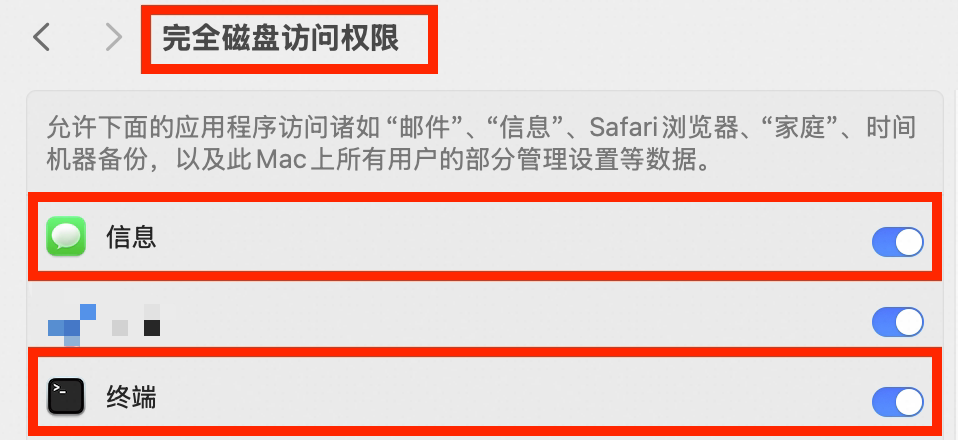
3. 为了使 iMessage 中的信息能被获取,需要 **终端** (或你用来运行 QwenPaw 的 app) 和 **消息** 有 **完全磁盘访问权限**(系统设置 → 隐私与安全性 → 完全磁盘访问权限)。
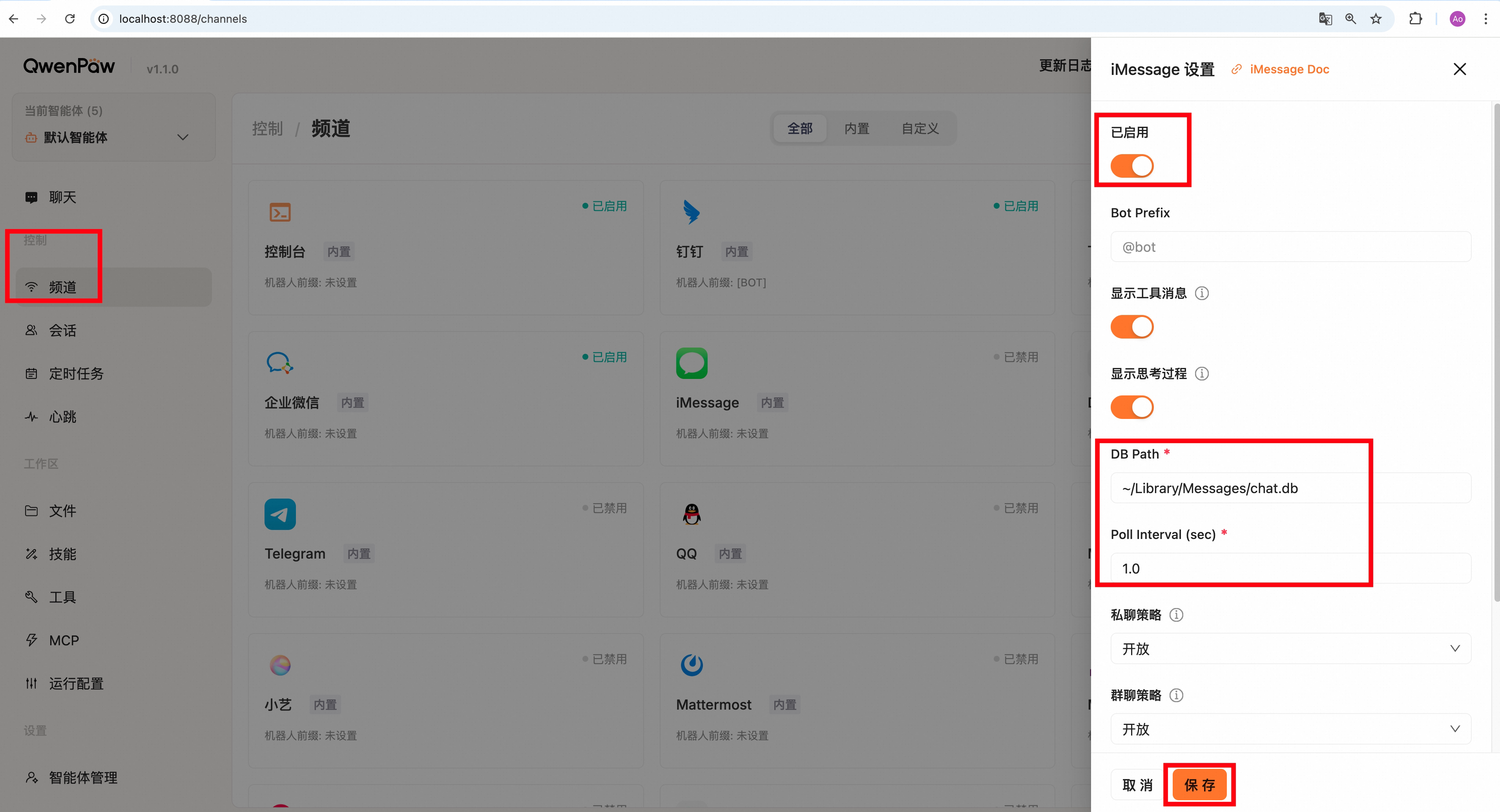
4. 填写 iMessage 数据库路径。默认路径为 `~/Library/Messages/chat.db`,若你改过系统路径,请填实际路径。有以下两种填写方案:
- 进入 **控制台 → 频道**,点击 **iMessage** 卡片,将 **Enable** 开关打开,在 **DB Path**中填写上面的路径,点击 **保存**。
- 填写智能体工作区的 `agent.json`(如 `~/.qwenpaw/workspaces/default/agent.json`):
```json
"imessage": {
"enabled": true,
"bot_prefix": "[BOT]",
"db_path": "~/Library/Messages/chat.db",
"poll_sec": 1.0
}
```
**iMessage 专属字段说明:**
| 字段 | 类型 | 默认值 | 说明 |
| ---------- | ------ | ---------------------------- | ------------------- |
| `db_path` | string | `~/Library/Messages/chat.db` | iMessage 数据库路径 |
| `poll_sec` | float | `1.0` | 轮询间隔(秒) |
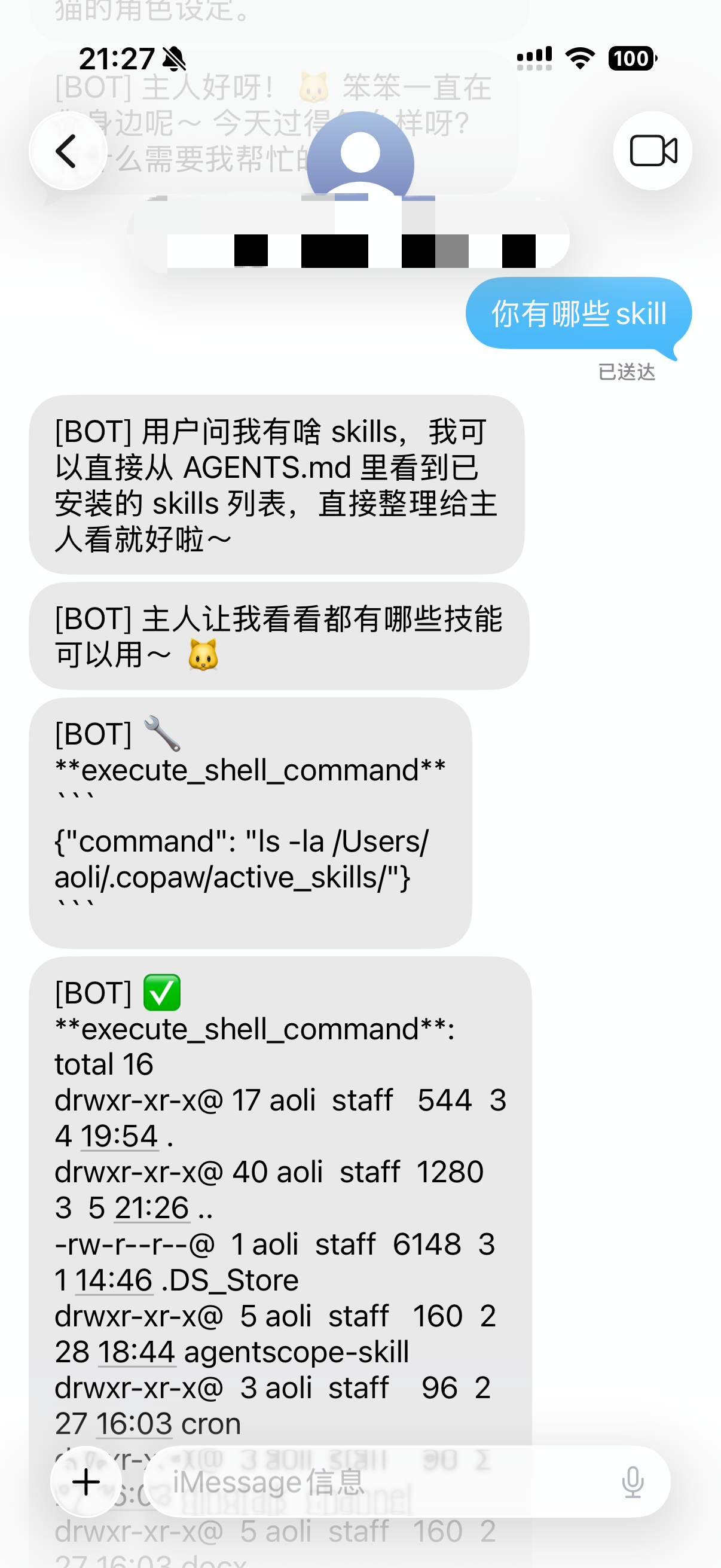
5. 填写完成后,使用你的手机,给当前电脑登录的 iMessage 账号(与电脑Apple ID一致)发送任意一条消息,可以看到回复。
---
## Discord
### 获取 Bot Token
1. 打开 [Discord 开发者门户](https://discord.com/developers/applications)
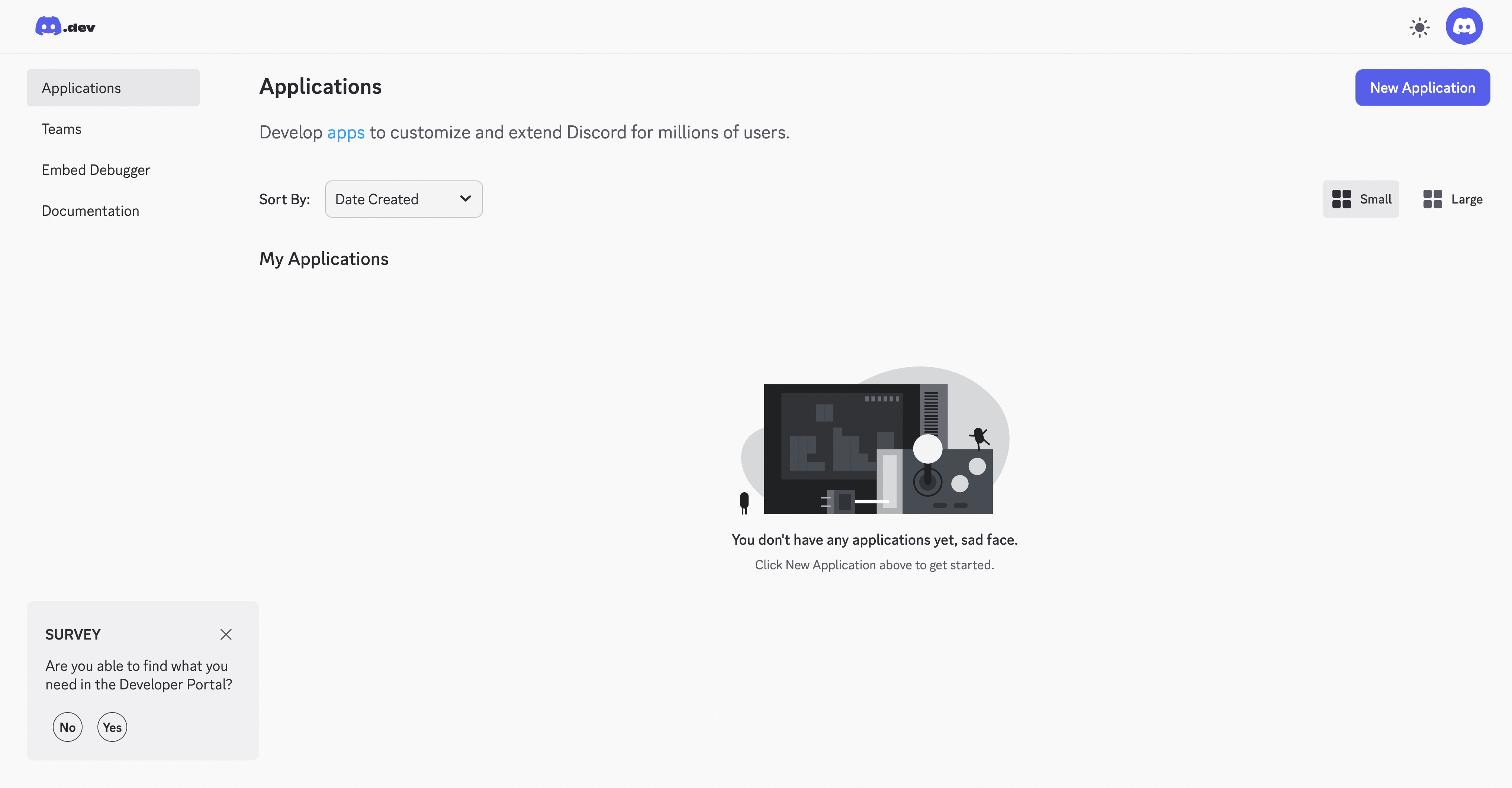
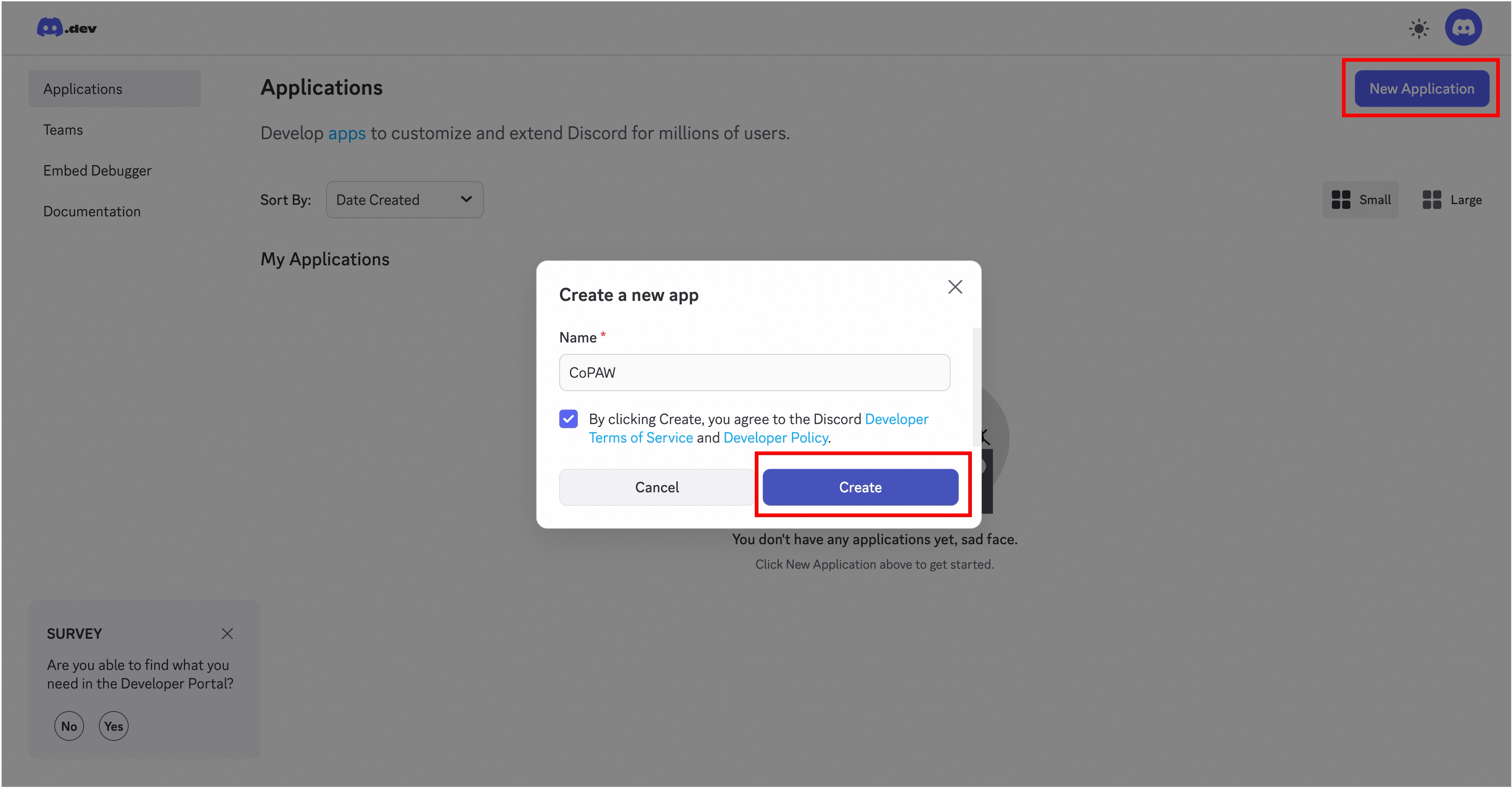
2. 新建应用(或选已有应用)
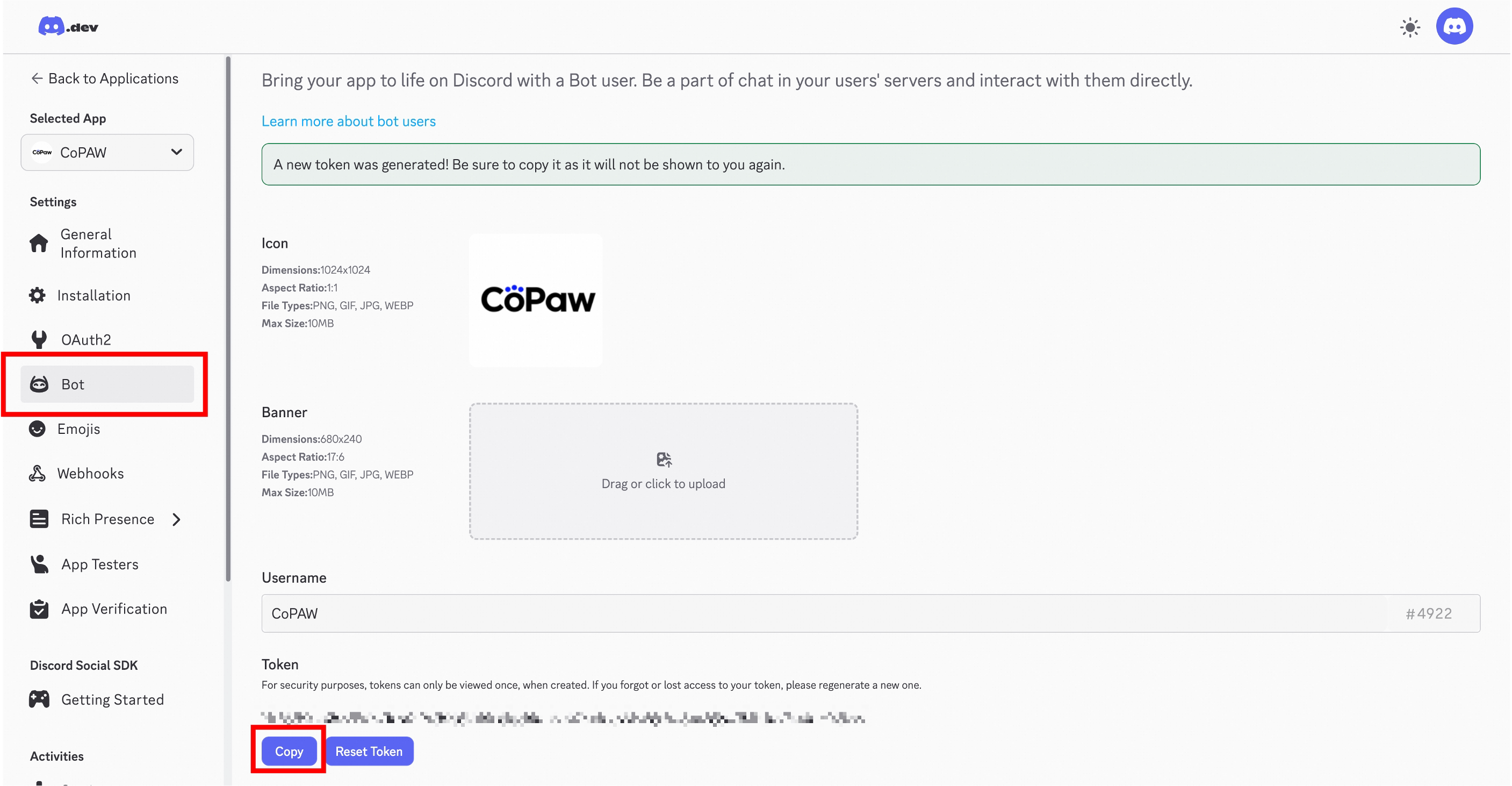
3. 左侧进入 **Bot**,新建 Bot,复制 **Token**
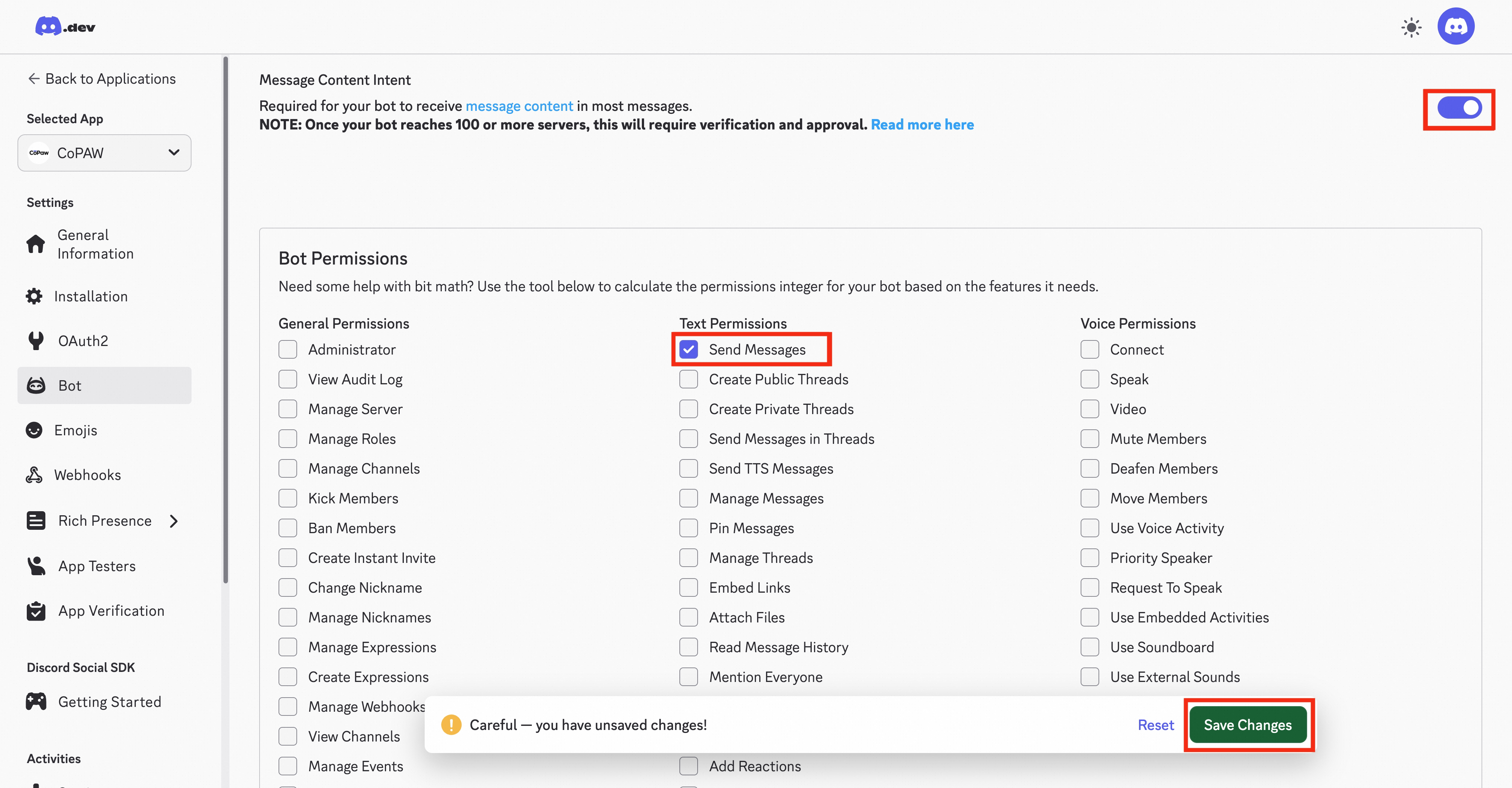
4. 下滑,给予 Bot “Message Content Intent” 和 “Send Messages” 的权限,并保存
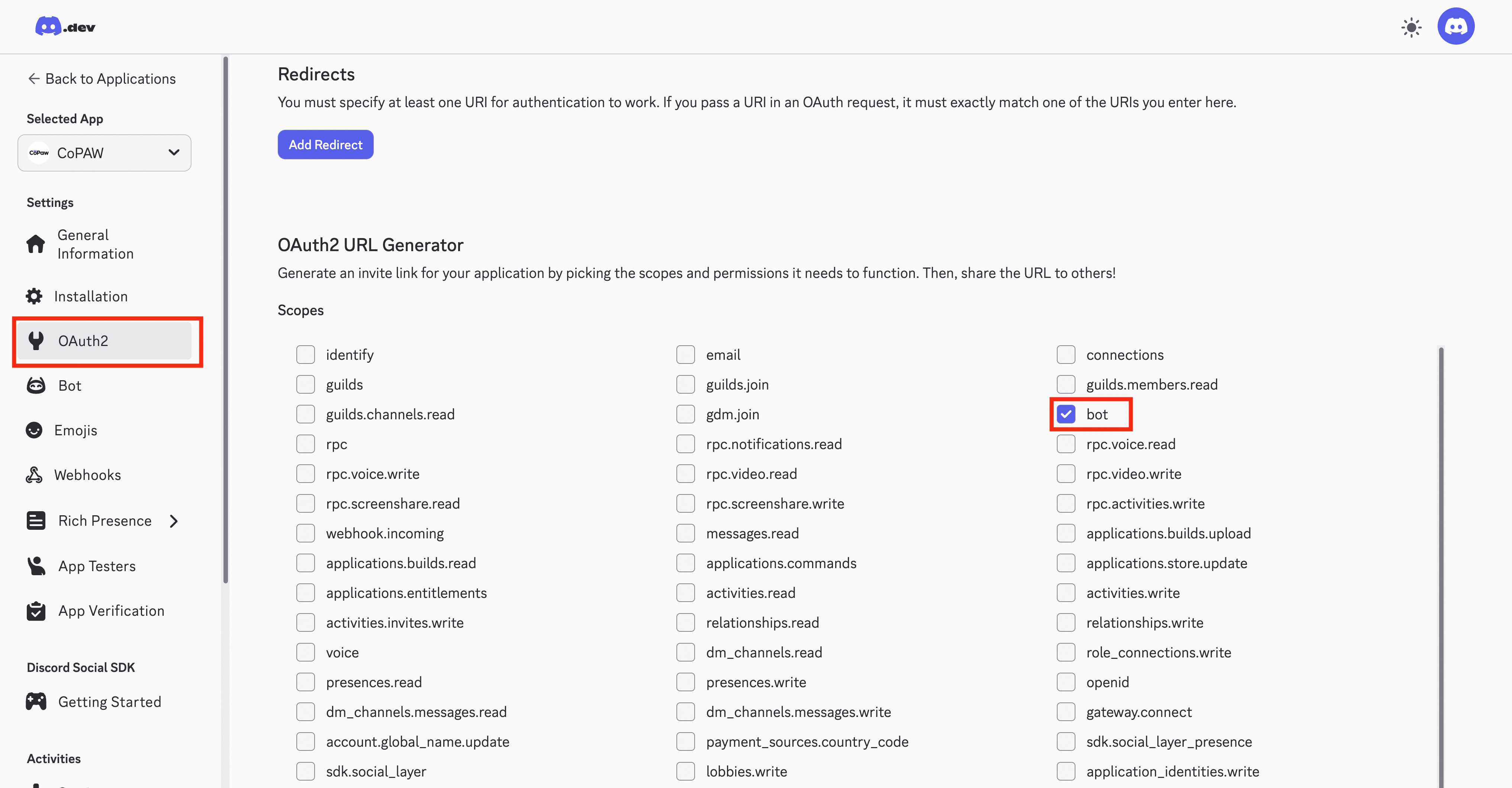
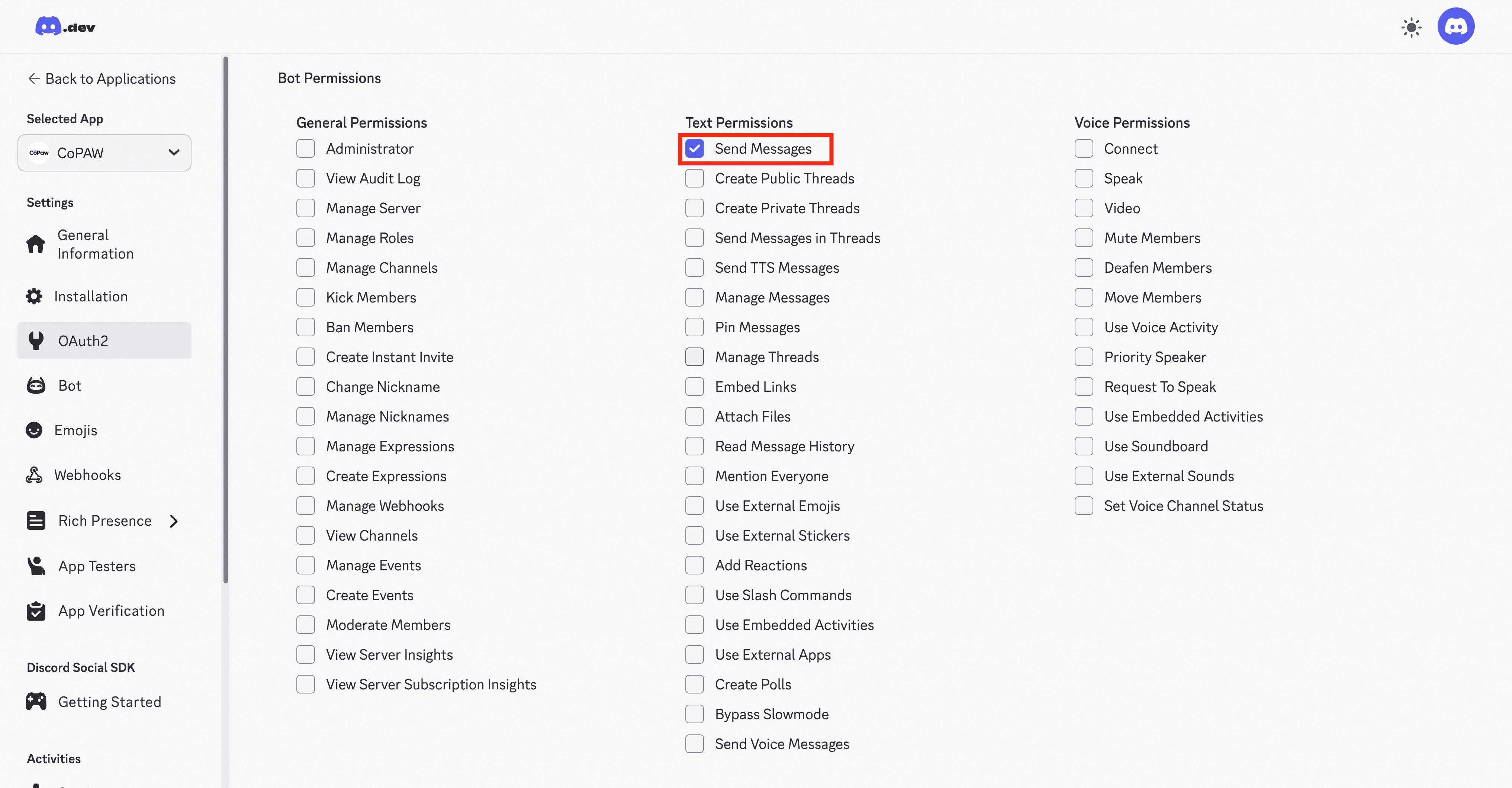
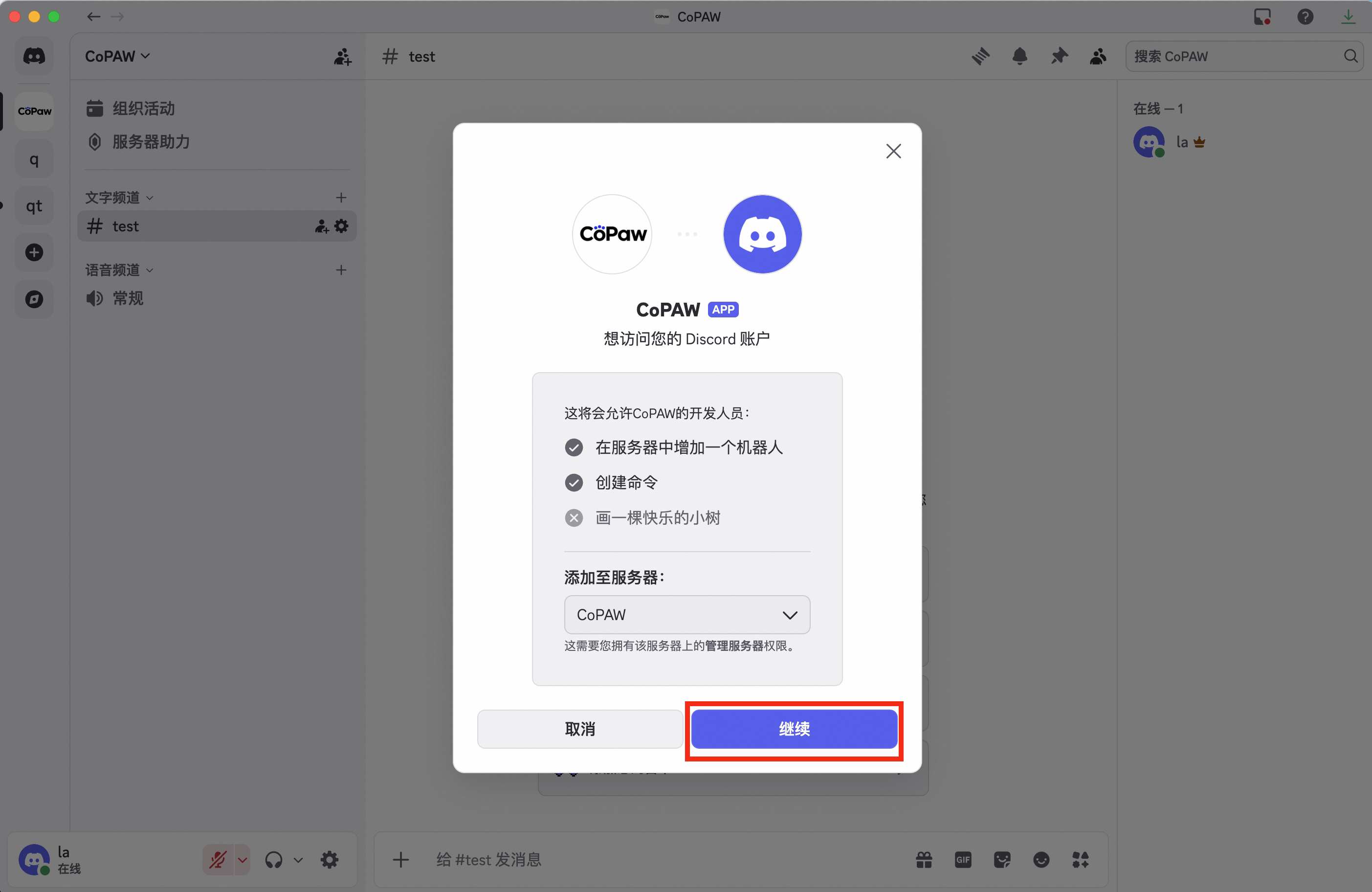
5. 在 **OAuth2 → URL 生成器** 里勾选 `bot` 权限,给予 Bot “Send Messages” 的权限,生成邀请链接
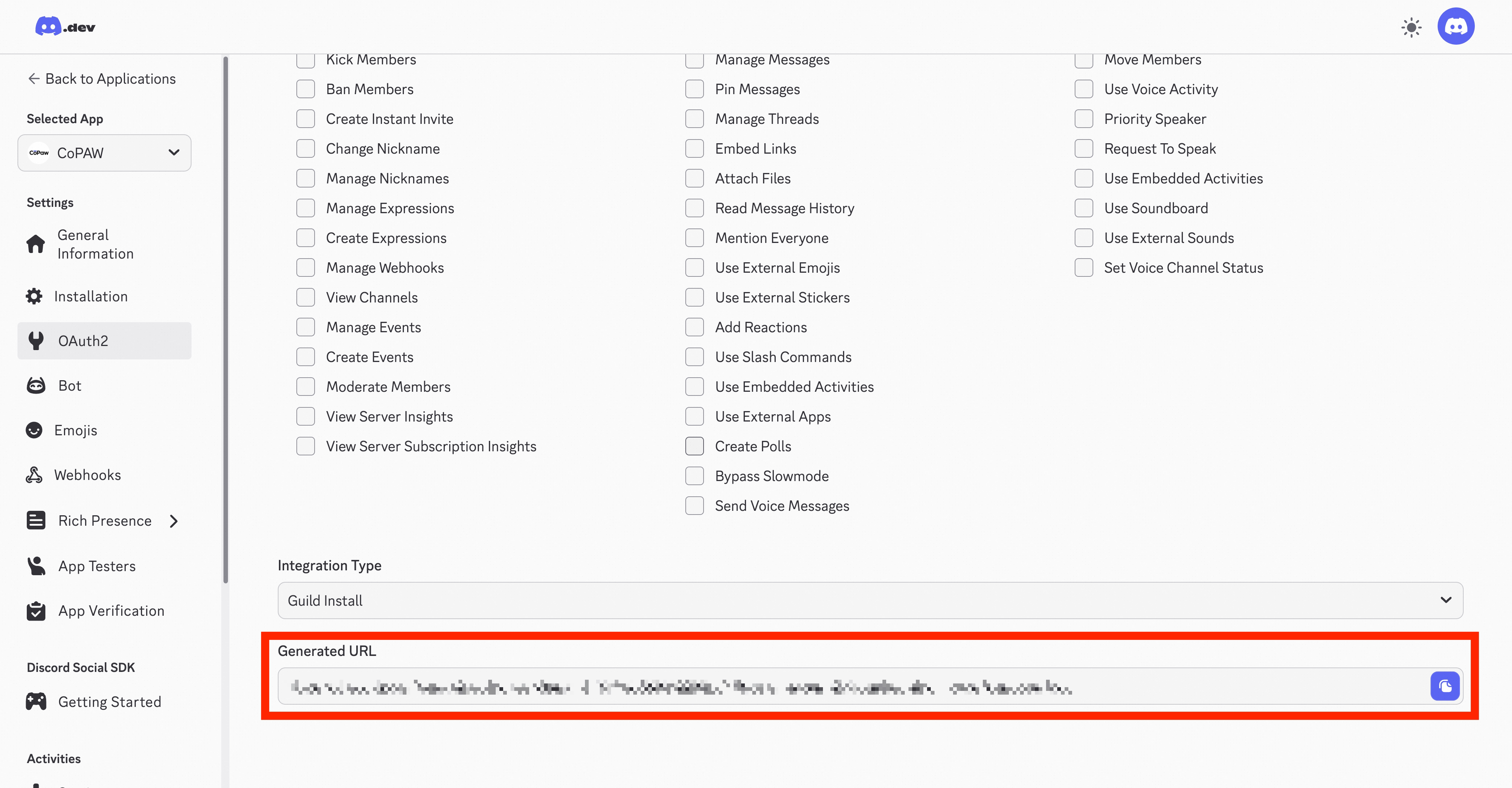
6. 在浏览器中访问该链接,会自动跳转到discord页面。将 Bot 拉进你的服务器
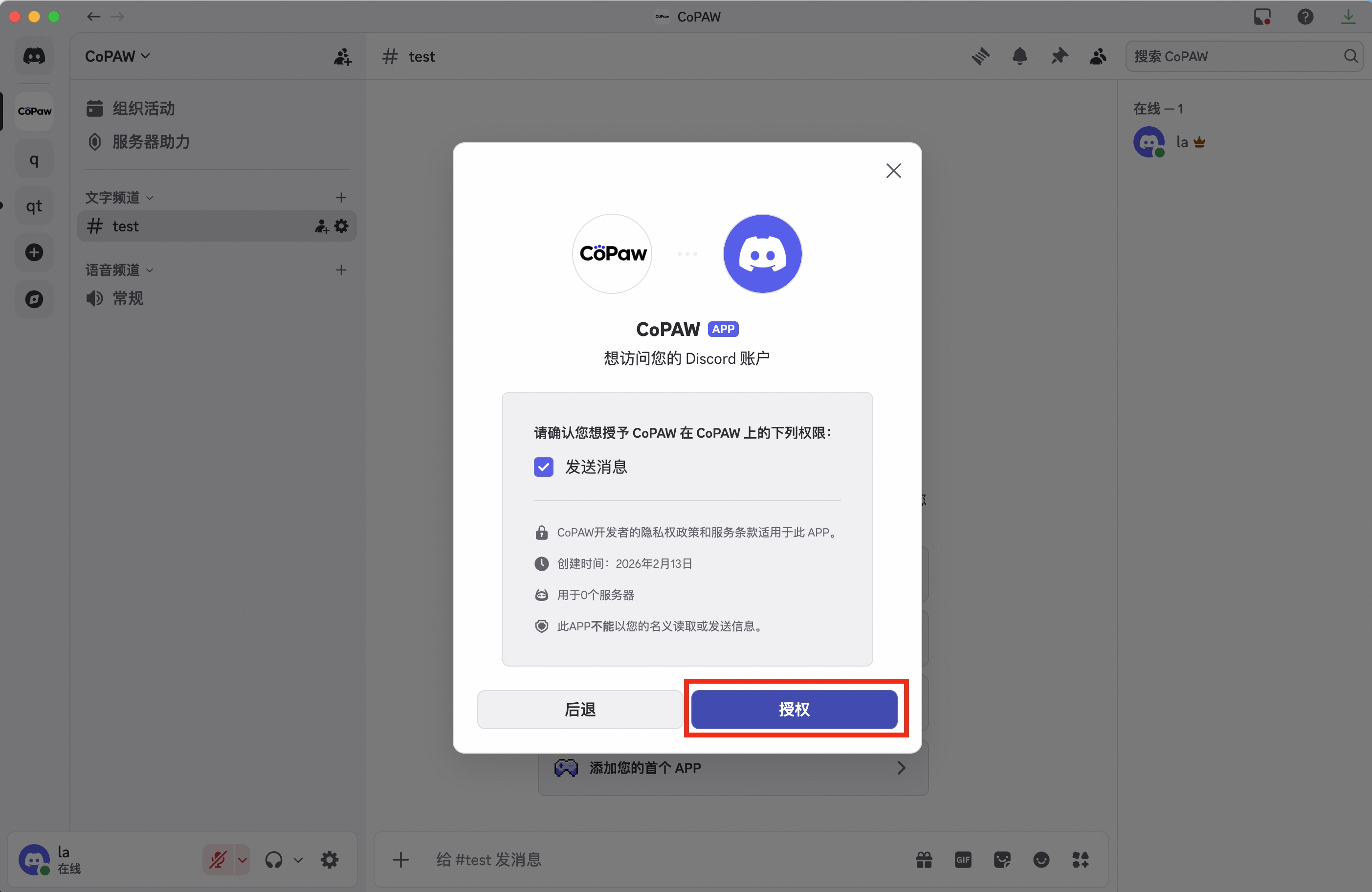
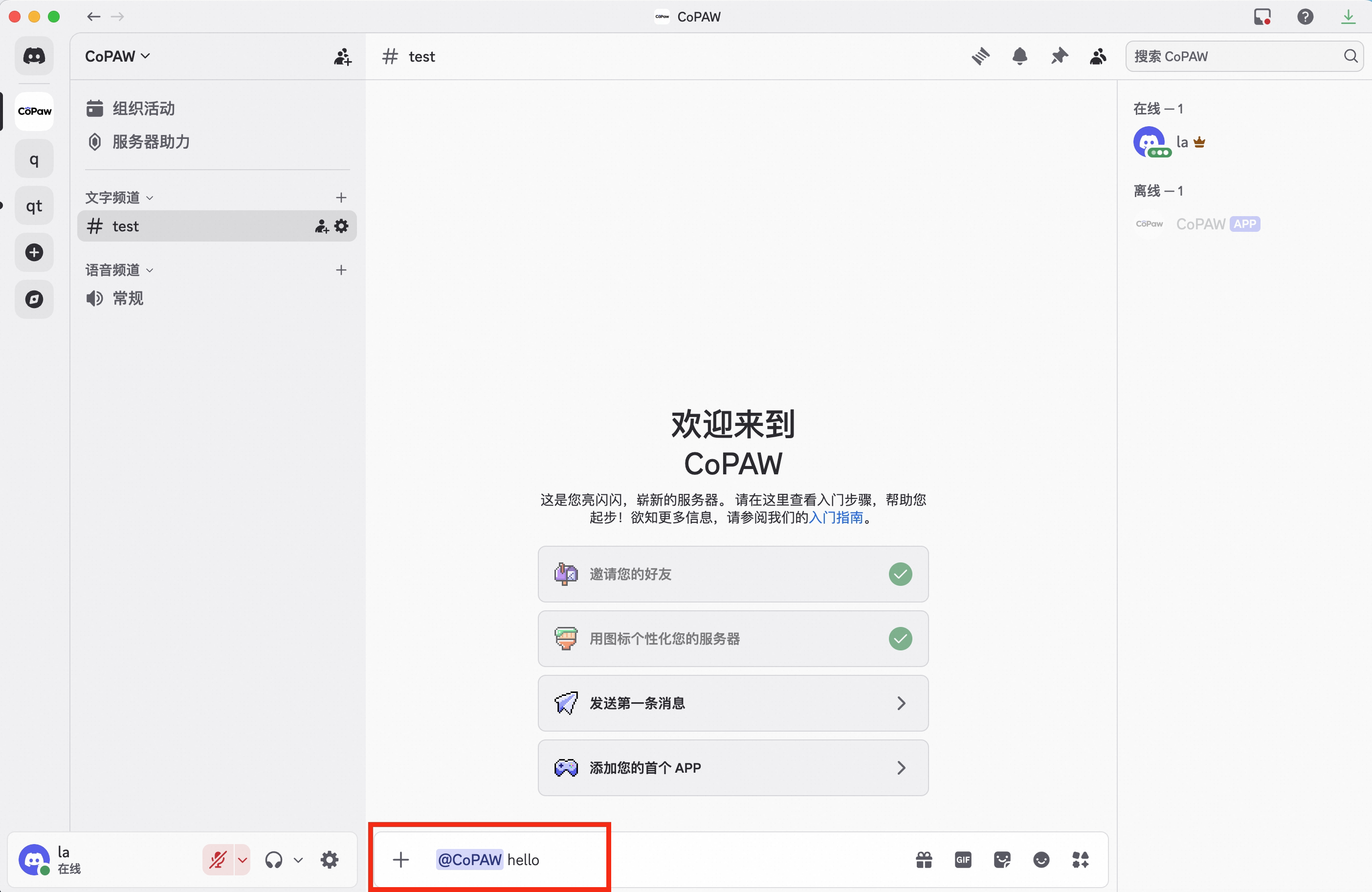
7. 在服务器中可以看到 Bot已被拉入
### 绑定 Bot
可以在console前端配置,或者修改智能体工作区的 `agent.json`(如 `~/.qwenpaw/workspaces/default/agent.json`)。
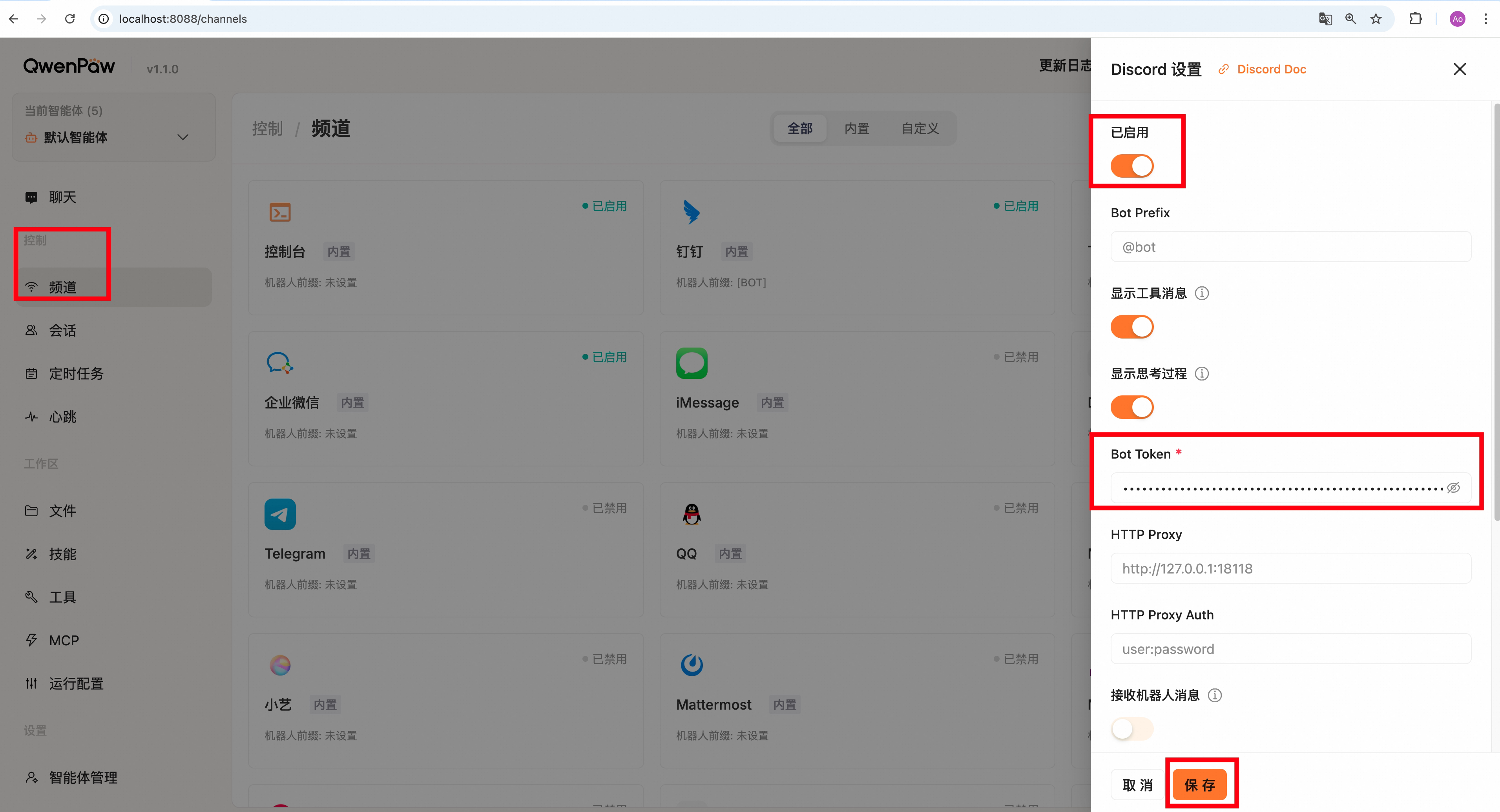
**方法1**: 在console前端配置
从“控制→频道”找到**Discord**,点击后填入刚刚获取的**Bot Token**
**方法2**: 修改 `agent.json`
在智能体工作区的 `agent.json`(如 `~/.qwenpaw/workspaces/default/agent.json`)里找到 `channels.discord`,填入对应信息:
```json
"discord": {
"enabled": true,
"bot_prefix": "[BOT]",
"bot_token": "你的 Bot Token",
"http_proxy": "",
"http_proxy_auth": ""
}
```
**Discord 专属字段说明:**
| 字段 | 类型 | 默认值 | 说明 |
| ----------------- | ------ | ------------ | ------------------------------------------- |
| `bot_token` | string | `""`(必填) | Discord Bot Token |
| `http_proxy` | string | `""` | 代理地址(如 `http://127.0.0.1:7890`) |
| `http_proxy_auth` | string | `""` | 代理认证(格式:`用户名:密码`,无需则留空) |
> **提示:** 国内网络访问 Discord API 可能需代理。
---
## QQ
### 获取 QQ 机器人凭证
1. 打开 [QQ 开放平台](https://q.qq.com/)
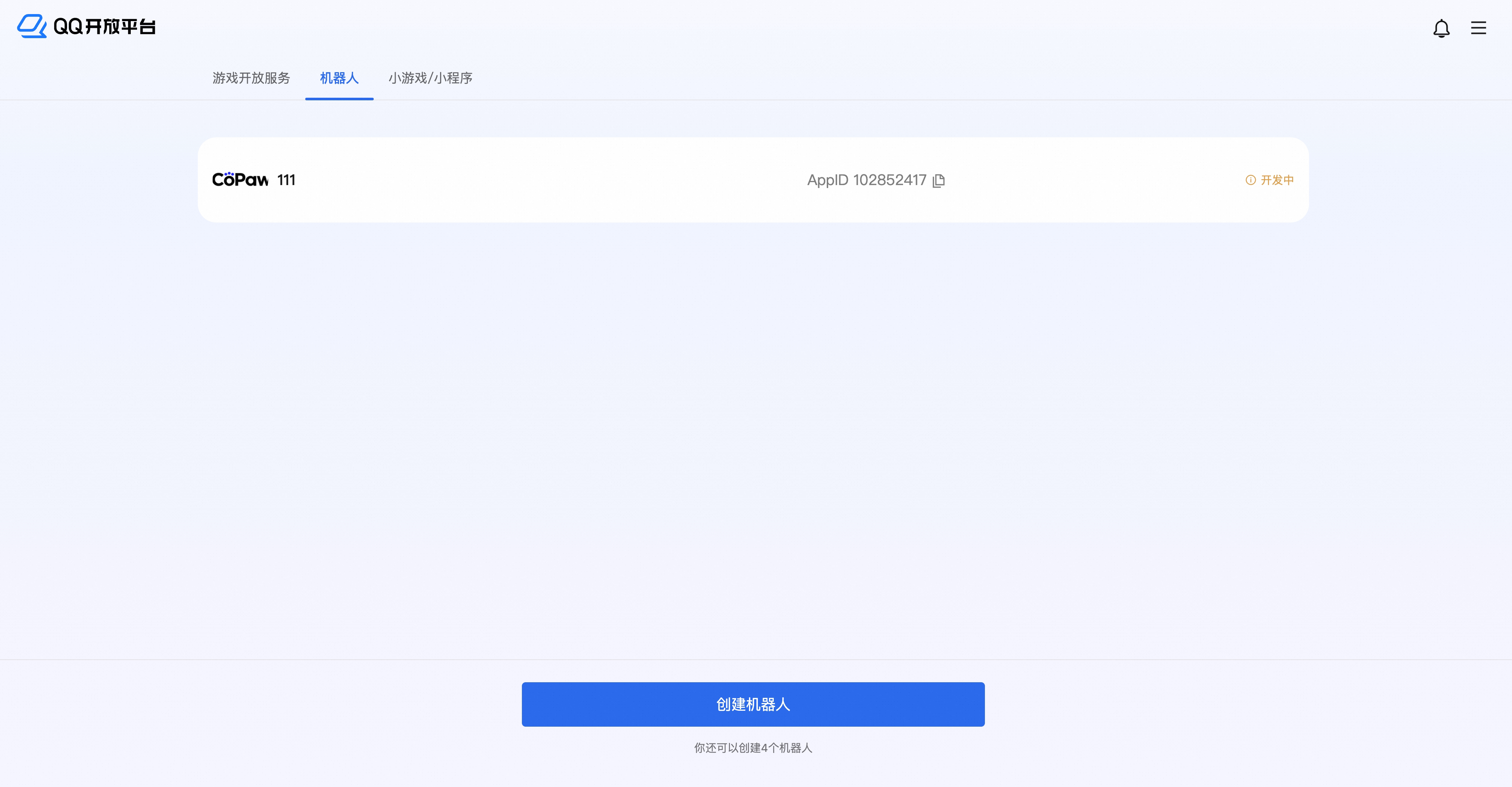
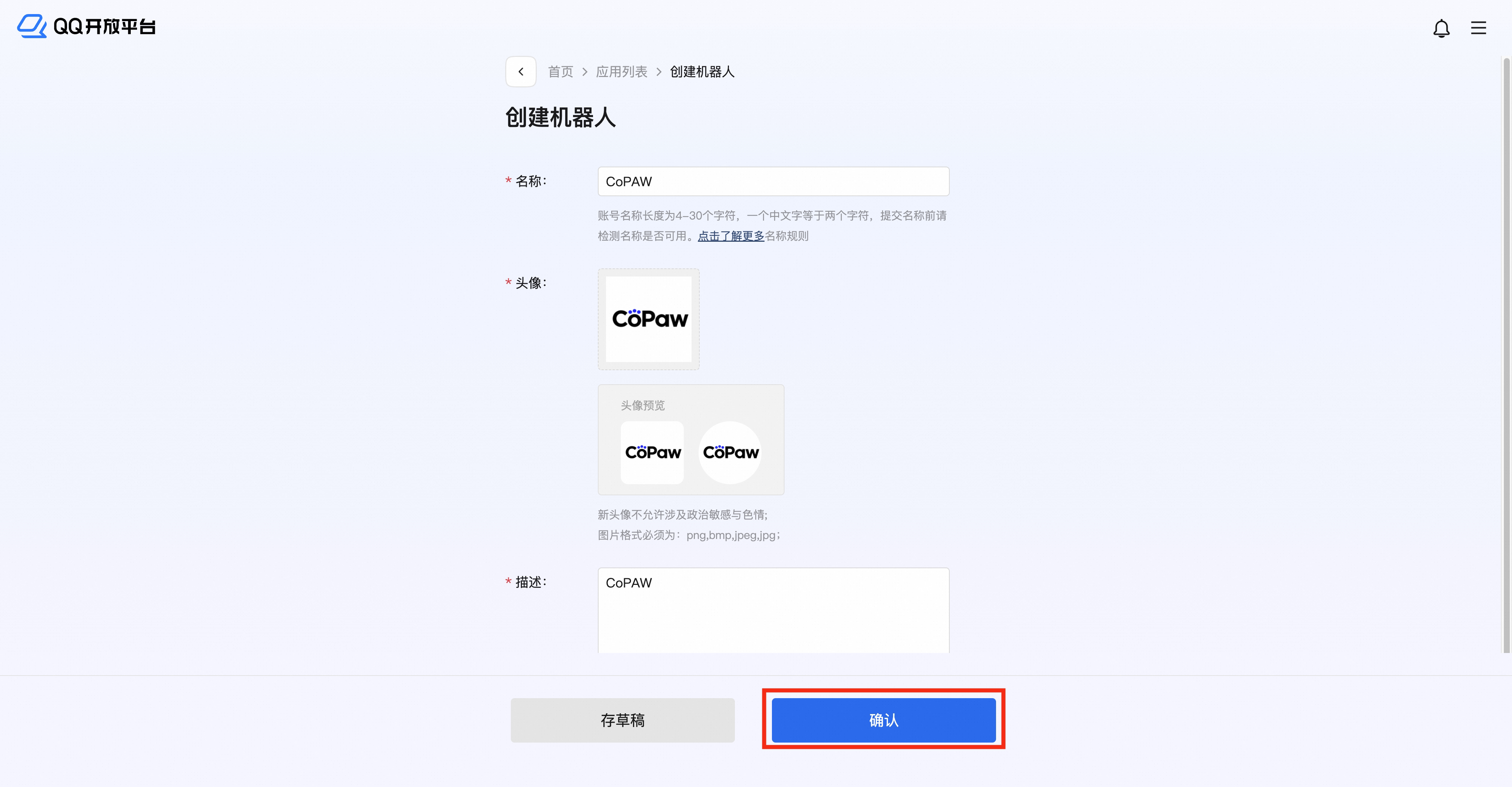
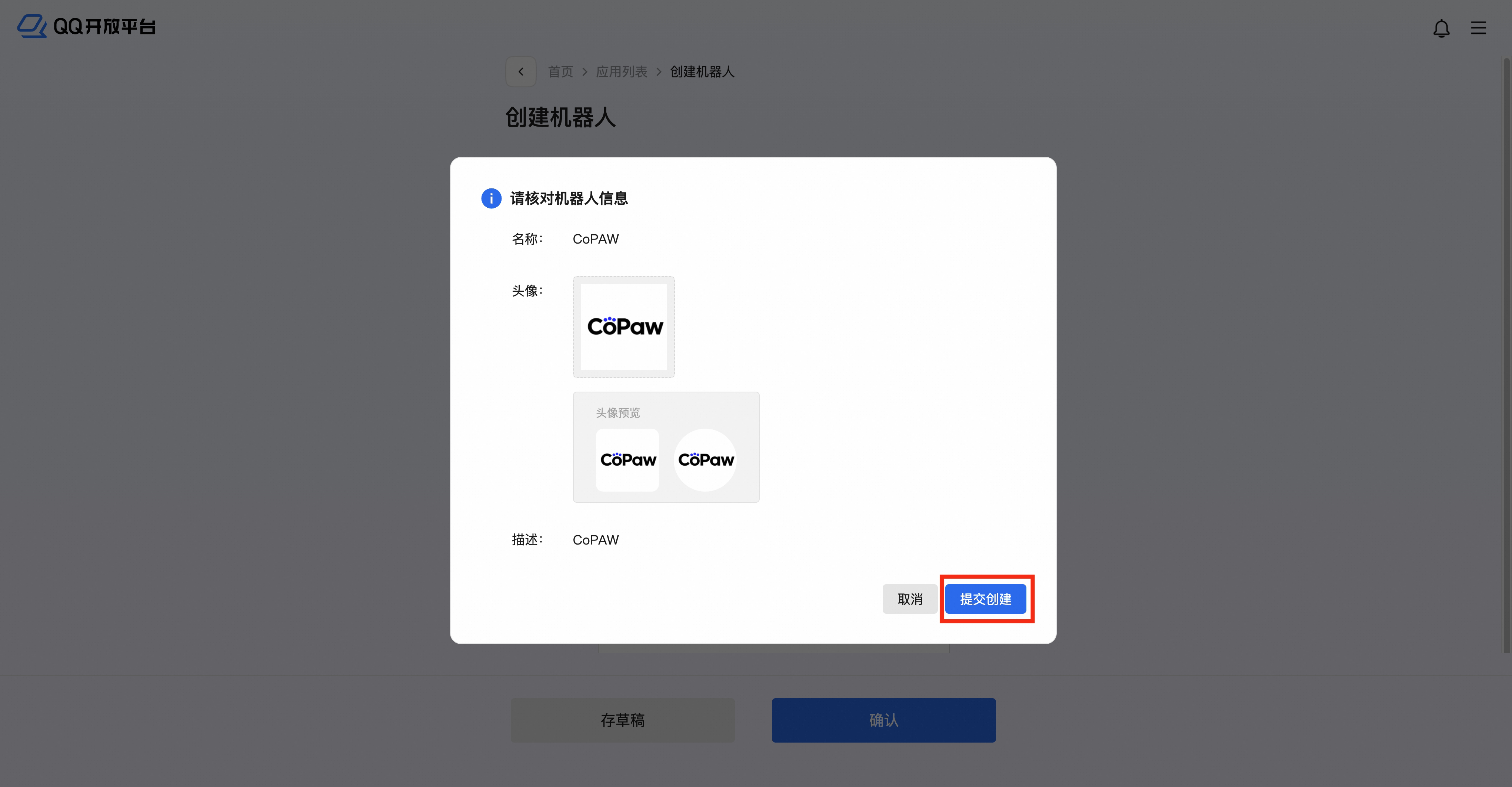
2. 创建 **机器人应用**,点击进入编辑页面
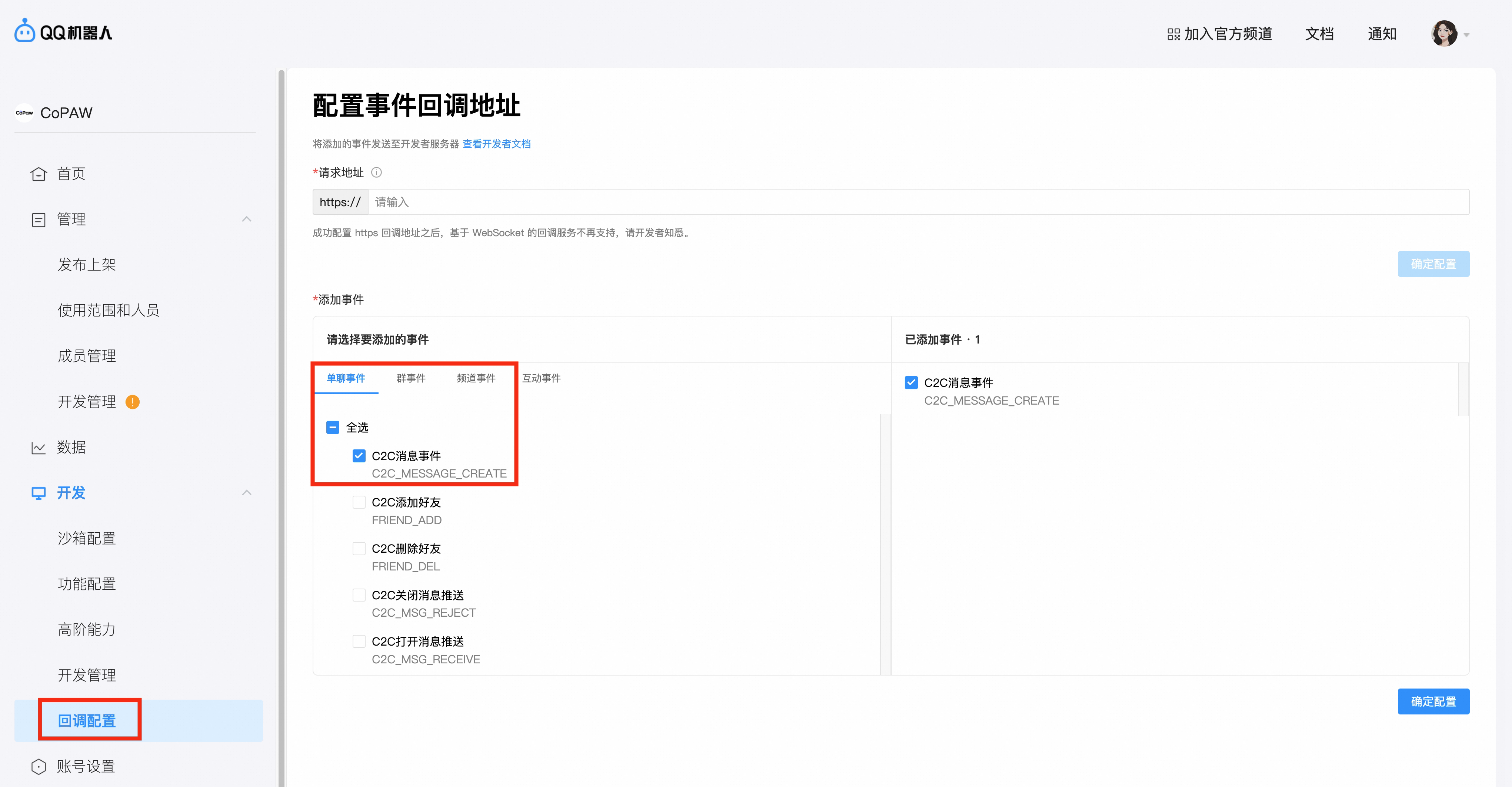
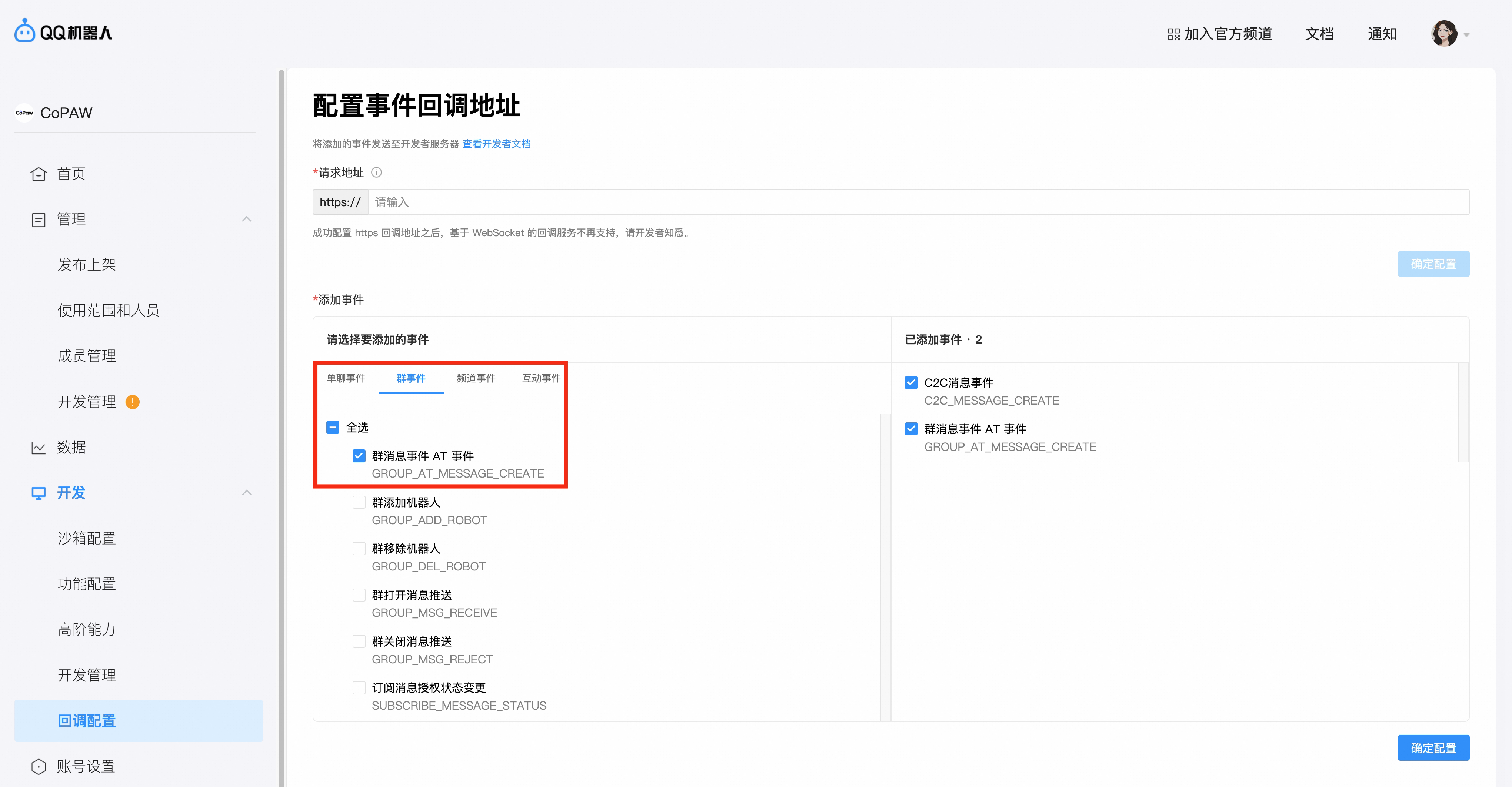
3. 选择**回调配置**,首先在**单聊事件**中勾选**C2C消息事件**,再在**群事件**中勾选**群消息事件AT事件**,确认配置
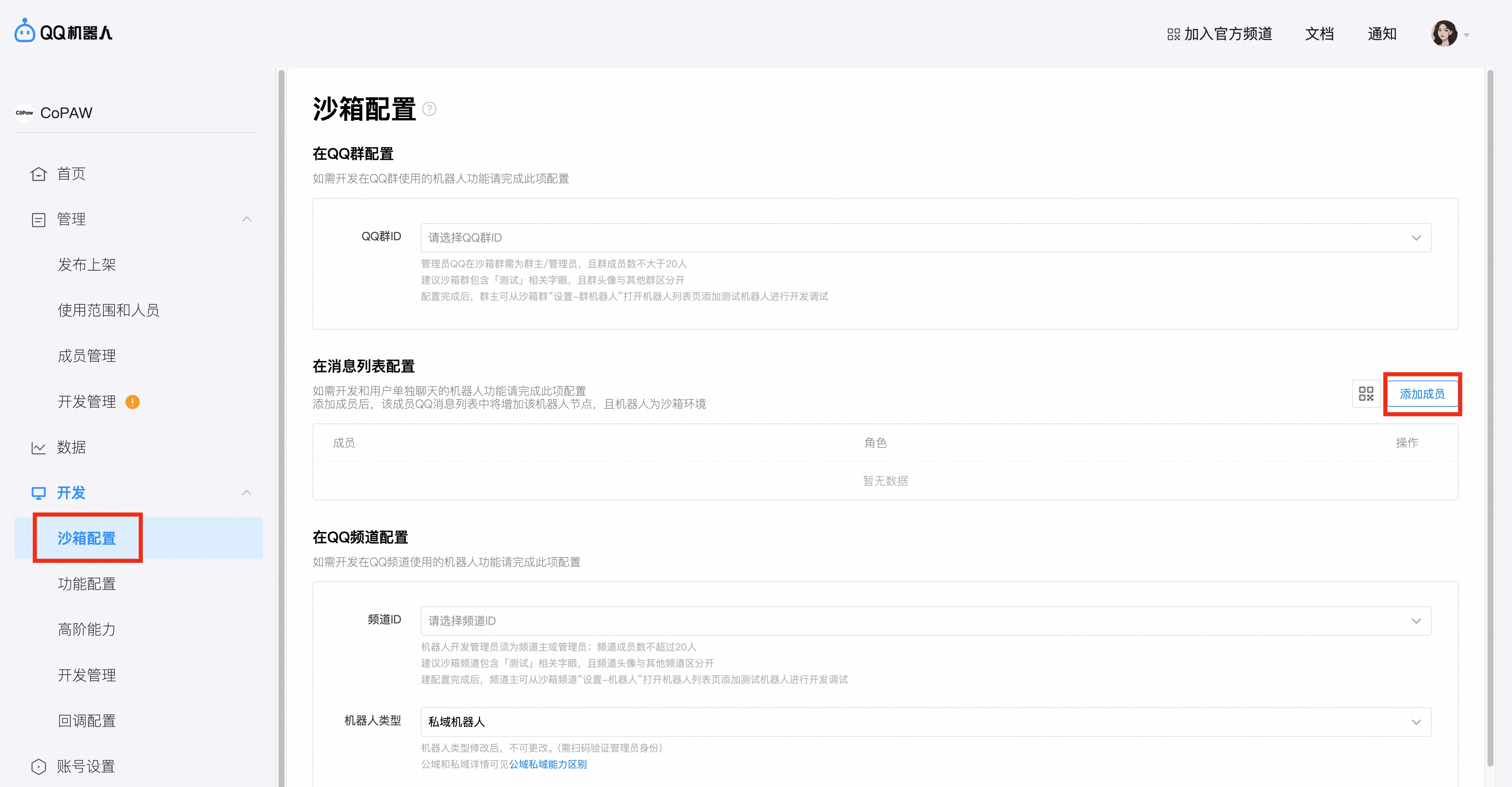
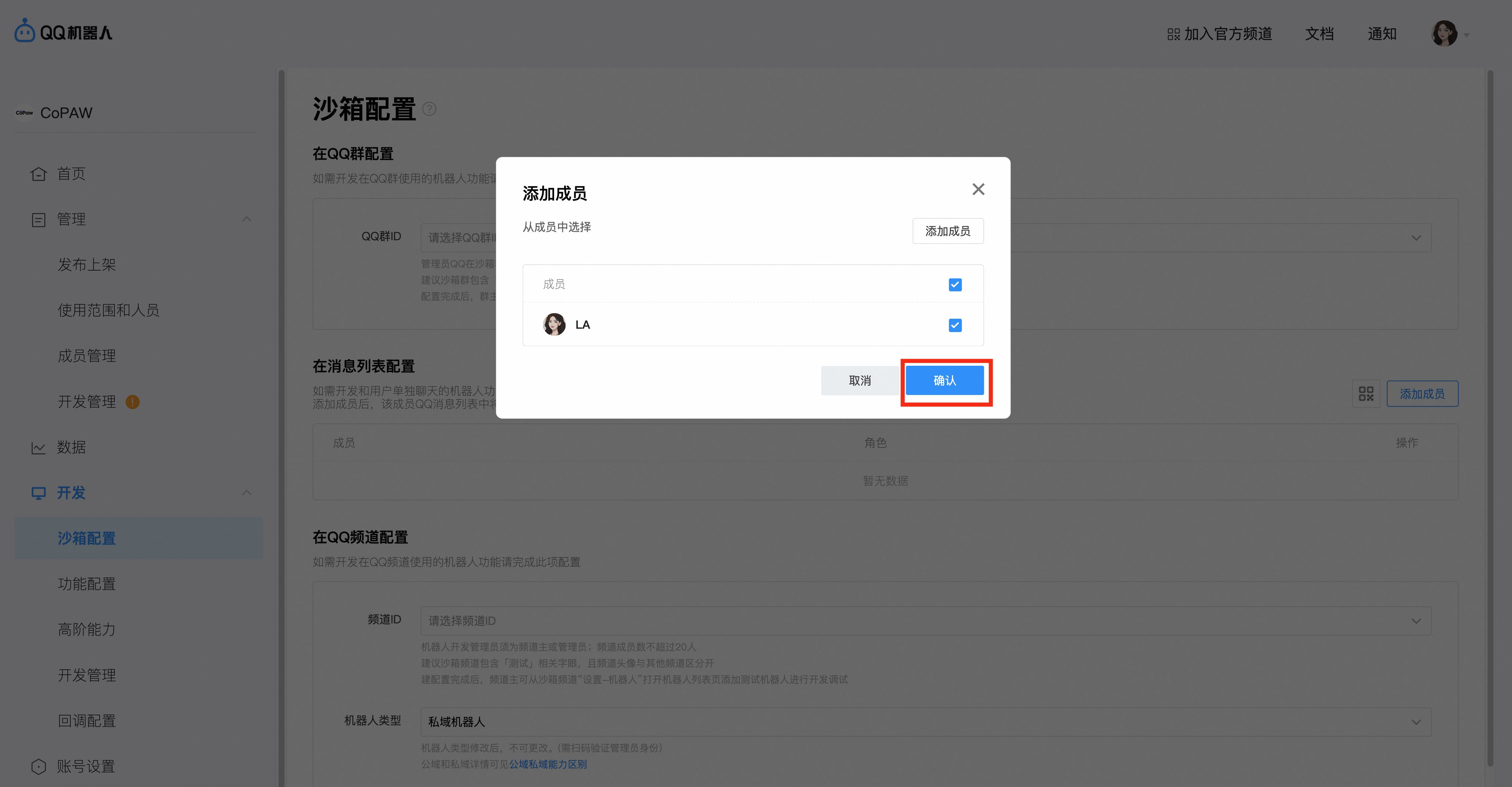
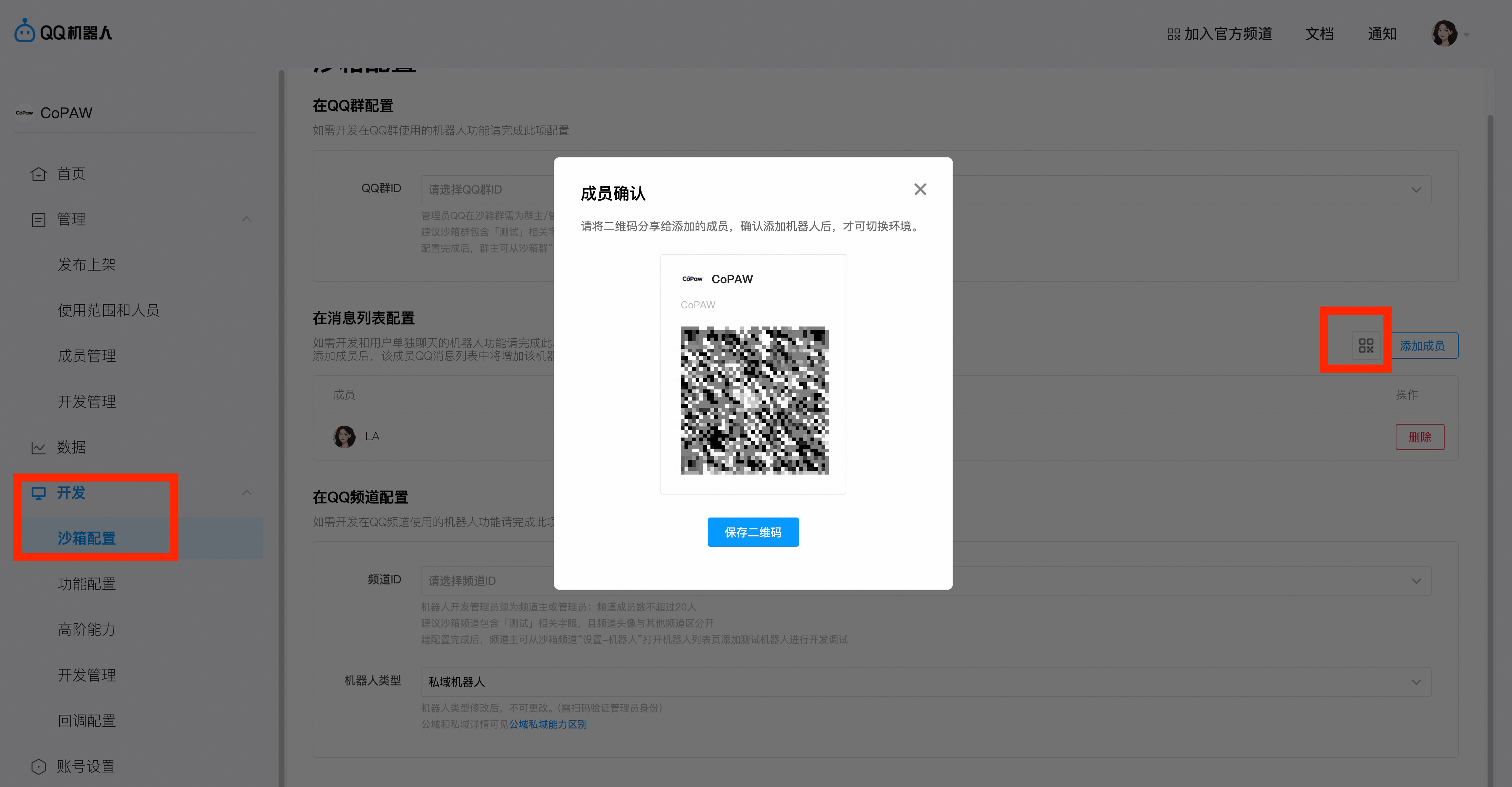
4. 选择**沙箱配置**中的**消息列表配置项**,点击**添加成员**,选择添加**自己**
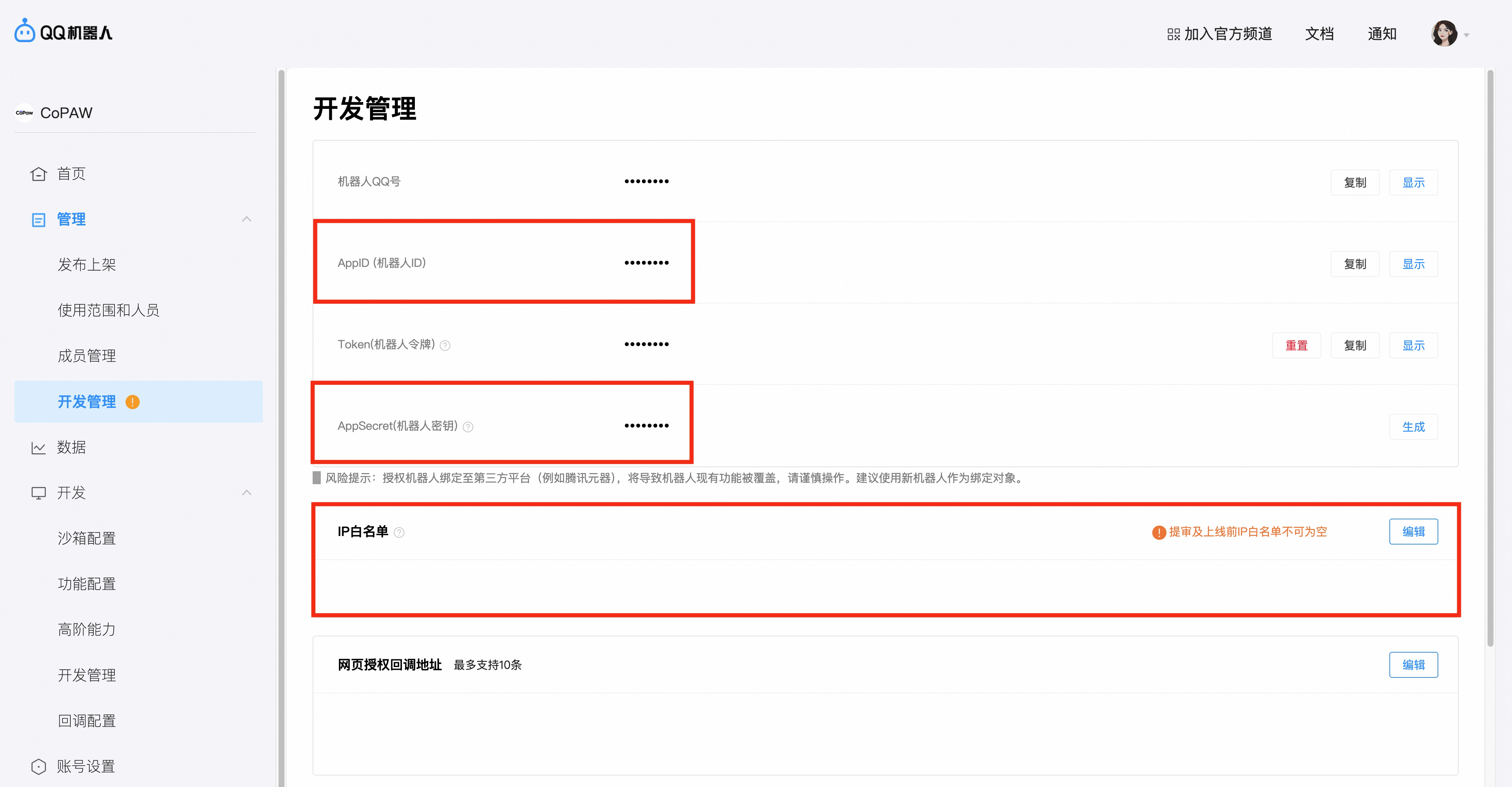
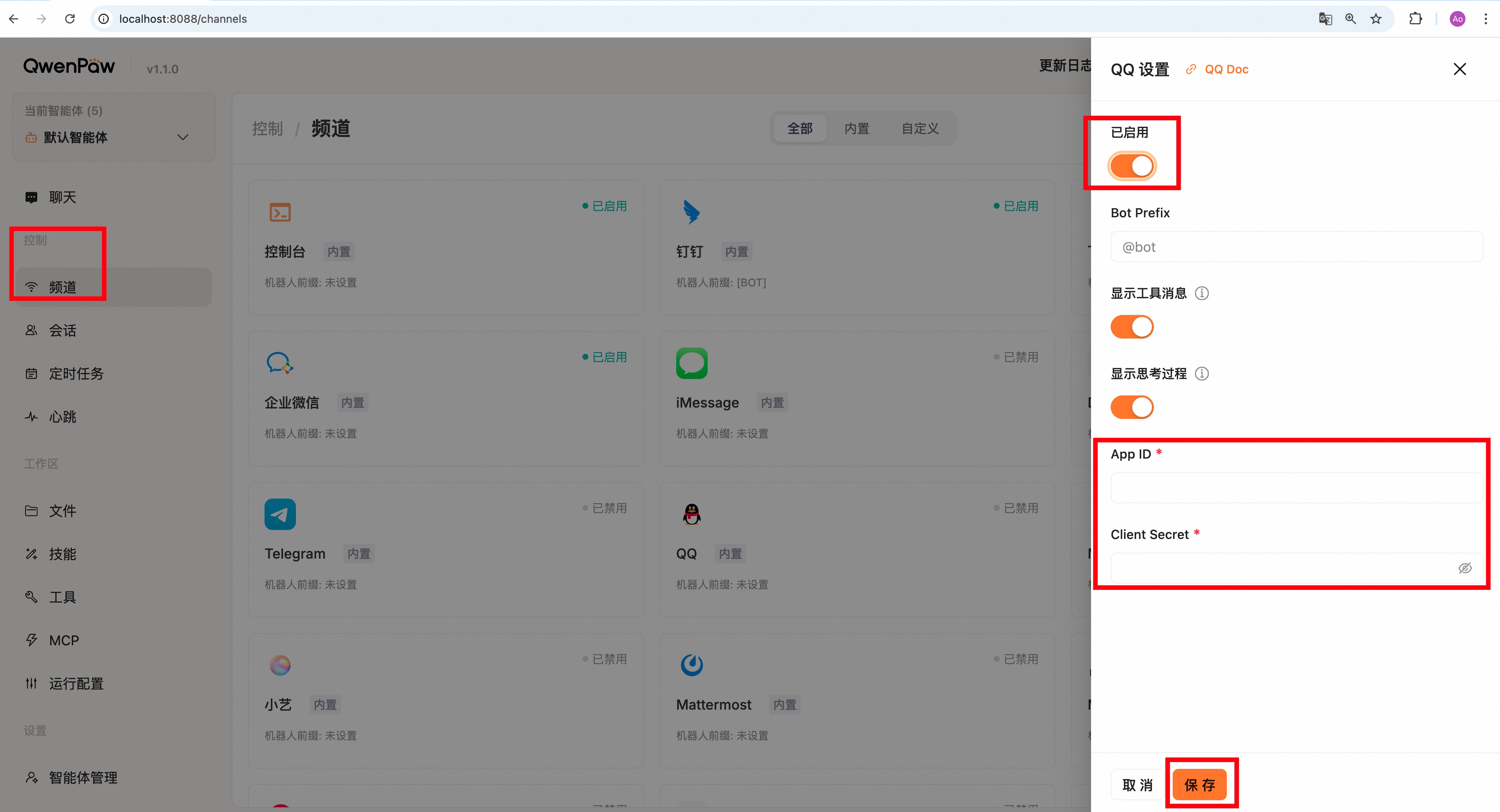
5. 在**开发管理**中获取**AppID**和**AppSecret**(即 ClientSecret),填入 `agent.json`,方式见下方填写 agent.json。在**IP白名单**中添加一个IP。
> **提示:** 如果使用魔搭创空间部署QwenPaw,QQ频道的IP白名单应填写:`47.92.200.108`
6. 在沙箱配置中,使用QQ扫码,将机器人添加到消息列表
### 填写 agent.json
在智能体工作区的 `agent.json`(如 `~/.qwenpaw/workspaces/default/agent.json`)里找到 `channels.qq`,把上面两个值分别填进 `app_id` 和 `client_secret`:
```json
"qq": {
"enabled": true,
"bot_prefix": "[BOT]",
"app_id": "你的 AppID",
"client_secret": "你的 AppSecret",
"markdown_enabled": false,
"max_reconnect_attempts": -1
}
```
**QQ 专属字段说明:**
| 字段 | 类型 | 默认值 | 说明 |
| ------------------------ | ------ | ------------ | ----------------------------------------- |
| `app_id` | string | `""`(必填) | QQ 机器人 App ID |
| `client_secret` | string | `""`(必填) | QQ 机器人 Client Secret(即 AppSecret) |
| `markdown_enabled` | bool | `false` | 是否启用 Markdown 消息(需 QQ 平台授权) |
| `max_reconnect_attempts` | int | `-1` | WebSocket 最大重连次数(`-1` = 无限重连) |
> **注意:** 这里填的是 **AppID** 和 **AppSecret** 两个字段,不是拼成一条 Token。
或者也可以在console前端填写:
---
## OneBot v11(NapCat / QQ 完整协议)
**OneBot** 渠道通过**反向 WebSocket** 将 QwenPaw 连接到 [NapCat](https://github.com/NapNeko/NapCatQQ)、[go-cqhttp](https://github.com/Mrs4s/go-cqhttp)、[Lagrange](https://github.com/LagrangeDev/Lagrange.Core) 或其他任何兼容 [OneBot v11](https://github.com/botuniverse/onebot-11) 的实现。
与内置 QQ 渠道(使用官方 QQ Bot API,功能受限)不同,OneBot v11 提供**完整 QQ 协议**支持:个人号、群聊无需 @、富媒体消息等。
### 工作原理
QwenPaw 启动一个 WebSocket 服务器,OneBot 实现(如 NapCat)作为客户端连接过来:
```
NapCat ──反向 WS──▶ QwenPaw (:6199/ws)
```
### 配置 NapCat
1. 通过 Docker 运行 NapCat:
```bash
docker run -d \
--name napcat \
-e ACCOUNT=<你的QQ号> \
-p 6099:6099 \
mlikiowa/napcat-docker:latest
```
2. 打开 NapCat WebUI `http://localhost:6099`,用 QQ 扫码登录。
3. 进入 **网络配置** → **新建** → **WebSocket 客户端**(反向 WS):
- URL:`ws://:6199/ws`
- Access Token:与 QwenPaw 配置中的 `access_token` 保持一致(可选)
### 填写 agent.json
```json
"onebot": {
"enabled": true,
"ws_host": "0.0.0.0",
"ws_port": 6199,
"access_token": "",
"share_session_in_group": false
}
```
**OneBot 专属字段说明:**
| 字段 | 类型 | 默认值 | 说明 |
| ------------------------ | ------ | --------- | ------------------------------------------------------------- |
| `ws_host` | string | `0.0.0.0` | WebSocket 服务器监听地址 |
| `ws_port` | int | `6199` | WebSocket 服务器监听端口 |
| `access_token` | string | `""` | 可选的认证 Token(需与 NapCat 配置一致) |
| `share_session_in_group` | bool | `false` | 为 `true` 时群成员共享一个会话;为 `false` 时每个成员独立会话 |
> **Docker Compose 提示:** QwenPaw 和 NapCat 一起用 Docker Compose 部署时,NapCat 的反向 WS 地址填 `ws://qwenpaw:6199/ws`(使用服务名)。
**多模态支持:**
| 类型 | 接收 | 发送 |
| ---- | ---- | ---- |
| 文本 | ✓ | ✓ |
| 图片 | ✓ | ✓ |
| 语音 | 🚧 | ✓ |
| 视频 | 🚧 | ✓ |
| 文件 | ✓ | ✓ |
> **提示:** 语音和视频在渠道层已正确接收,但需要配置 QwenPaw 的转写服务(`transcription_provider_type`)才能让 LLM 理解内容。未配置时语音消息显示为占位符。
---
## 企业微信
### 创建新企业
个人使用者可以访问[企业微信官网](https://work.weixin.qq.com)注册账号,创建新企业,成为企业管理员。
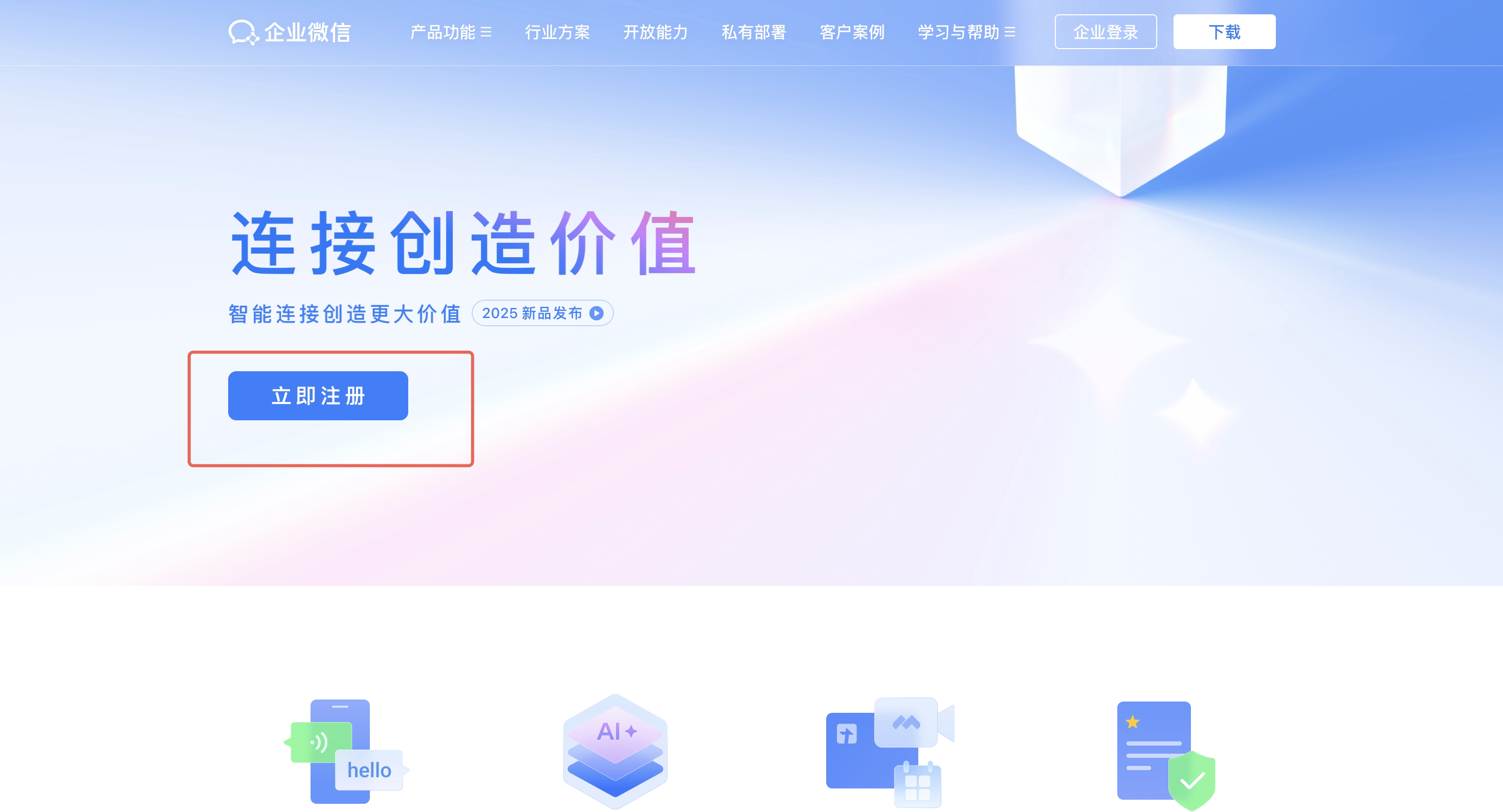
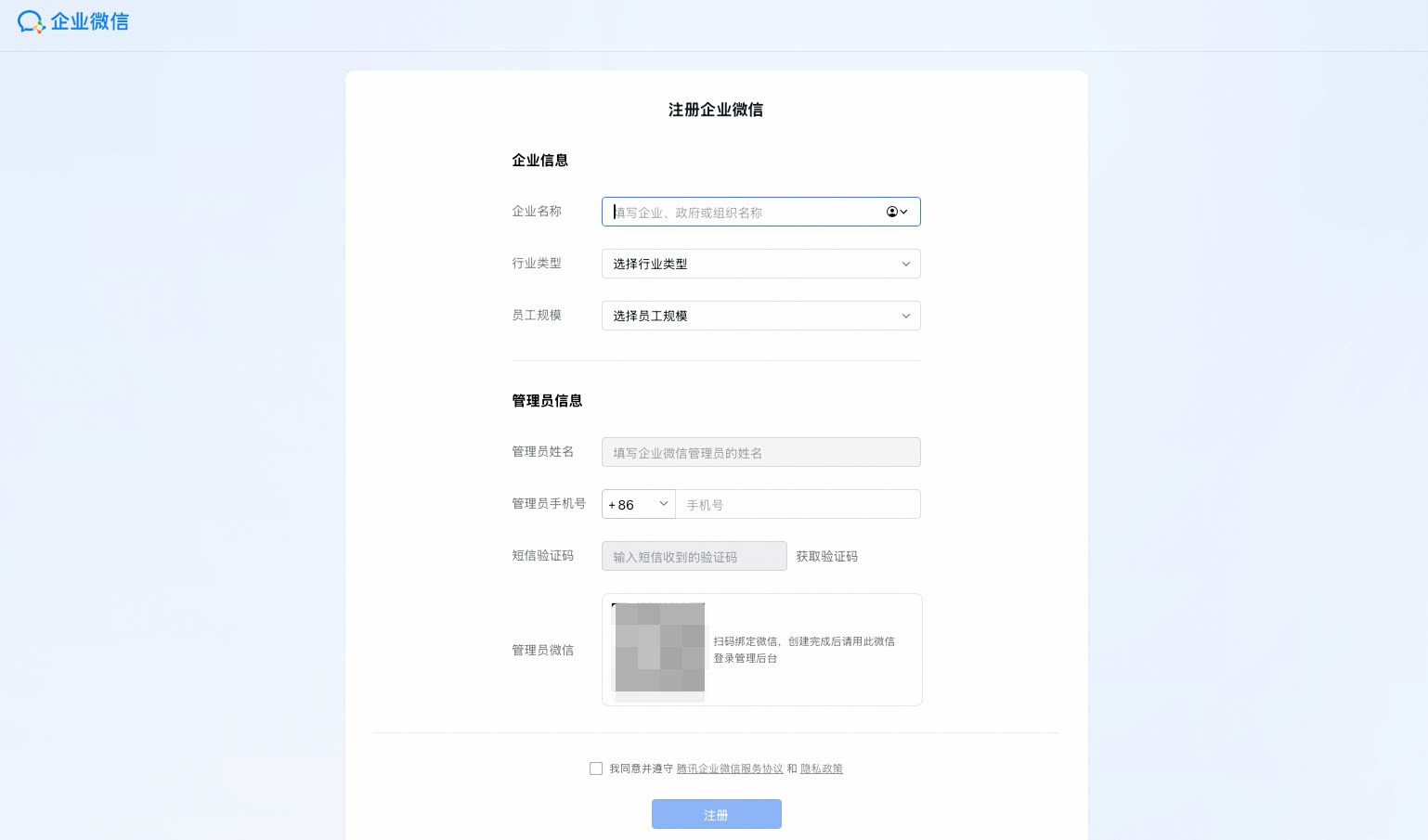
填写企业信息与管理员信息,并绑定微信账号
注册成功之后即可登陆企业微信开始使用。
若已经有企业微信账号或是企业普通员工,可以直接在当前企业创建API模式机器人。
### 创建机器人
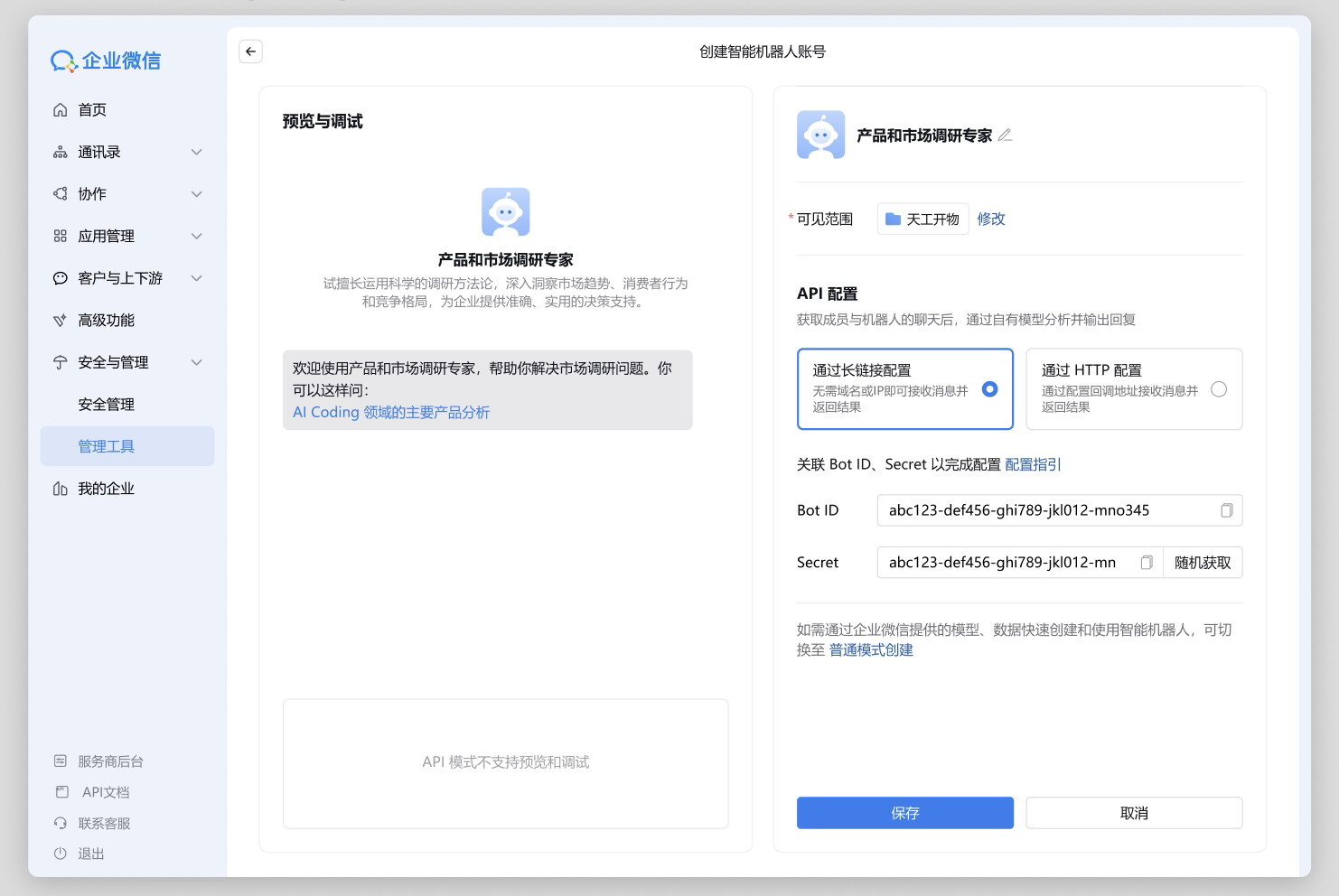
可在工作台点击智能机器人-创建机器人,选择API模式创建-通过长链接配置
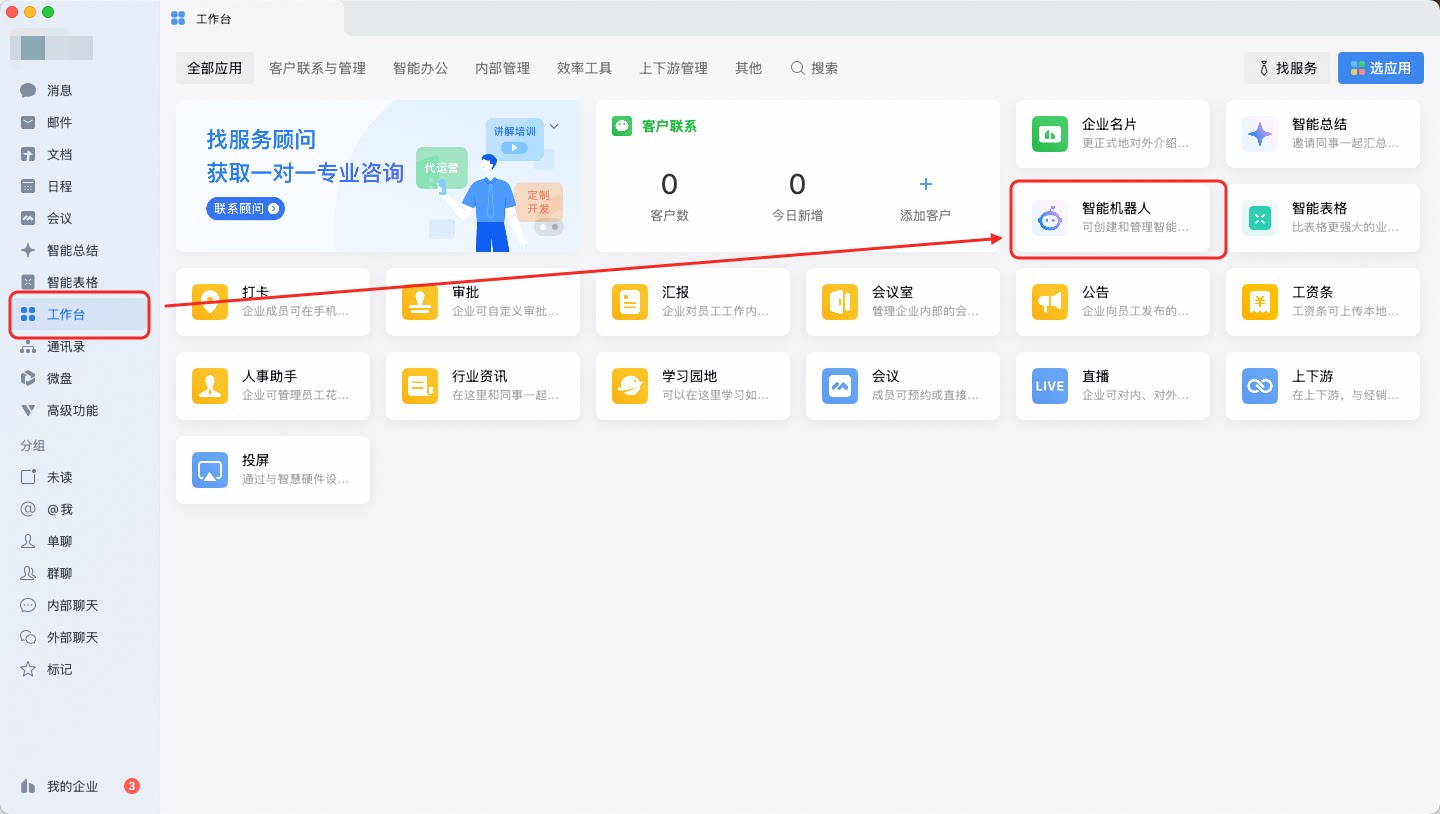
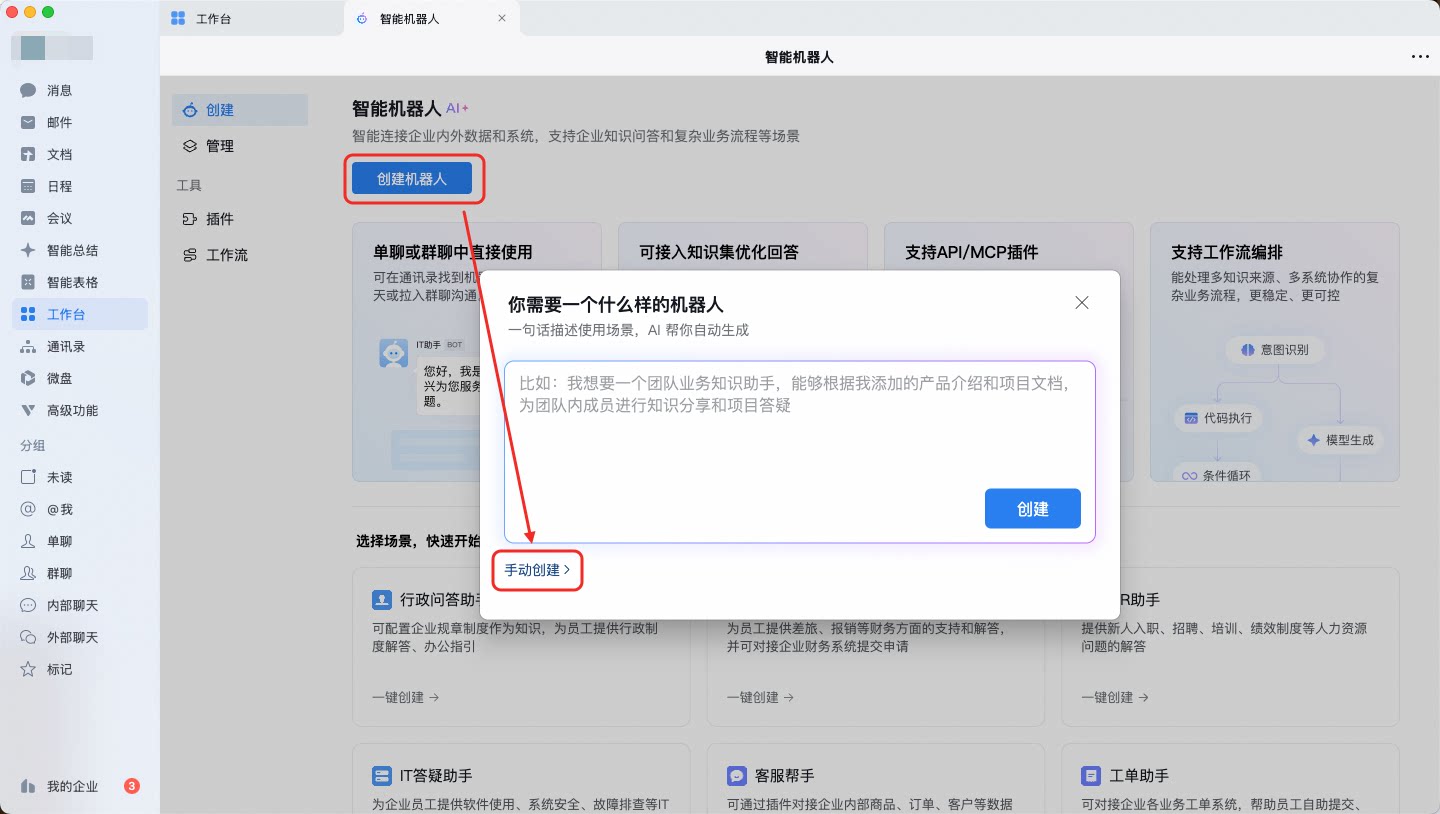
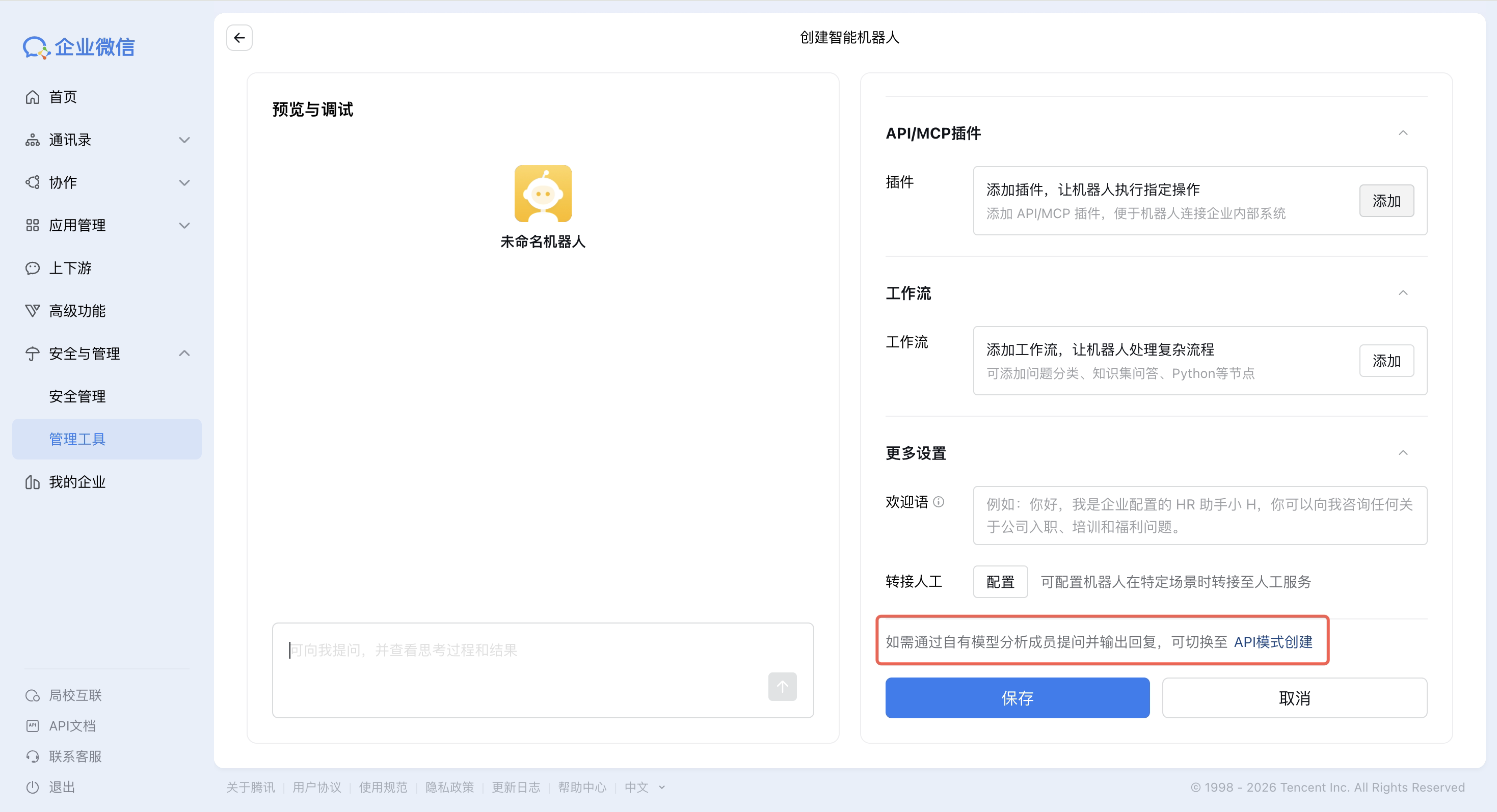
获取`Bot ID`和`Secret`
### 绑定bot
可以在Console或是智能体工作区的 `agent.json` 填写Bot ID和Secret绑定bot
**方法一**在console填写
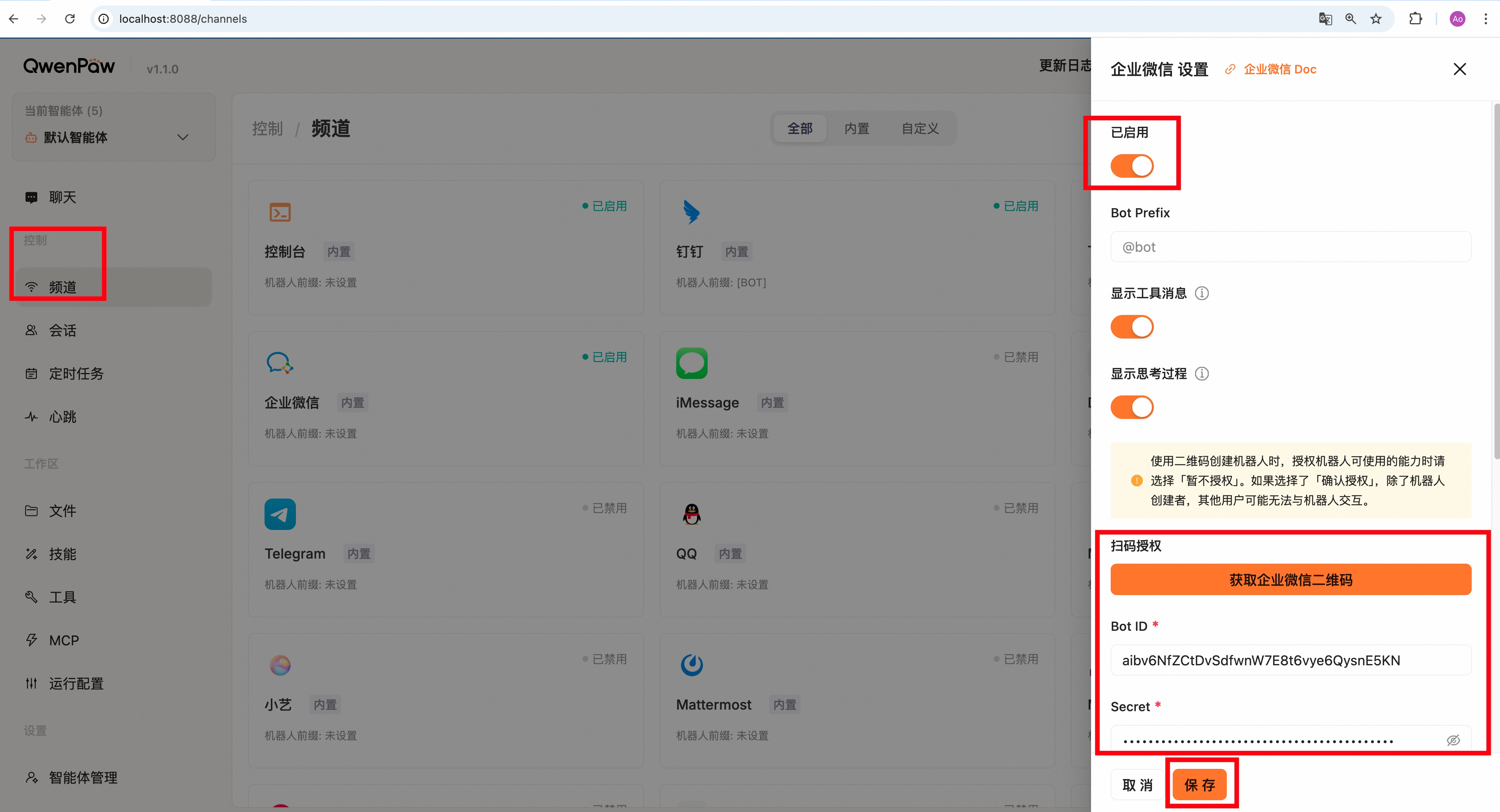
**方法二**在 `agent.json` 填写(如 `~/.qwenpaw/workspaces/default/agent.json`)
找到`wecom`,填写对应信息:
```json
"wecom": {
"enabled": true,
"bot_prefix": "[BOT]",
"dm_policy": "open",
"group_policy": "open",
"bot_id": "your bot_id",
"secret": "your secret",
"media_dir": "~/.qwenpaw/media",
"max_reconnect_attempts": -1
}
```
**企业微信专属字段说明:**
| 字段 | 类型 | 默认值 | 说明 |
| ------------------------ | ------ | ------------------ | ----------------------------------------- |
| `bot_id` | string | `""`(必填) | 企业微信机器人 Bot ID |
| `secret` | string | `""`(必填) | 企业微信机器人 Secret |
| `media_dir` | string | `~/.qwenpaw/media` | 媒体文件(图片、文件等)下载目录 |
| `max_reconnect_attempts` | int | `-1` | WebSocket 最大重连次数(`-1` = 无限重连) |
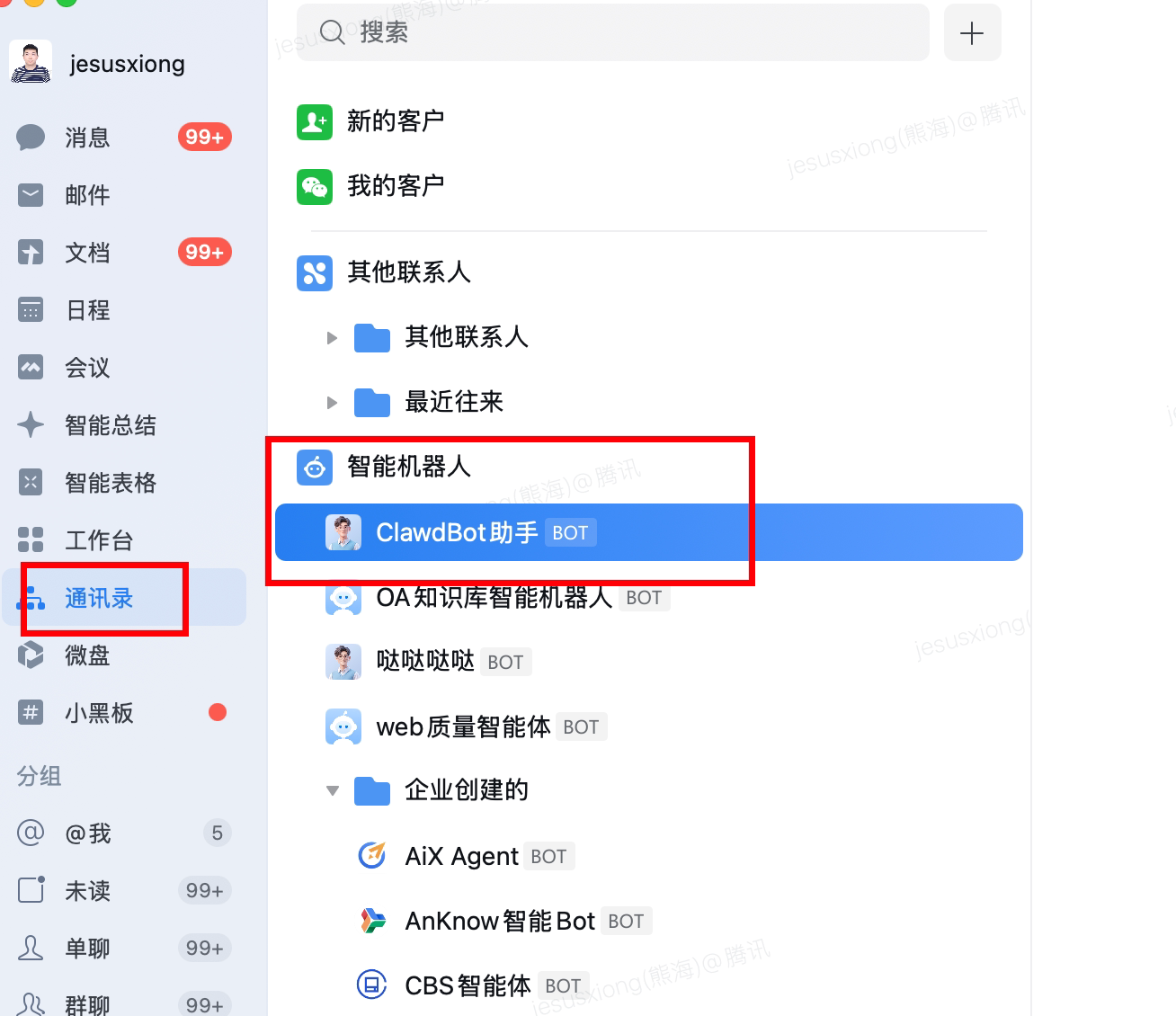
### 在企业微信开始与机器人聊天
---
## 微信个人(iLink)
微信 iLink Bot 频道允许通过**个人微信账号**运行 AI 机器人,无需企业资质,使用官方 [iLink Bot HTTP API](https://weixin.qq.com/cgi-bin/readtemplate?t=ilink/chatbot) 协议。
> **注意**:微信个人 Bot(iLink 协议)目前仍处于内测阶段,需申请接入资格后方可使用。
### 工作原理
- **登录方式**:首次使用时扫描二维码授权,Token 自动持久化到本地文件(默认 `~/.qwenpaw/wechat_bot_token`),后续启动无需重复扫码。
- **消息接收**:通过 HTTP 长轮询(`getupdates`)持续拉取新消息,支持文本、图片、语音(ASR 转录)和文件。
- **消息发送**:通过 `sendmessage` 接口回复用户,当前仅支持文本(iLink API 限制)。
### 扫码登录(推荐通过 Console)
1. 在 QwenPaw Web Console 中进入 **设置 → 通道 → 微信个人(iLink)**。
2. 点击 **获取登录二维码**,等待二维码显示。
3. 用手机微信扫描二维码并确认授权。
4. 扫码成功后,Bot Token 会自动填入表单,点击 **保存** 即可。
### 在配置文件中填写
也可直接在智能体工作区的 `agent.json`(如 `~/.qwenpaw/workspaces/default/agent.json`)中配置:
```json
"wechat": {
"enabled": true,
"bot_prefix": "[BOT]",
"bot_token": "your_bot_token",
"bot_token_file": "~/.qwenpaw/wechat_bot_token",
"base_url": "",
"media_dir": "~/.qwenpaw/media",
"dm_policy": "open",
"group_policy": "open"
}
```
**微信个人专属字段说明:**
| 字段 | 类型 | 默认值 | 说明 |
| ---------------- | ------ | ----------------------------- | --------------------------------------------------- |
| `bot_token` | string | `""` | 扫码登录后获取的 Bearer Token;留空则启动时引导扫码 |
| `bot_token_file` | string | `~/.qwenpaw/wechat_bot_token` | Token 持久化路径,下次启动自动读取 |
| `base_url` | string | 官方默认地址 | iLink API 地址,一般留空使用默认值 |
| `media_dir` | string | `~/.qwenpaw/media` | 接收到的图片、文件保存目录 |
### 环境变量方式
也可通过环境变量配置:
```bash
WECHAT_CHANNEL_ENABLED=1
WECHAT_BOT_TOKEN=your_bot_token
WECHAT_BOT_TOKEN_FILE=~/.qwenpaw/wechat_bot_token
WECHAT_MEDIA_DIR=~/.qwenpaw/media
WECHAT_DM_POLICY=open
WECHAT_GROUP_POLICY=open
```
---
## Telegram
### 获取 Telegram 机器人凭证
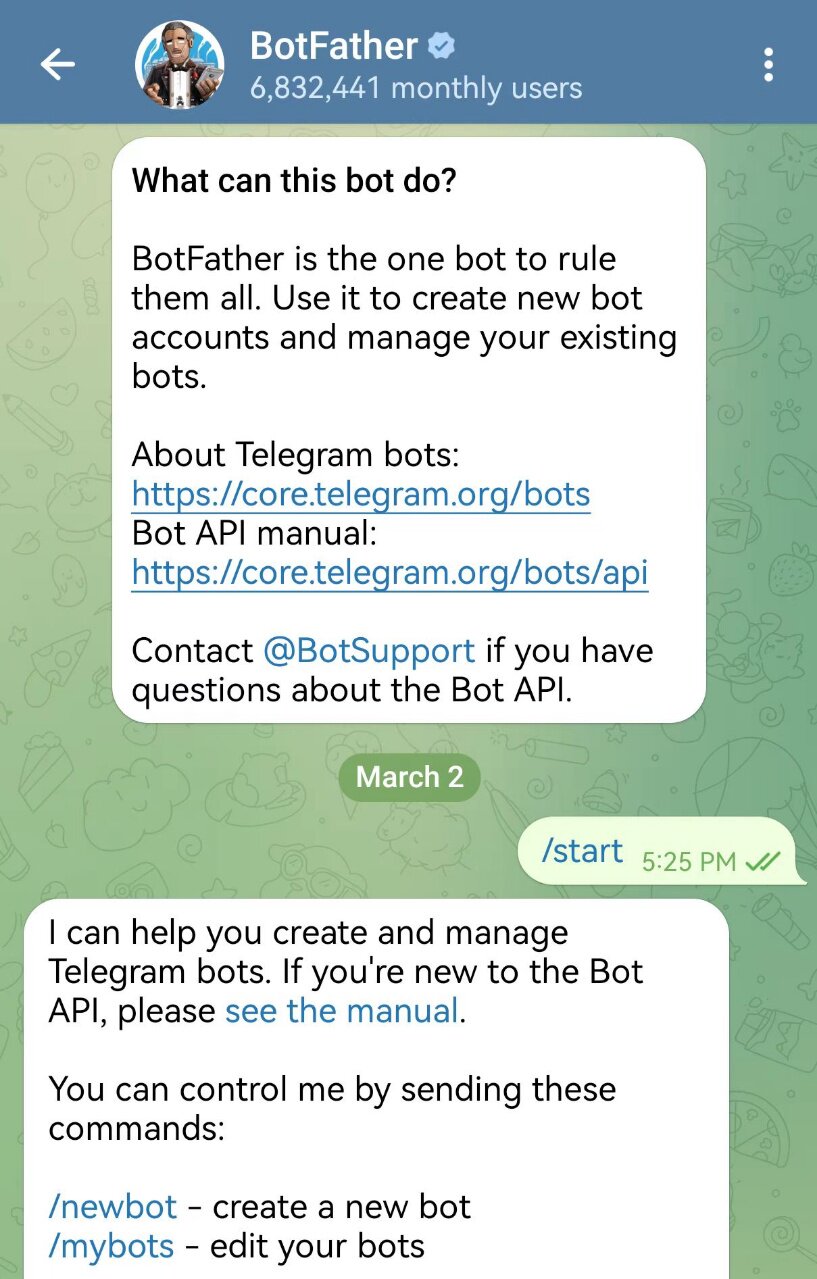
1. 打开 Telegram 并搜索 `@BotFather` 添加 Bot(注意需要是官方 @BotFather,有蓝色认证标识)。
2. 打开与 @BotFather 的聊天,根据对话中的指引创建新机器人
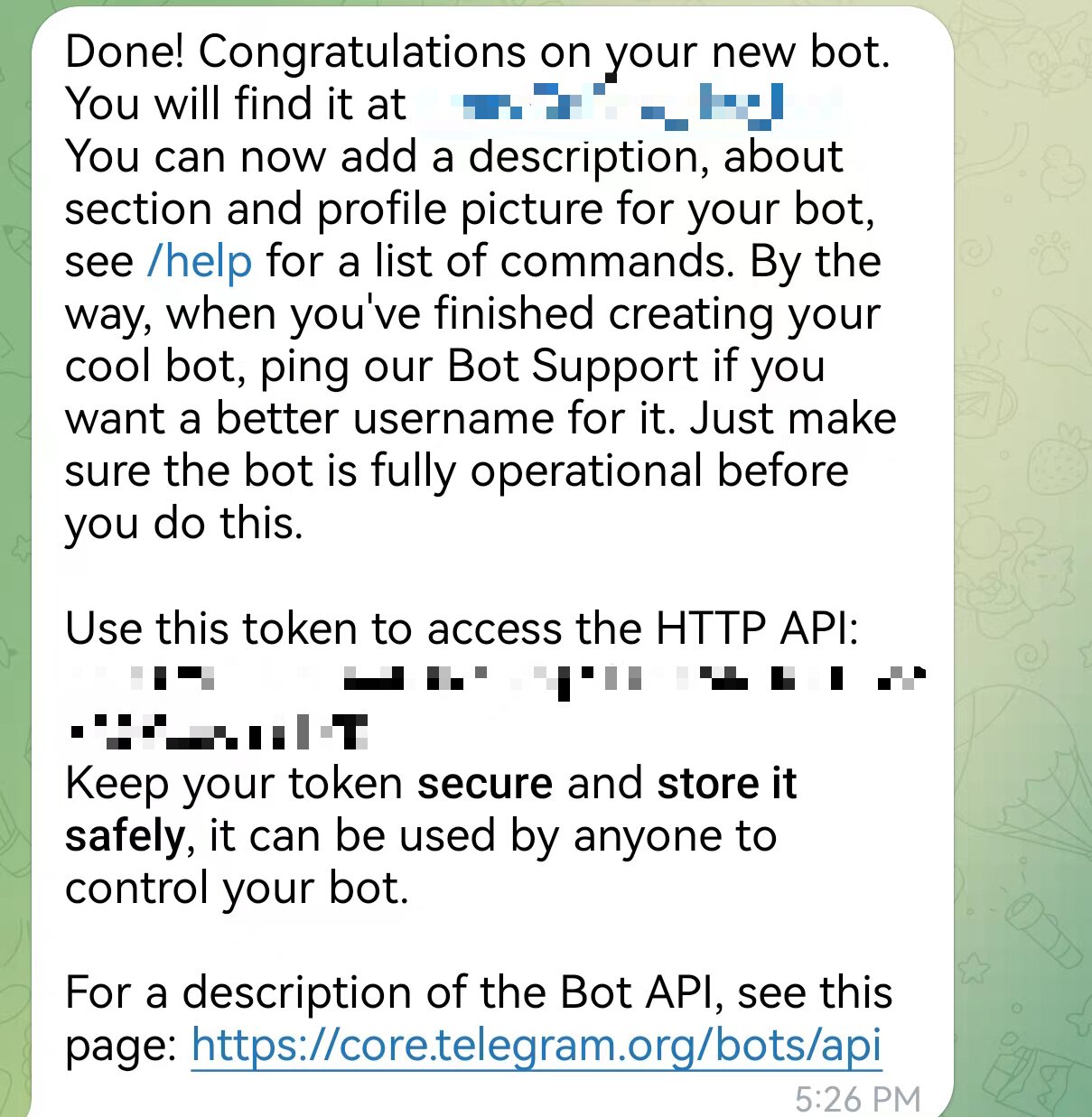
3. 在对话框中创建 bot_name,复制 bot_token
### 绑定 Bot
可以在console前端配置,或者修改智能体的 `agent.json`。
**方法1**: 在console前端配置
从"控制→频道"找到**Telegram**,点击后填入刚刚获取的**Bot Token**
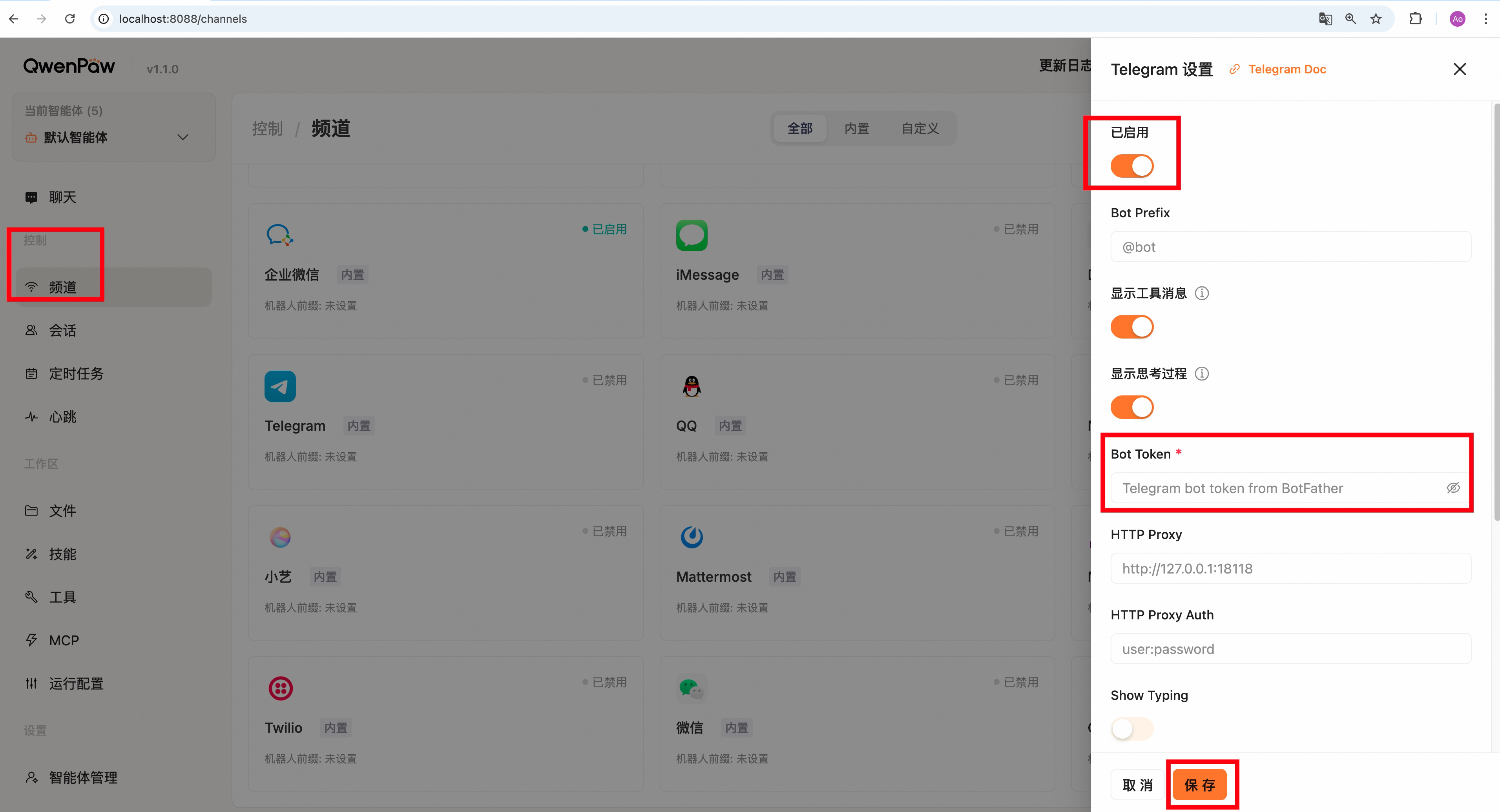
**方法2**: 修改 `agent.json`
在智能体工作区的 `agent.json`(如 `~/.qwenpaw/workspaces/default/agent.json`)里找到 `channels.telegram`,填入对应信息:
```json
"telegram": {
"enabled": true,
"bot_prefix": "[BOT]",
"bot_token": "你的 Bot Token",
"http_proxy": "",
"http_proxy_auth": ""
}
```
**Telegram 专属字段说明:**
| 字段 | 类型 | 默认值 | 说明 |
| ----------------- | ------ | ------------ | ------------------------------------------- |
| `bot_token` | string | `""`(必填) | Telegram Bot Token |
| `http_proxy` | string | `""` | 代理地址(如 `http://127.0.0.1:7890`) |
| `http_proxy_auth` | string | `""` | 代理认证(格式:`用户名:密码`,无需则留空) |
> **提示:** 国内网络访问 Telegram API 可能需代理。
### 备注
可使用本页顶部介绍的通用访问控制字段(`dm_policy`、`group_policy`、`allow_from`、`deny_message`、`require_mention`)控制谁可以与机器人交互。仍建议不要将 bot username 暴露到公共环境中。
建议在 `@BotFather` 设置:
```
/setprivacy -> ENABLED # 设置bot回复权限
/setjoingroups -> DISABLED # 拦截Group邀请
```
---
## Mattermost
Mattermost 频道通过 WebSocket 实时监听事件,并使用 REST API 发送回复。支持私聊和群聊场景,在群聊中基于 **Thread(盖楼)** 划分会话上下文。
### 获取凭证并配置
1. 在 Mattermost 中创建 **Bot 账号** (System Console → Integrations → Bot Accounts)。
2. 给予机器人必要的权限(如 `Post all`),并获取 **Access Token**。
3. 在控制台或智能体工作区的 `agent.json`(如 `~/.qwenpaw/workspaces/default/agent.json`)中配置 **URL** 和 **Token**。
**配置示例:**
```json
"mattermost": {
"enabled": true,
"bot_prefix": "[BOT]",
"url": "https://mattermost.example.com",
"bot_token": "your_access_token",
"show_typing": true,
"thread_follow_without_mention": false,
"dm_policy": "open",
"group_policy": "open"
}
```
**Mattermost 专属字段说明:**
| 字段 | 类型 | 默认值 | 说明 |
| ------------------------------- | ------ | ------------ | --------------------------------------------------------- |
| `url` | string | `""`(必填) | Mattermost 实例的完整地址 |
| `bot_token` | string | `""`(必填) | 机器人的 Access Token |
| `show_typing` | bool | `true` | 是否开启「正在输入...」状态指示 |
| `thread_follow_without_mention` | bool | `false` | 在群聊已参与的 Thread 中,是否在后续无 @ 消息时也触发回复 |
> **提示**:Mattermost 的 `session_id` 在私聊中固定为 `mattermost_dm:{mm_channel_id}`,在群聊中按 Thread ID 隔离回话。仅在 Session 首次触发时会自动拉取最近的历史记录作为上下文补全。
---
## MQTT
### 介绍
当前仅支持了文本和JSON格式消息。
JSON消息格式
```
{
"text": "...",
"redirect_client_id": "..."
}
```
### 基础配置
| 描述 | 属性 | 必须项 | 举例 |
| ----------------------- | --------------- | ------ | ----------------------- |
| 连接地址 | host | Y | 127.0.0.1 |
| 连接端口 | port | Y | 1883 |
| 协议 | transport | Y | tcp |
| 清除会话 | clean_session | Y | true |
| 服务质量 / 消息投递等级 | qos | Y | 2 |
| 用户名 | username | N | |
| 密码 | password | N | |
| 订阅主题 | subscribe_topic | Y | server/+/up |
| 推送主题 | publish_topic | Y | client/{client_id}/down |
| 开启加密 | tls_enabled | N | false |
| CA 根证书 | tls_ca_certs | N | /tsl/ca.pem |
| 客户端 证书文件 | tls_certfile | N | /tsl/client.pem |
| 客户端私钥文件 | tls_keyfile | N | /tsl/client.key |
### 主题
1. 简单订阅和推送
| subscribe_topic | publish_topic |
| --------------- | ------------- |
| server | client |
2. 模糊匹配订阅和自动推送
模糊订阅全server/+/up主题,根据客户端的client_id自动推送到对应的主题,例如客户端向`/server/client_a/up`推送QwenPaw处理完后,将会向`/client/client_b/down`推送消息。
| subscribe_topic | publish_topic |
| --------------- | ----------------------- |
| server/+/up | client/{client_id}/down |
3. 重定向主题推送
发送消息为JSON格式,订阅主题为`server/client_a/up`,推送主题为`client/client_a/down`
```json
{
"text": "讲个笑话,直接回复文本即可。",
"redirect_client_id": "client_b"
}
```
消息会根据redirect_client_id属性,推送至 `client/client_b/down`,从而实现跨主题推送。在物联网场景,可以做到以QwenPaw为核心,根据个人需求,多设备间自主推送消息。
---
## Matrix
Matrix 频道通过 [matrix-nio](https://github.com/poljar/matrix-nio) 库将 QwenPaw 接入任意 Matrix 服务器,支持私聊和群聊房间中的文本消息收发。
### 创建机器人账号并获取 Access Token
1. 在任意 Matrix 服务器上注册机器人账号(例如 [matrix.org](https://matrix.org),可在 [app.element.io](https://app.element.io/#/register) 注册)。
2. 获取机器人的 **Access Token**,最简便的方式是通过 Element:
- 以机器人账号登录 [app.element.io](https://app.element.io)
- 前往 **设置 → 帮助与关于 → 高级 → Access Token**
- 复制 Token(以 `syt_...` 开头)
也可以直接调用 Matrix Client-Server API:
```bash
curl -X POST "https://matrix.org/_matrix/client/v3/login" \
-H "Content-Type: application/json" \
-d '{"type":"m.login.password","user":"@yourbot:matrix.org","password":"yourpassword"}'
```
响应中的 `access_token` 即为所需 Token。
3. 记录机器人的 **User ID**(格式:`@用户名:服务器`,例如 `@mybot:matrix.org`)和 **Homeserver URL**(例如 `https://matrix.org`)。
### 配置频道
**方式一:** 在 Console 中配置
前往 **控制 → 频道**,点击 **Matrix**,启用后填写:
- **Homeserver URL** — 例如 `https://matrix.org`
- **User ID** — 例如 `@mybot:matrix.org`
- **Access Token** — 上面复制的 Token(以密码框形式显示)
**方式二:** 编辑智能体工作区的 `agent.json`
在 `agent.json`(如 `~/.qwenpaw/workspaces/default/agent.json`)中找到 `channels.matrix`:
```json
"matrix": {
"enabled": true,
"bot_prefix": "[BOT]",
"homeserver": "https://matrix.org",
"user_id": "@mybot:matrix.org",
"access_token": "syt_..."
}
```
**Matrix 专属字段说明:**
| 字段 | 类型 | 默认值 | 说明 |
| -------------- | ------ | ------------ | -------------------------------------------- |
| `homeserver` | string | `""`(必填) | Matrix 服务器地址(如 `https://matrix.org`) |
| `user_id` | string | `""`(必填) | 机器人 User ID(如 `@mybot:matrix.org`) |
| `access_token` | string | `""`(必填) | 机器人的 Access Token(以 `syt_` 开头) |
保存后,若 QwenPaw 已在运行,频道会自动重载。
### 开始聊天
从任意 Matrix 客户端(如 Element)邀请机器人进入房间或发起私聊。机器人会监听其已加入的所有房间中的消息。
### 注意事项
- Matrix 频道当前**仅支持文本消息**(不支持图片/文件附件)。
- 机器人只能接收已加入房间的消息,发消息前请先邀请机器人进入对应房间。
- 如使用自建服务器,将 `homeserver` 设置为你的服务器地址(例如 `https://matrix.example.com`)。
---
## 腾讯元宝(Yuanbao)
元宝频道通过 protobuf WebSocket 连接腾讯元宝 AI 助手平台,支持私聊和群聊,支持图片/文件发送。
### 创建 Bot 并配置
1. 打开腾讯元宝,点击 **我的Bot** → **创建Bot**。
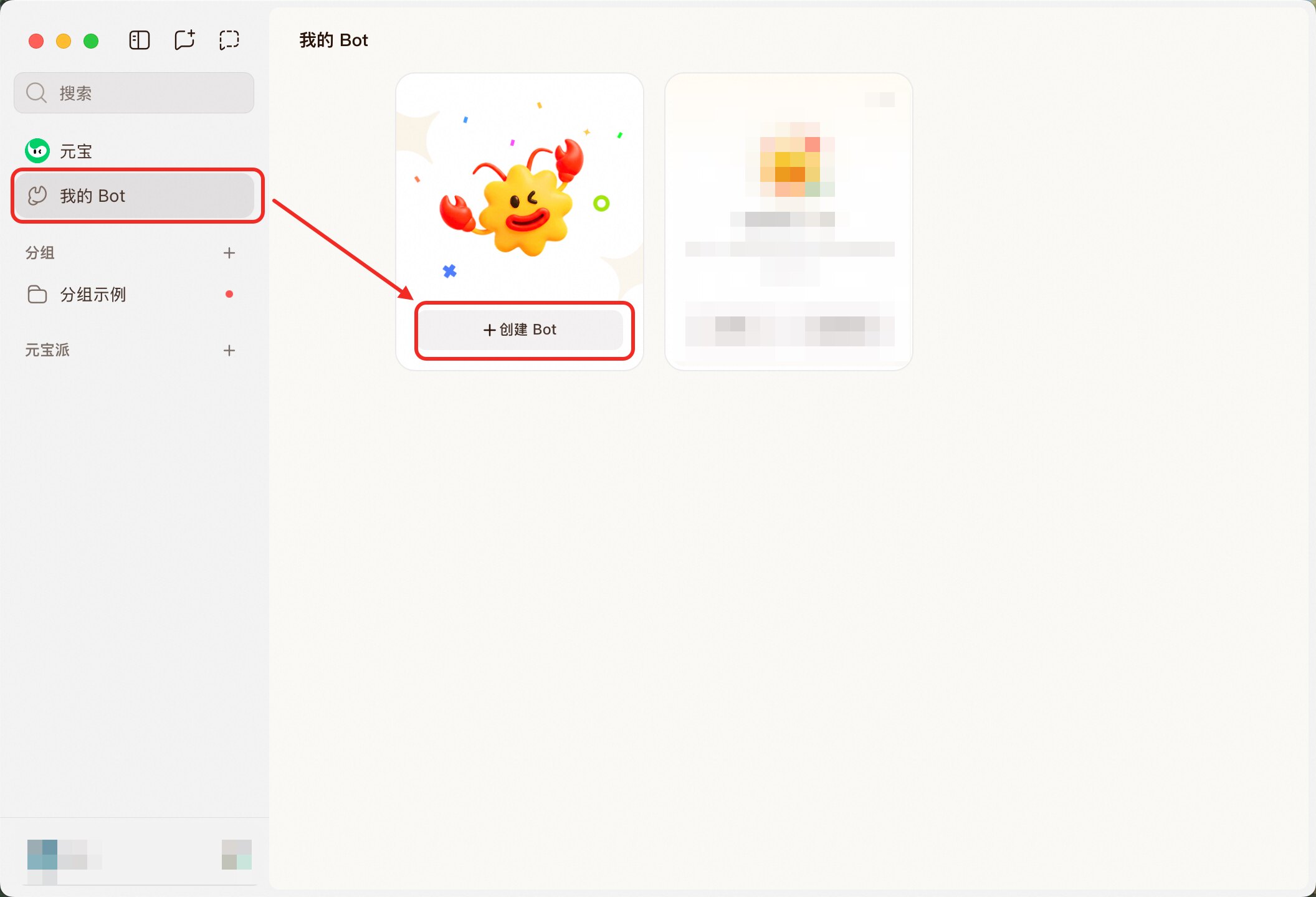
2. 在 Bot 设置中找到 **方式2**,获取 **AppID** 和 **AppSecret**,填入 QwenPaw 的频道设置中,点击 **我已操作**。
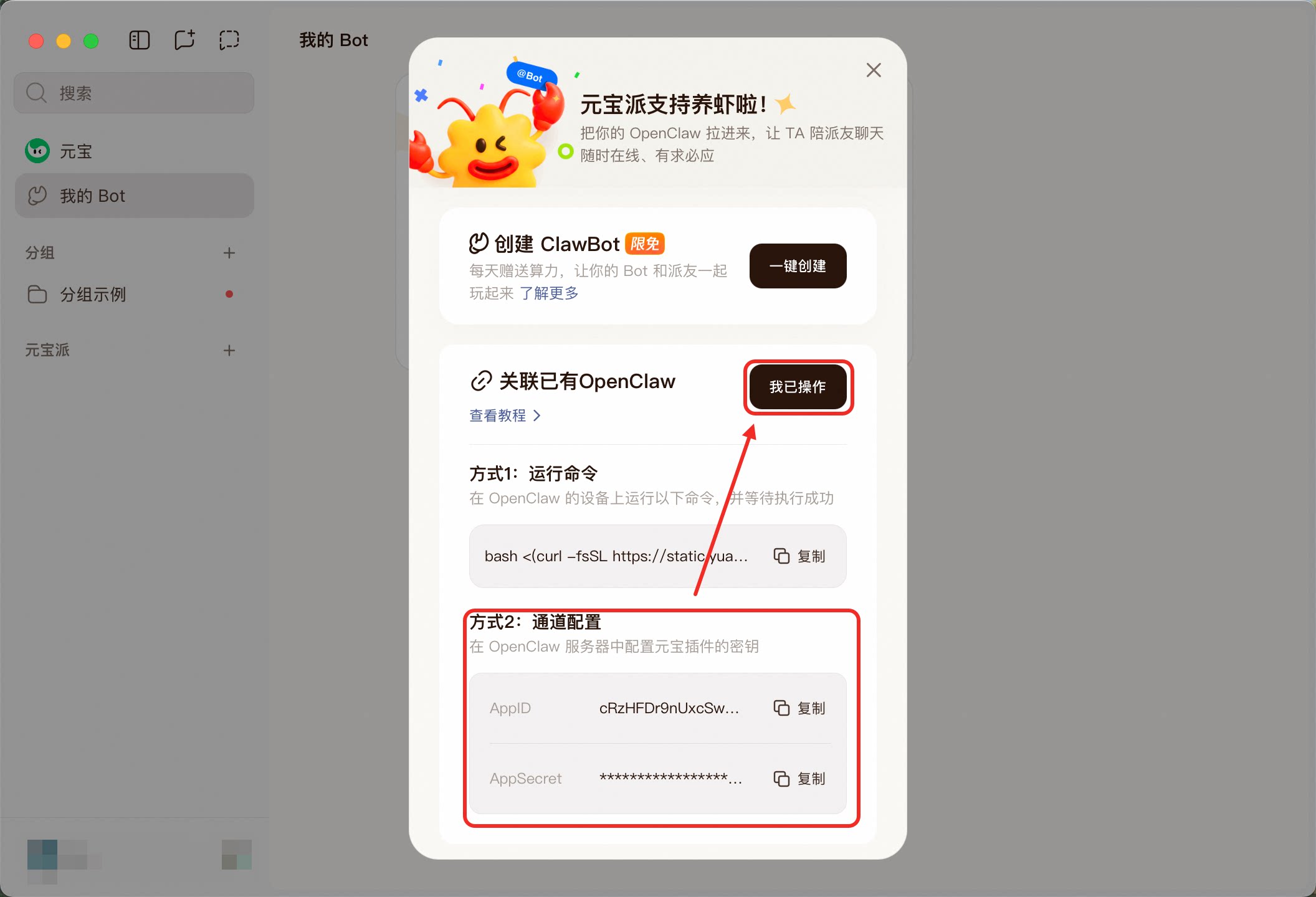
**配置示例:**
```json
"yuanbao": {
"enabled": true,
"app_id": "你的 AppID",
"app_secret": "你的 AppSecret"
}
```
**元宝专属字段说明:**
| 字段 | 类型 | 默认值 | 说明 |
| ------------ | ------ | ------------------------- | -------------------- |
| `app_id` | string | `""`(必填) | 元宝平台的 AppID |
| `app_secret` | string | `""`(必填) | 元宝平台的 AppSecret |
| `api_domain` | string | `bot.yuanbao.tencent.com` | REST API 域名 |
---
## 小艺(XiaoYi)
小艺通道通过 **A2A (Agent-to-Agent) 协议** 基于 WebSocket 连接华为小艺平台。
### 获取凭证并配置
1. 在小艺开放平台创建Agent。
2. 获取 **AK** (Access Key)、**SK** (Secret Key) 和 **Agent ID**。
3. 在控制台或智能体工作区的 `agent.json` 中配置。
**配置示例:**
```json
"xiaoyi": {
"enabled": true,
"bot_prefix": "[BOT]",
"ak": "your_access_key",
"sk": "your_secret_key",
"agent_id": "your_agent_id",
"ws_url": "wss://hag.cloud.huawei.com/openclaw/v1/ws/link"
}
```
**小艺专属字段说明:**
| 字段 | 类型 | 默认值 | 说明 |
| ---------- | ------ | ------------------------------------------------ | ------------------- |
| `ak` | string | `""`(必填) | 访问密钥 Access Key |
| `sk` | string | `""`(必填) | 密钥 Secret Key |
| `agent_id` | string | `""`(必填) | 代理唯一标识 |
| `ws_url` | string | `wss://hag.cloud.huawei.com/openclaw/v1/ws/link` | WebSocket 地址 |
### 支持的文件类型
**图片**:JPEG, JPG, PNG, BMP, WEBP
**文件**:PDF, DOC, DOCX, PPT, PPTX, XLS, XLSX, TXT
> 注:小艺平台限制,不支持视频和音频文件。
---
## Voice
Voice 频道通过 Twilio ConversationRelay 实现电话语音交互,支持语音转文本(STT)、文本转语音(TTS),让用户可以直接拨打电话与 QwenPaw 对话。
### 前置要求
1. **Twilio 账号**:从 [Twilio 官网](https://www.twilio.com/) 注册账号并获取凭证
2. **Cloudflare Tunnel**(或其他内网穿透方案):将本地 QwenPaw 服务暴露到公网,供 Twilio 回调使用
### 创建 Twilio 账号并获取凭证
1. 访问 [Twilio Console](https://console.twilio.com/),注册账号
2. 在 Dashboard 中获取:
- **Account SID**(账号标识)
- **Auth Token**(认证令牌)
3. 购买电话号码:
- 前往 **Phone Numbers → Buy a Number**
- 选择支持语音通话的号码
- 记录 **Phone Number**(如 `+1234567890`)和 **Phone Number SID**
### 配置 Cloudflare Tunnel
Twilio 需要通过公网回调 QwenPaw 的 Webhook 接口,因此需要将本地服务暴露到公网。
1. 安装 Cloudflare Tunnel 客户端:
```bash
# macOS
brew install cloudflare/cloudflare/cloudflared
# Linux
wget https://github.com/cloudflare/cloudflared/releases/latest/download/cloudflared-linux-amd64
sudo mv cloudflared-linux-amd64 /usr/local/bin/cloudflared
sudo chmod +x /usr/local/bin/cloudflared
```
2. 启动隧道,将本地 8088 端口暴露到公网:
```bash
cloudflared tunnel --url http://localhost:8088
```
3. 终端会输出一个公网 URL,例如:`https://abc-def-ghi.trycloudflare.com`
### 配置 Voice 频道
**方式一:** 在 Console 中配置
前往 **控制 → 频道**,点击 **Voice**,启用后填写:
- **Twilio Account SID**:从 Twilio Dashboard 获取
- **Twilio Auth Token**:从 Twilio Dashboard 获取
- **Phone Number**:购买的电话号码(如 `+1234567890`)
- **Phone Number SID**:电话号码的 SID
高级选项:
- **TTS Provider**:文本转语音提供商(默认 `google`)
- **TTS Voice**:语音模型(默认 `en-US-Journey-D`)
- **STT Provider**:语音转文本提供商(默认 `deepgram`)
- **Language**:语言代码(默认 `en-US`)
- **Welcome Greeting**:欢迎语(用户接通电话后的第一句话)
**方式二:** 手动编辑 `agent.json`
```json
{
"channels": {
"voice": {
"enabled": true,
"twilio_account_sid": "ACxxxxxxxxxxxxxxxxxxxxxxxxxx",
"twilio_auth_token": "your_auth_token",
"phone_number": "+1234567890",
"phone_number_sid": "PNxxxxxxxxxxxxxxxxxxxxxxxxxx",
"tts_provider": "google",
"tts_voice": "en-US-Journey-D",
"stt_provider": "deepgram",
"language": "en-US",
"welcome_greeting": "Hi! This is QwenPaw. How can I help you?"
}
}
}
```
### 配置 Twilio Webhook
在 Twilio Console 中配置电话号码的 Webhook:
1. 前往 **Phone Numbers → Manage → Active Numbers**
2. 点击你的电话号码
3. 在 **Voice Configuration** 部分:
- **A Call Comes In**:选择 **Webhook**
- **URL**:填入 `https://your-cloudflare-url.trycloudflare.com/api/voice/callback`
- **HTTP Method**:选择 **POST**
4. 保存配置
### 使用方式
配置完成后,直接拨打你购买的 Twilio 电话号码,即可与 QwenPaw 进行语音对话:
1. 拨打电话
2. 听到欢迎语后开始说话
3. QwenPaw 将语音转文本,调用 Agent 处理
4. 将 Agent 的回复转为语音播放给用户
**Voice 频道专属字段说明:**
| 字段 | 类型 | 默认值 | 说明 |
| -------------------- | ------ | -------------------------------------------- | ---------------------------------- |
| `twilio_account_sid` | string | `""`(必填) | Twilio Account SID |
| `twilio_auth_token` | string | `""`(必填) | Twilio Auth Token |
| `phone_number` | string | `""`(必填) | 购买的电话号码(如 `+1234567890`) |
| `phone_number_sid` | string | `""`(必填) | 电话号码的 SID |
| `tts_provider` | string | `"google"` | 文本转语音提供商 |
| `tts_voice` | string | `"en-US-Journey-D"` | TTS 语音模型 |
| `stt_provider` | string | `"deepgram"` | 语音转文本提供商 |
| `language` | string | `"en-US"` | 语言代码 |
| `welcome_greeting` | string | `"Hi! This is QwenPaw. How can I help you?"` | 欢迎语(接通电话后的第一句话) |
> **注意**:Voice 频道需要持续的网络连接和内网穿透工具运行。建议在生产环境使用稳定的内网穿透方案(如 Cloudflare Tunnel、ngrok 付费版等)。
---
## SIP
SIP 频道让你可以通过标准 SIP 电话或软电话(如 Linphone、MicroSIP、IP 座机)与 QwenPaw 进行语音对话。完全在本地网络或私有基础设施上运行,无需云账号或公网 URL。
提供两种后端模式:
| 模式 | 适用场景 | 需要外部基础设施? |
| ----------- | ------------------- | ---------------------------------- |
| **Dev** | 本地开发、PoC、调试 | 不需要 — 内置 SIP 注册服务器 |
| **LiveKit** | 生产环境、高音质 | LiveKit Server(或 LiveKit Cloud) |
### 快速体验:Dev 模式(3 分钟,零外部依赖)
最快的体验方式。QwenPaw 会自动启动内置 SIP 注册服务器,无需 Asterisk、FreeSWITCH 或任何外部服务。
1. 安装:
```bash
pip install "qwenpaw[sip]"
```
2. 启动 QwenPaw 并在控制台中配置:
```bash
qwenpaw init --defaults
qwenpaw app
```
打开 **http://127.0.0.1:8088/** → **设置 → 模型**:配置模型提供商和 API Key。然后进入 **控制 → 频道 → SIP**:启用,填入 DashScope API Key,点击 **保存**。其他字段全部留空即可 — `sip_server` 留空时 QwenPaw 自动启动内置注册服务器,STT/TTS 默认使用 `aliyun`,语音模型自动选择默认音色。
QwenPaw 会自动重启 SIP 频道,终端中会看到:
```
[SIP] Built-in SIP registrar started on 0.0.0.0:5060
[SIP] Quickstart: register your softphone to <你的IP>:5060
[SIP] Dial 'sip:agent@<你的IP>:5060' to talk with QwenPaw!
```
3. 打开 [Linphone](https://www.linphone.org/linphone)(或任意 SIP 软电话)并配置:
- 进入 **Preferences → SIP Accounts → Add**
- Username:任意名称(如 `caller`)
- SIP Domain:`127.0.0.1`(使用 IP 地址,**不要**用 `localhost`,避免 IPv6 问题)
- Transport:**UDP**
- 无需密码 — 内置注册服务器接受所有注册
- 拨号:`sip:agent@127.0.0.1:5060`
你会听到欢迎语,然后说话 — QwenPaw 会回复!
**也可以用 pjsua(命令行,使用系统麦克风/扬声器)**
```bash
pjsua --local-port=5062 \
--bound-addr=127.0.0.1 \
--no-tcp \
--id='sip:caller@127.0.0.1:5062' \
--registrar='sip:127.0.0.1:5060' \
--realm='*' --username=caller --password=pass
```
注册成功后按 `m` 发起呼叫,输入 `sip:agent@127.0.0.1:5060`,即可通过麦克风对话。按 `h` 挂断。
> **注意**:内置注册服务器仅供快速试用。生产环境请参见下方[生产部署](#生产部署)。
### 快速体验:LiveKit 模式浏览器测试(3 分钟,无需 SIP 电话)
你可以直接用浏览器通过 WebRTC 测试完整的 LiveKit 音频管线,无需 SIP Trunk、Docker 或 Redis。
1. 注册 [LiveKit Cloud](https://cloud.livekit.io/)(有免费额度),创建项目。在 **Settings → Project** 中获取项目 URL,在 **Settings → API keys** 中获取 API Key 和 API Secret。
2. 安装、启动 QwenPaw 并在控制台中配置:
```bash
pip install "qwenpaw[sip,sip-livekit]"
qwenpaw init --defaults
qwenpaw app
```
打开 **http://127.0.0.1:8088/** → **设置 → 模型**:配置模型提供商和 API Key。然后进入 **控制 → 频道 → SIP**:启用,SIP 模式选 **Production (LiveKit)**,填写以下 4 个字段:
- **LiveKit URL**(如 `wss://.livekit.cloud`)
- **LiveKit API Key**
- **LiveKit API Secret**
- **DashScope API Key**
其他字段全部留空即可,点击 **保存**。
终端中会看到:`Connected to room: sip-inbound, waiting...`
3. 生成 Token 并通过 [LiveKit Meet](https://meet.livekit.io/) 加入房间:
```bash
# 安装 LiveKit CLI(一次性)
brew install livekit-cli
# 生成 Token
lk token create \
--api-key \
--api-secret \
--join --room sip-inbound \
--identity test-user
```
- 打开 [meet.livekit.io](https://meet.livekit.io/) → 点击底部 **"Custom"**
- 输入你的 LiveKit Cloud URL(如 `wss://.livekit.cloud`)
- 粘贴生成的 Token 并点击 **Connect**
- 允许麦克风权限,然后说话 — QwenPaw 会回复!
> **注意**:浏览器测试与真实 SIP 电话走的是完全相同的音频管线(流式 STT、24kHz TTS、语音打断),是 LiveKit 模式的完整验证。
### 生产部署
生产环境下使用真实电话号码和运营商级可靠性,可选择以下方案:
**Dev 模式 + 外部 SIP 服务器:**
使用 Asterisk、FreeSWITCH 或任意 SIP PBX 作为注册服务器。将 `sip_server` 设为 PBX 地址,QwenPaw 注册为 SIP 分机,由 PBX 路由来电。
**LiveKit 模式 + SIP Trunk:**
需要 PSTN 连接(真实电话号码)时,部署 LiveKit Server + LiveKit SIP,配合 SIP Trunk 提供商(如 Twilio、Telnyx、Vonage)。参见 [LiveKit SIP 文档](https://docs.livekit.io/sip/)。
| 生产方案 | 支持 PSTN? | 可扩展性 | 复杂度 |
| --------------------------------- | -------------- | -------- | ------ |
| Dev + Asterisk/FreeSWITCH | 是(需 trunk) | 单路通话 | 低 |
| LiveKit + Twilio/Telnyx SIP Trunk | 是 | 高 | 中 |
| LiveKit + 自建 SIP 基础设施 | 视情况 | 高 | 高 |
### Dev 模式配置
Dev 模式使用 `pyVoIP` — 一个纯 Python SIP 库。
**方式一:** 在控制台中配置
进入 **控制 → 频道**,点击 **SIP**,选择 **Dev (pyVoIP)** 模式。`sip_server` 留空使用内置注册服务器,或填写外部 SIP 服务器地址。点击 **保存**。
**方式二:** 编辑 agent 工作区 `agent.json`
```json
{
"channels": {
"sip": {
"enabled": true,
"sip_mode": "dev",
"sip_server": "",
"stt_provider": "aliyun",
"tts_provider": "aliyun",
"tts_voice": "longxiaochun",
"language": "zh-CN",
"welcome_greeting": "你好,我是QwenPaw"
}
}
}
```
`sip_server` 留空时,QwenPaw 自动在 5060 端口启动内置 SIP 注册服务器,agent 自动注册。设置 `sip_server`(如 `"192.168.1.100:5060"`)时,QwenPaw 注册到该外部服务器。
### LiveKit 模式配置
生产模式将 SIP/RTP 委托给 LiveKit SIP Server,处理 NAT 穿透、抖动缓冲和编解码协商。QwenPaw 作为 AI 参与者加入 LiveKit 房间。
1. 安装扩展:
```bash
pip install "qwenpaw[sip,sip-livekit]"
```
2. 在控制台或 `agent.json` 中配置 SIP 频道:
```json
{
"channels": {
"sip": {
"enabled": true,
"sip_mode": "livekit",
"livekit_url": "wss://.livekit.cloud",
"livekit_api_key": "your-api-key",
"livekit_api_secret": "your-api-secret",
"stt_provider": "aliyun",
"tts_provider": "aliyun",
"tts_voice": "longxiaochun",
"language": "zh-CN",
"welcome_greeting": "你好,我是QwenPaw"
}
}
}
```
> **`livekit_url`**:LiveKit Cloud 使用 `wss://.livekit.cloud`,自建 LiveKit Server 使用 `ws://:`。
3. 启动 QwenPaw。如需 SIP 电话呼入,还需部署 LiveKit 基础设施并配置 SIP Trunk 和 Dispatch Rule(参见 [LiveKit SIP 文档](https://docs.livekit.io/sip/))。浏览器测试请参见上方[快速体验](#快速体验livekit-模式浏览器测试3-分钟无需-sip-电话)。
### 使用方式
配置完成后,从 SIP 电话或浏览器发起通话:
1. 电话接通,听到欢迎语
2. 开始说话 — QwenPaw 通过流式 STT 将语音转为文本
3. Agent 处理消息并生成回复
4. 回复通过 TTS 转为语音播放给你
5. 自然地继续对话 — 完全支持多轮对话
6. 支持语音打断:在 Agent 说话时直接开口即可打断
### SIP 频道专属字段说明
| 字段 | 类型 | 默认值 | 说明 |
| -------------------- | ------ | -------------------------------------------- | ------------------------------------------------------ |
| `sip_mode` | string | `"dev"` | 后端模式:`"dev"`(pyVoIP)或 `"livekit"` |
| `sip_server` | string | `""` | SIP 注册服务器地址,留空使用内置注册服务器(dev 模式) |
| `sip_username` | string | `""` | SIP 账号用户名(内置注册服务器默认 `agent`) |
| `sip_password` | string | `""` | SIP 账号密码 |
| `sip_host` | string | `"0.0.0.0"` | 本地绑定地址 |
| `sip_port` | int | `5061` | 本地 SIP 端口(agent 侧) |
| `sip_transport` | string | `"UDP"` | SIP 传输协议:`UDP`、`TCP` 或 `TLS` |
| `rtp_port_low` | int | `10000` | RTP 端口范围起始(仅 dev 模式) |
| `rtp_port_high` | int | `20000` | RTP 端口范围结束(仅 dev 模式) |
| `livekit_url` | string | `""` | LiveKit Server WebSocket URL(生产模式) |
| `livekit_api_key` | string | `""` | LiveKit API 密钥(生产模式) |
| `livekit_api_secret` | string | `""` | LiveKit API 密钥(生产模式) |
| `tts_provider` | string | `"aliyun"` | TTS 提供商(目前支持 `aliyun`) |
| `tts_voice` | string | `"longxiaochun"` | TTS 语音模型 |
| `stt_provider` | string | `"aliyun"` | STT 提供商(目前支持 `aliyun`) |
| `language` | string | `"zh-CN"` | 语言代码 |
| `welcome_greeting` | string | `"Hi! This is QwenPaw. How can I help you?"` | 欢迎语(接通电话后的第一句话) |
| `call_timeout` | float | `30.0` | 呼出超时时间(秒) |
## Azure Bot(Microsoft 机器人服务)
Azure Bot channel 基于 [Bot Framework](https://dev.botframework.com/) Webhook 协议,支持将 QwenPaw 接入 **Microsoft Teams**、**Web Chat**、**DirectLine** 等所有 Azure Bot Service 支持的频道。
配置分为以下几步:先在 **Microsoft Entra ID** 注册应用以获取凭证,再创建 **Azure Bot** 资源并关联已有注册,最后将 QwenPaw 的 Webhook 地址填入并启用目标频道。
> **提示**:Azure Bot 是**插件频道**,并非内置频道。使用前请先在 QwenPaw 控制台的**插件市场**中搜索并安装 `azure-bot` 插件;安装完成后,该频道才会出现在「频道」设置中。
### 第一步:创建应用注册(App Registration)
在此步骤中获取三个必要凭证:`app_id`、`tenant_id`、`app_password`。
1. 打开 [Azure 门户](https://portal.azure.com/),在顶部搜索栏输入 `Microsoft Entra ID`,点击进入。
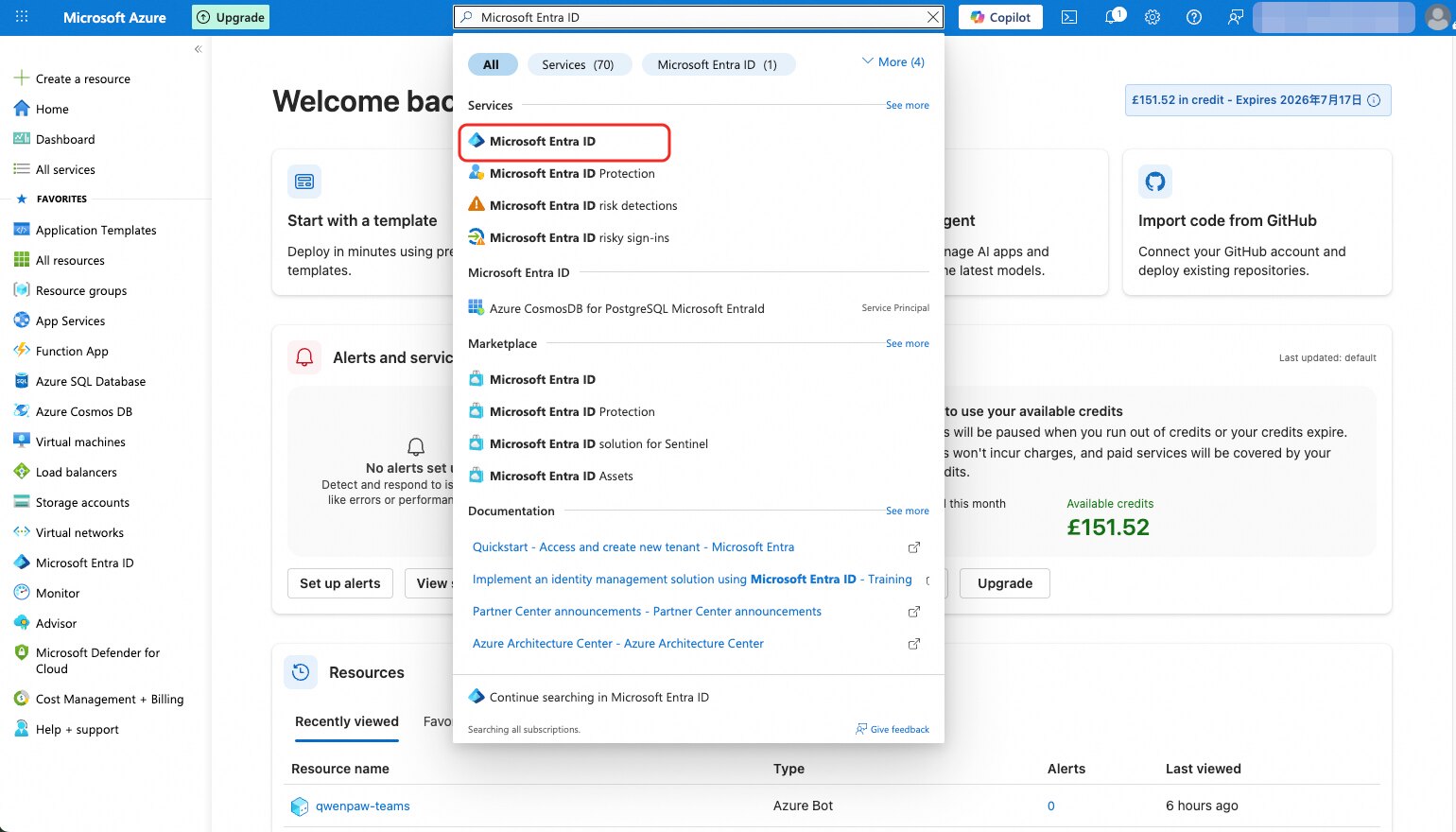
2. 点击页面顶部的 **"+ 添加(+ Add)"** 按钮,在下拉菜单中选择 **"应用注册(App registration)"**。
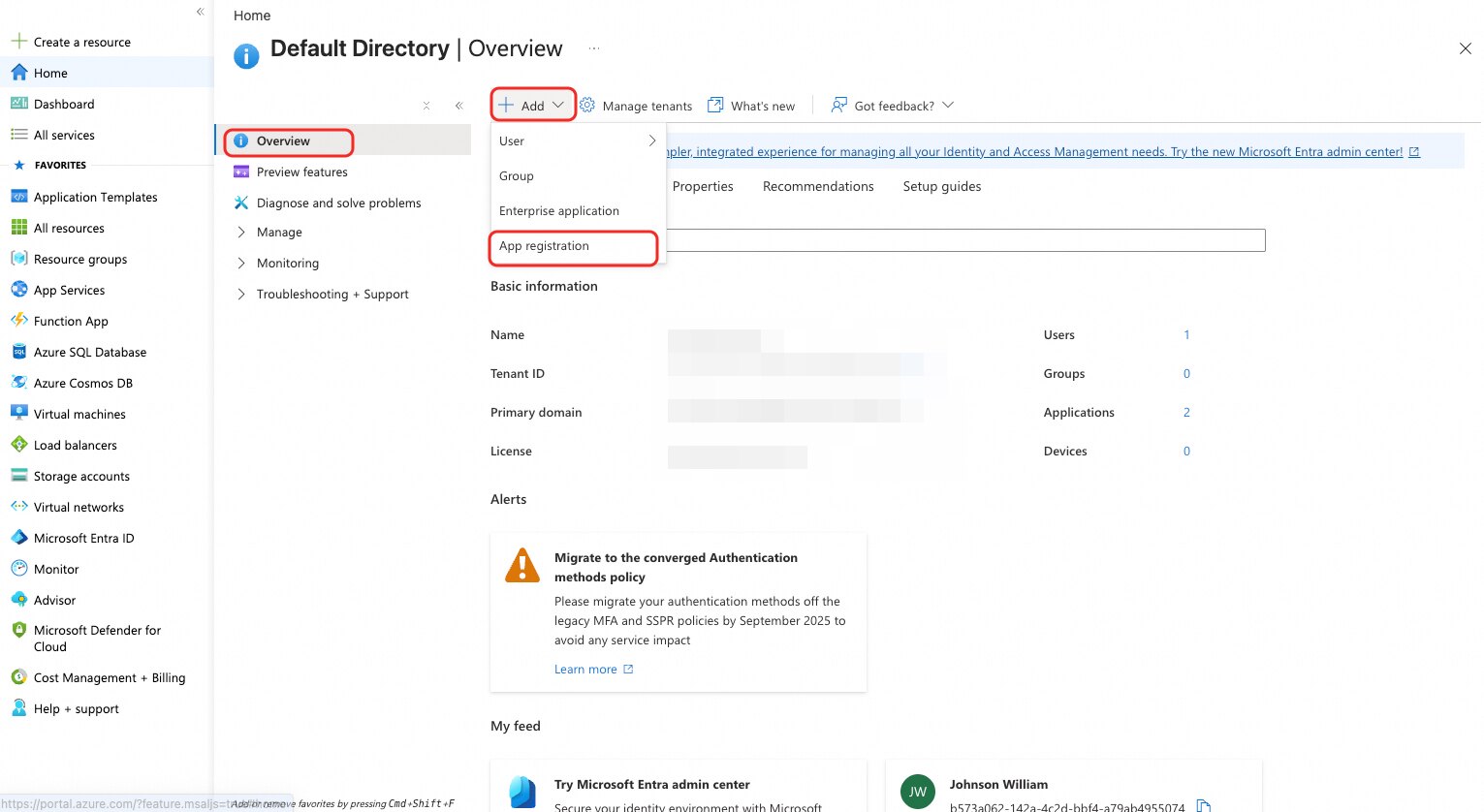
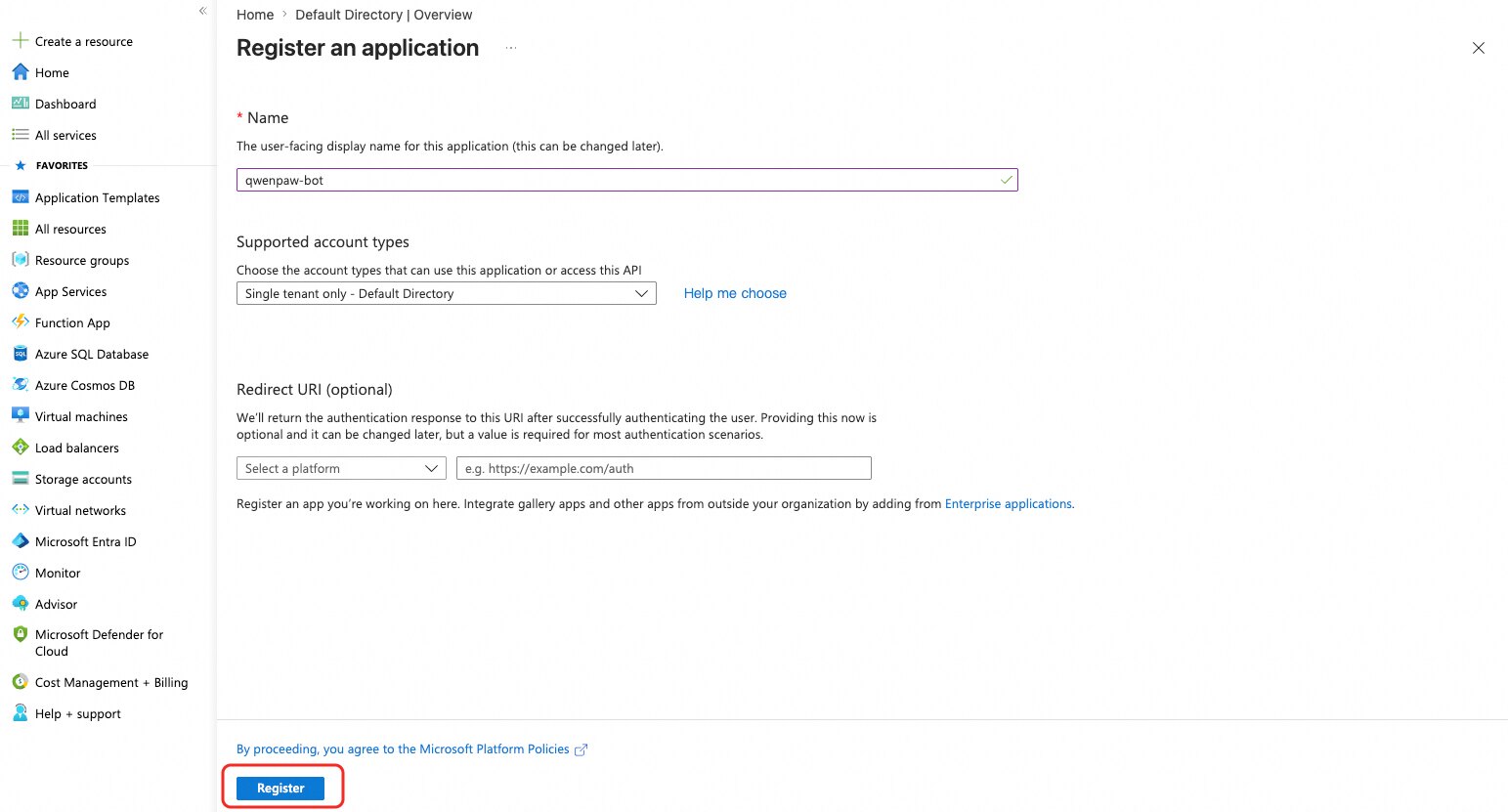
3. 填写注册信息:
- **名称(Name)**:自定义,如 `QwenPaw-Bot`
- **受支持的帐户类型(Supported account types)**:选第一项 **"仅此组织目录中的帐户(Accounts in this organizational directory only)"**(单租户)
- **重定向 URI(Redirect URI)**:留空
点击 **"注册(Register)"**。
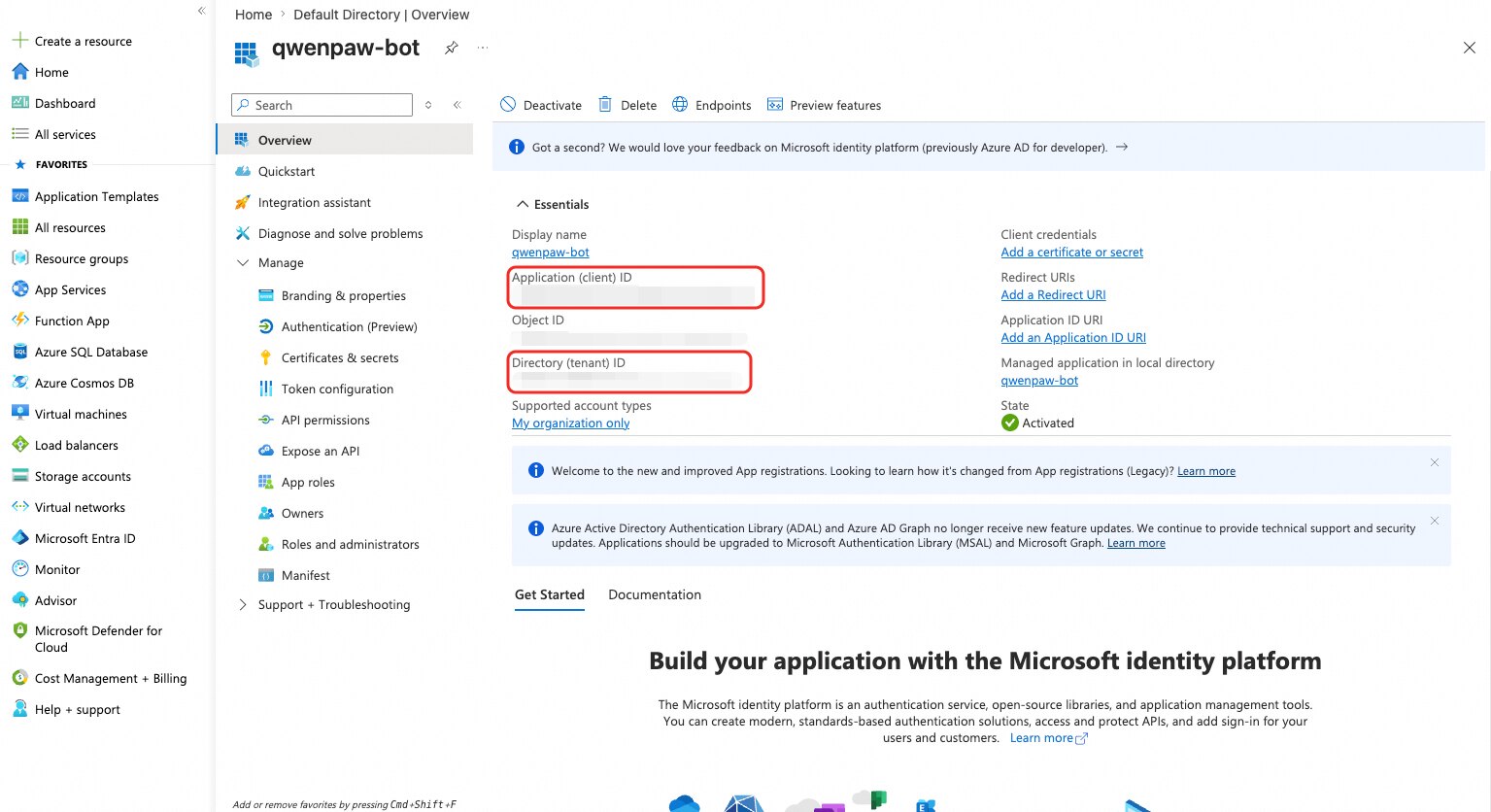
4. 注册完成后,在应用概述页面记录以下两个 ID:
- **应用程序(客户端)ID(Application (client) ID)** → 即 `app_id`
- **目录(租户)ID(Directory (tenant) ID)** → 即 `tenant_id`
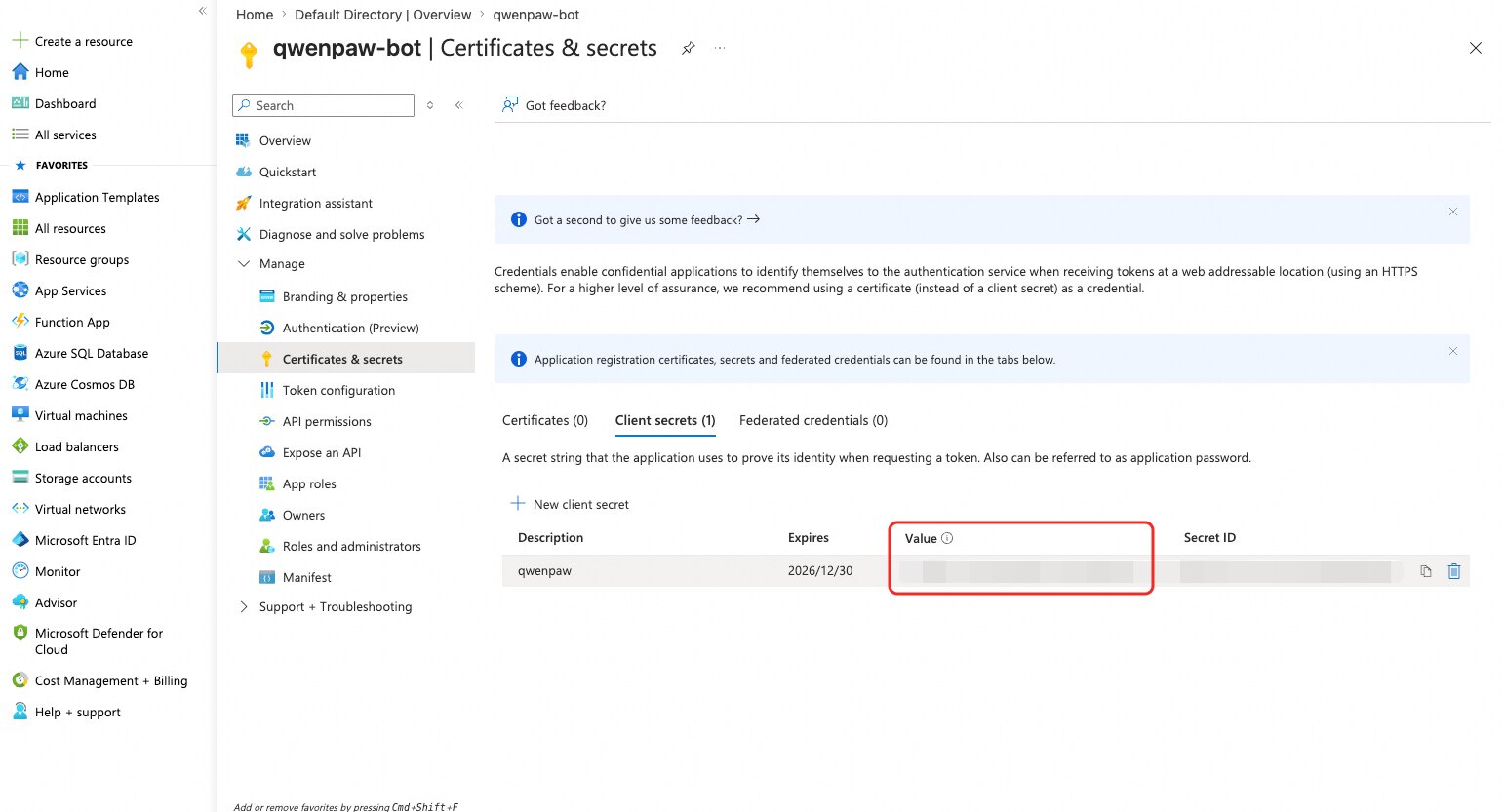
5. 在左侧菜单点击 **"证书和机密(Certificates & secrets)"** → 选择 **"客户端机密(Client secrets)"** 标签 → 点击 **"新建客户端机密(New client secret)"**。
填写描述(如 `qwenpaw`),选择合适的有效期,点击 **"添加(Add)"**。
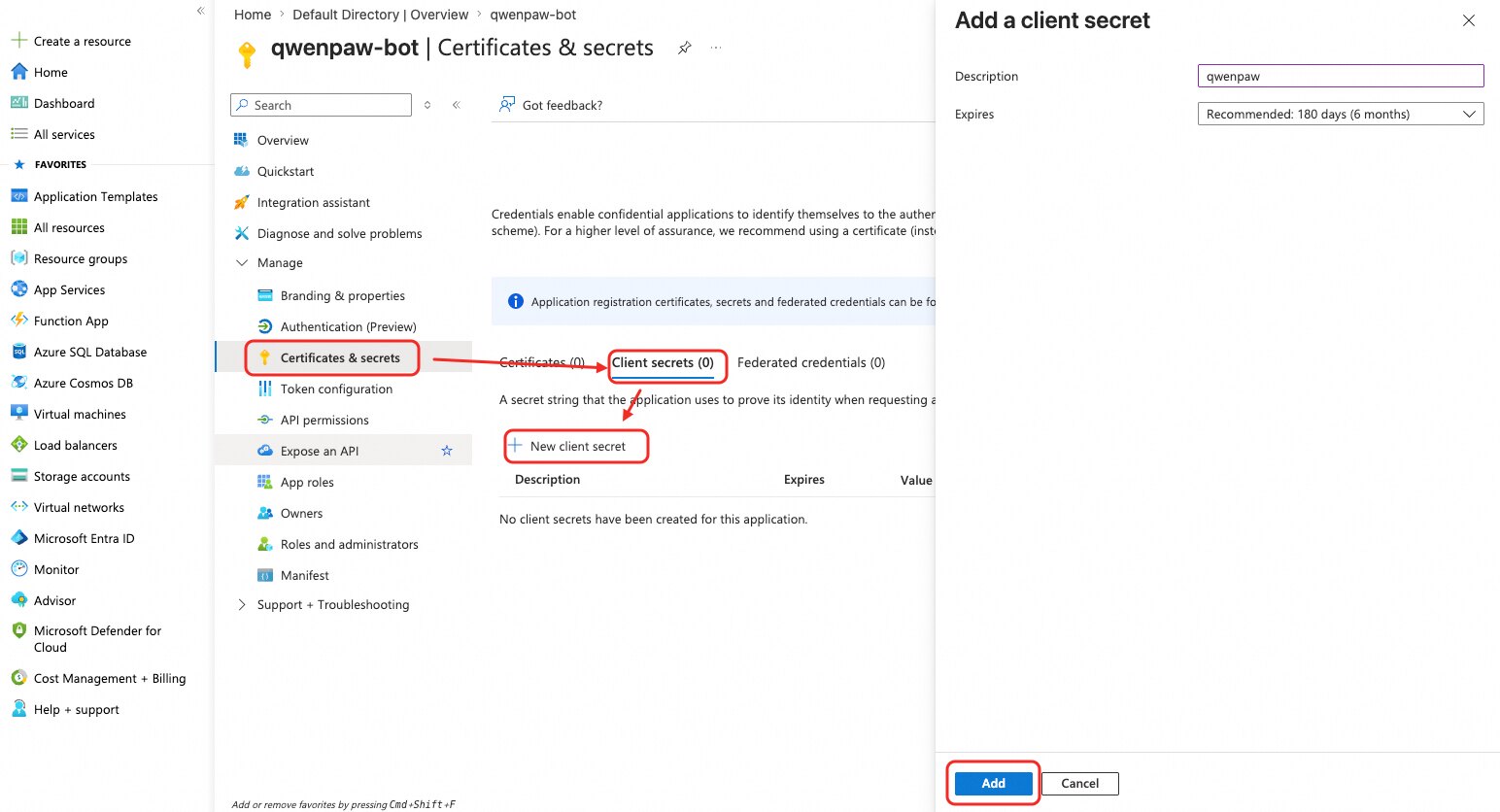
6. 机密创建后,**立即复制 "值(Value)" 列** → 即 `app_password`。
> **注意:** 离开此页面后 Value 将永久隐藏,无法再次查看,务必立即保存!
### 第二步:创建 Azure Bot 资源
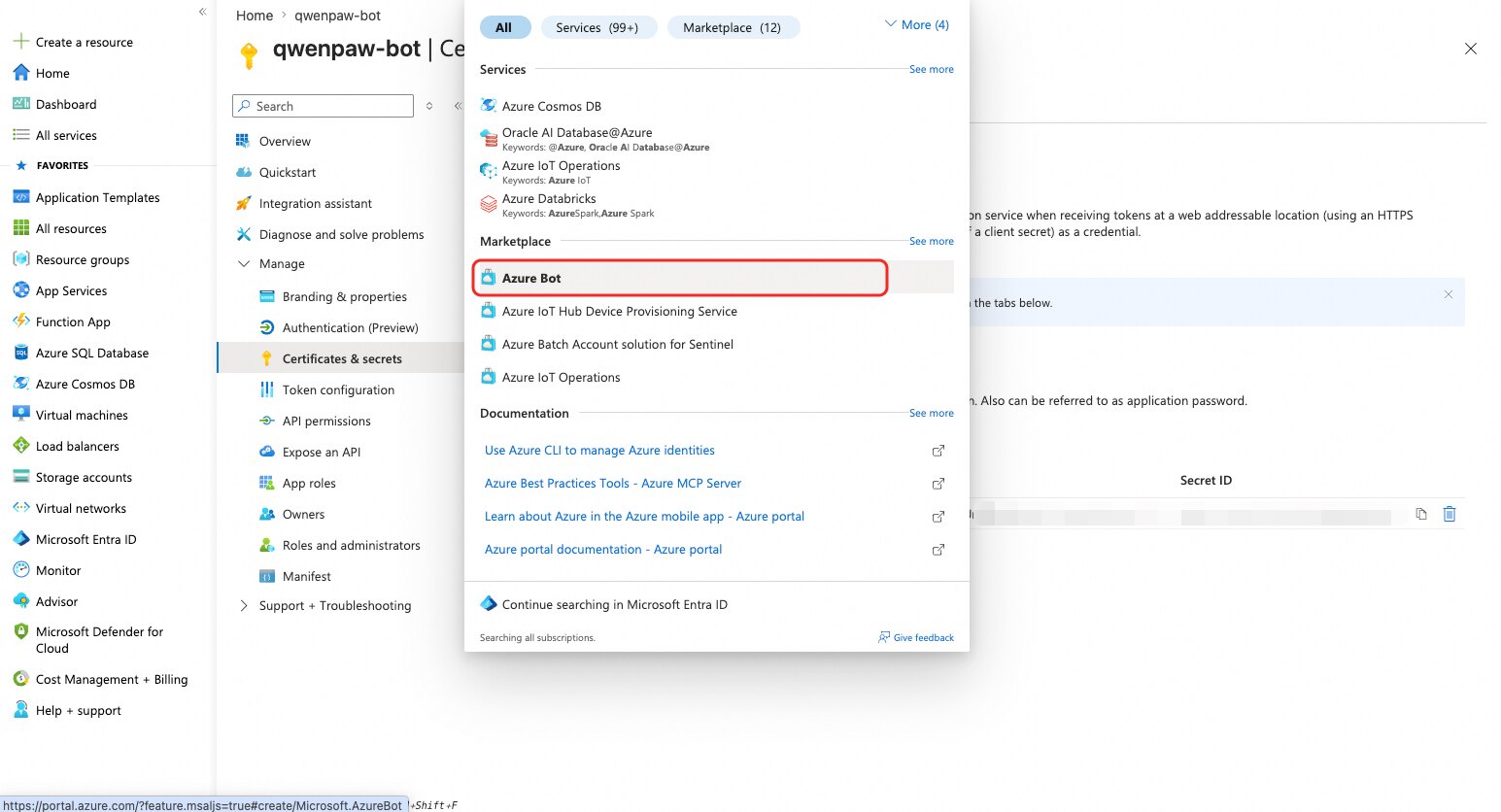
1. 在 Azure 门户顶部搜索栏输入 `Azure Bot`,点击搜索结果中的 **Azure Bot**,然后点击 **"创建(Create)"**。
2. 填写基础信息:
- **机器人句柄(Bot handle)**:全局唯一,可自定义(如 `qwenpaw-bot`)
- **订阅(Subscription)**:选择你的订阅
- **资源组(Resource group)**:选择已有或新建
- **定价层(Pricing tier)**:`F0 (Free)` 即可
- **Microsoft 应用类型(Type of App)**:选 **"单租户(Single Tenant)"**
- **创建类型(Creation type)**:选 **"使用现有应用注册(Use existing app registration)"**
- **应用 ID(App ID)**:粘贴第一步的 `app_id`
- **应用租户 ID(App tenant ID)**:粘贴第一步的 `tenant_id`
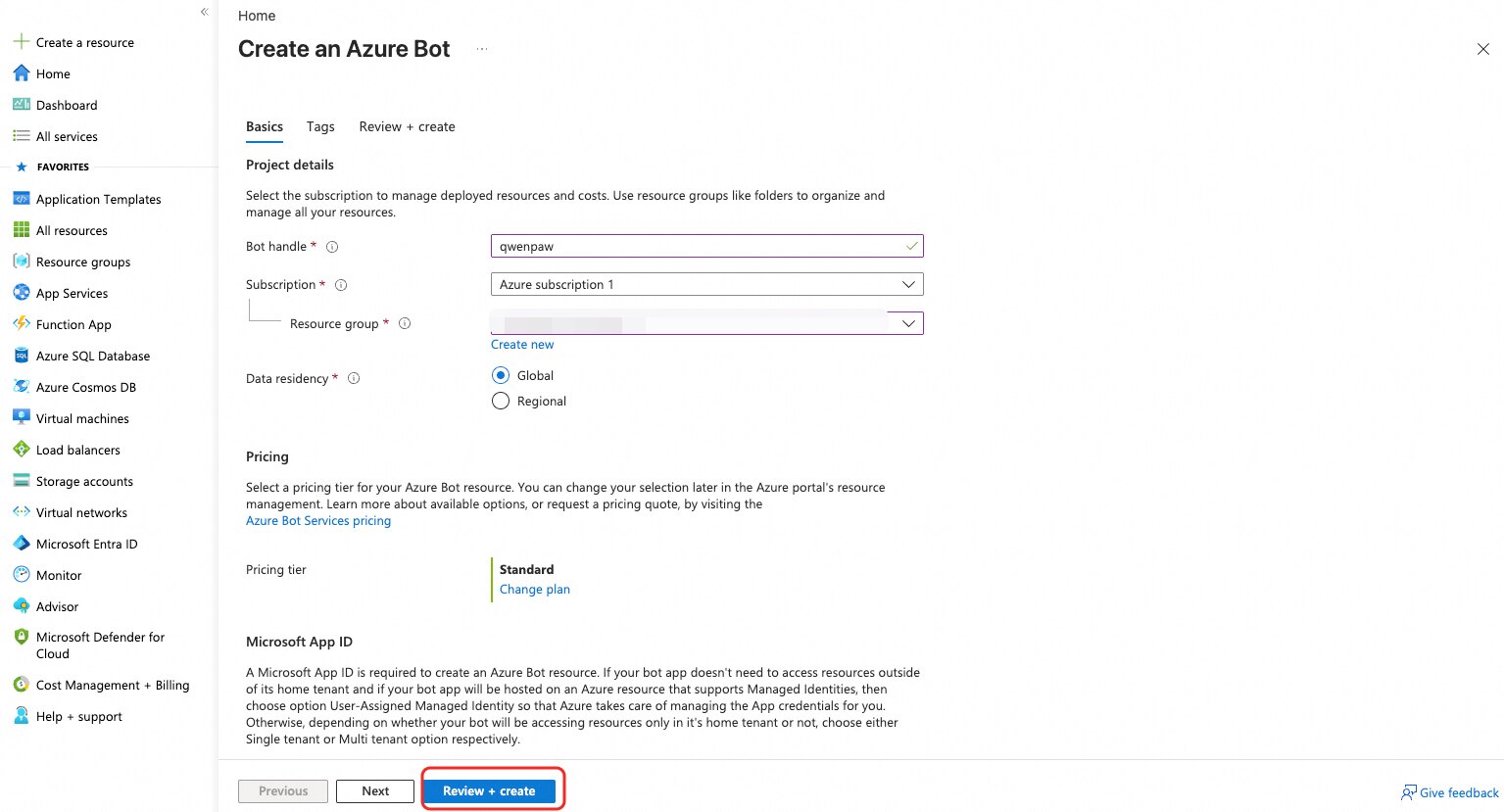
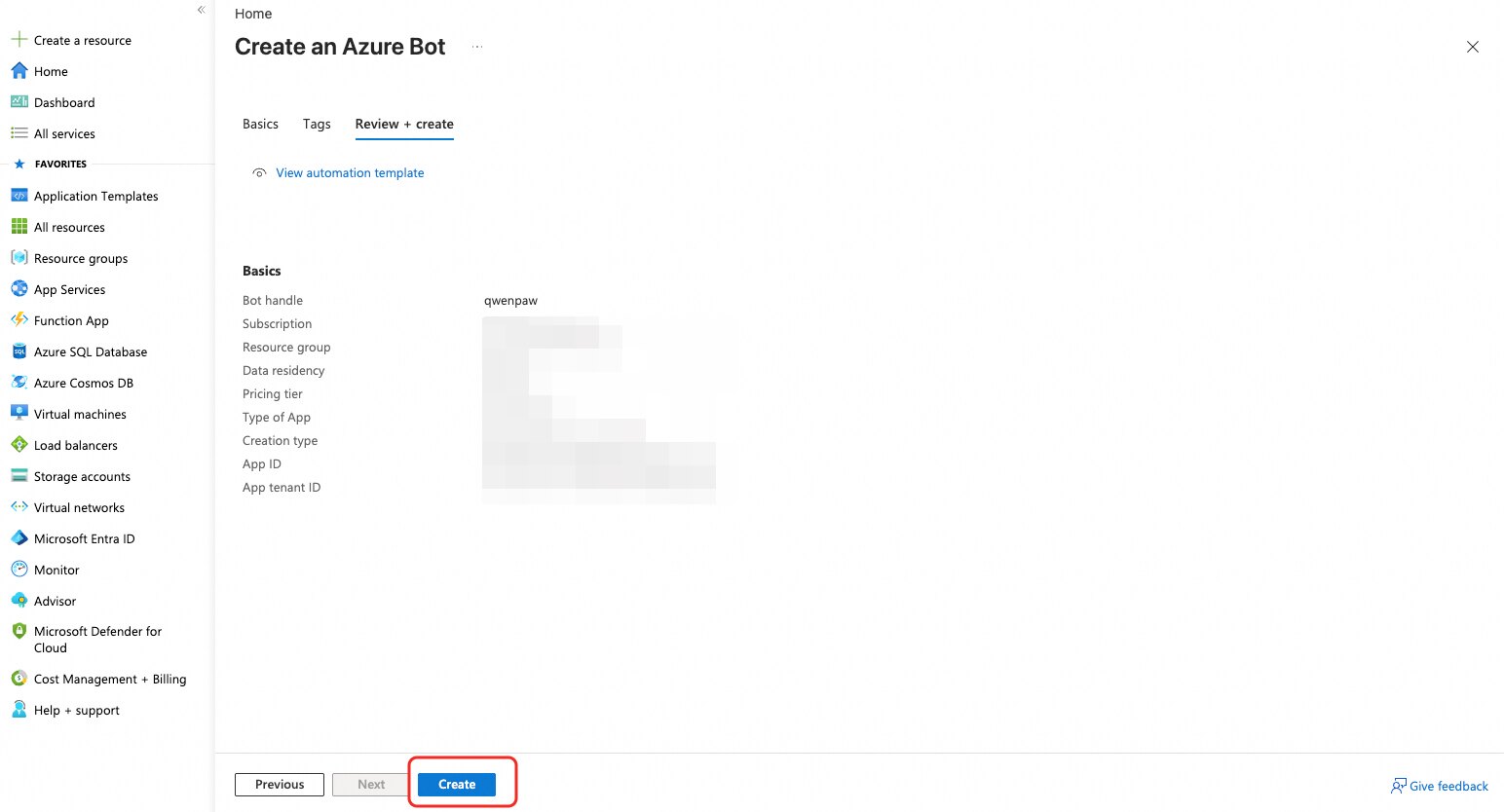
3. 点击 **"查看 + 创建(Review + create)"**,验证通过后点击 **"创建(Create)"**,等待部署完成后点击 **"转到资源(Go to resource)"**。
### 第三步:暴露 Webhook 端点
QwenPaw 会在本地启动一个独立 HTTP 服务(默认端口 `3978`)接收 Azure 转发的消息。Azure Bot Service 要求该端点**可从公网通过 HTTPS 访问**。
**方式 A:固定域名 + 反向代理(推荐生产环境)**
如果 QwenPaw 运行在有公网 IP 的服务器上,使用 Nginx 反向代理并配置 HTTPS 证书,Webhook 地址形如:
```
https://your-domain.com/api/messages
```
**方式 B:本地开发 — 使用 ngrok 内网穿透**
```bash
ngrok http 3978
```
ngrok 启动后会输出一个临时公网地址,Webhook URL 即:
```
https://xxxx.ngrok-free.app/api/messages
```
> **注意:** ngrok 免费版每次重启地址会变更,需同步更新 Azure Bot 的 Messaging Endpoint。生产环境请使用固定域名。
### 第四步:配置消息端点(Messaging Endpoint)
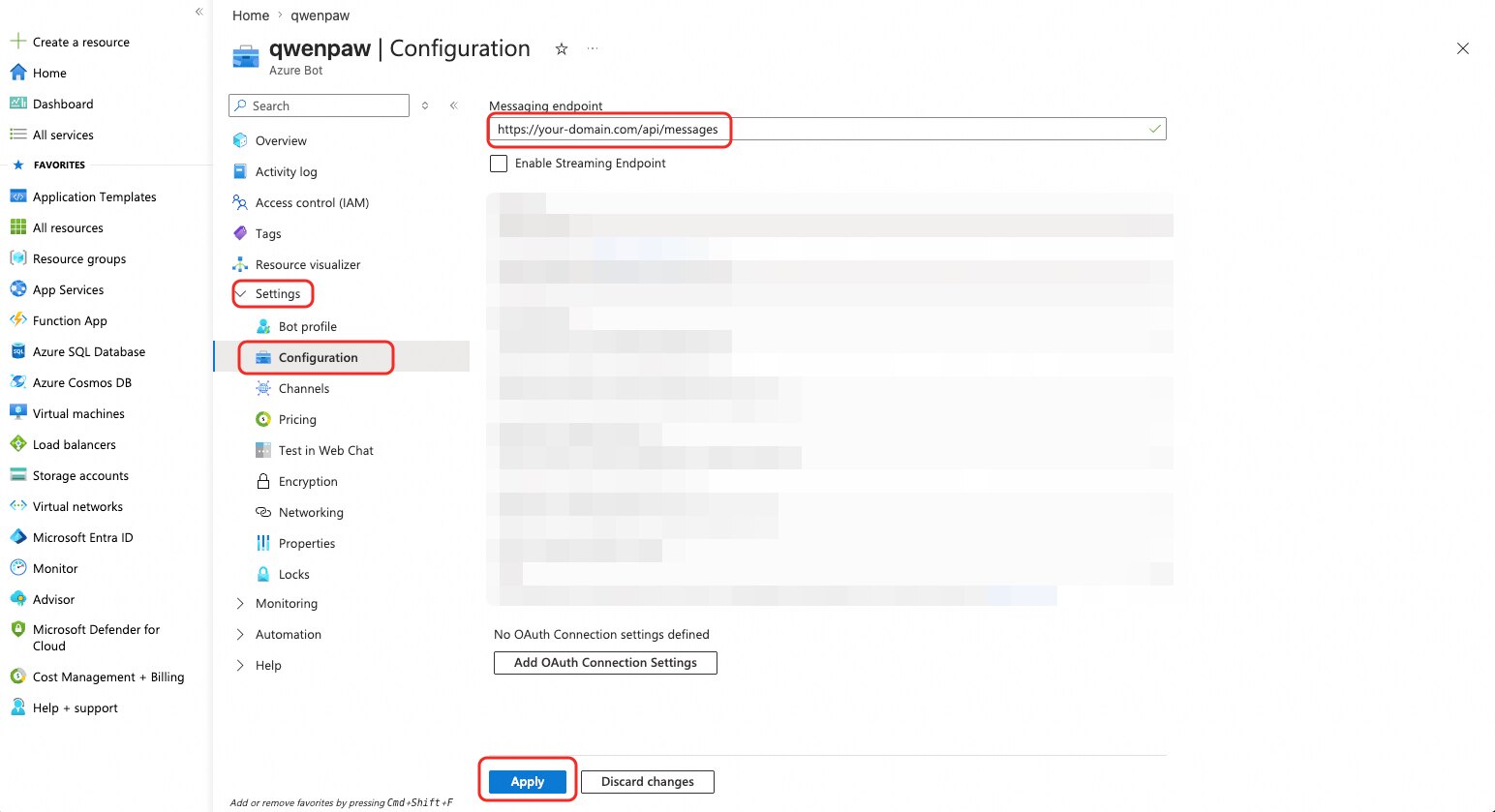
1. 进入刚创建的 Azure Bot 资源,在左侧菜单点击 **"配置(Configuration)"**。
2. 在 **消息端点(Messaging endpoint)** 字段填入你的公网 Webhook 地址:
```
https:///api/messages
```
3. 点击 **"应用(Apply)"** 保存。
### 第五步:启用目标频道(可选)
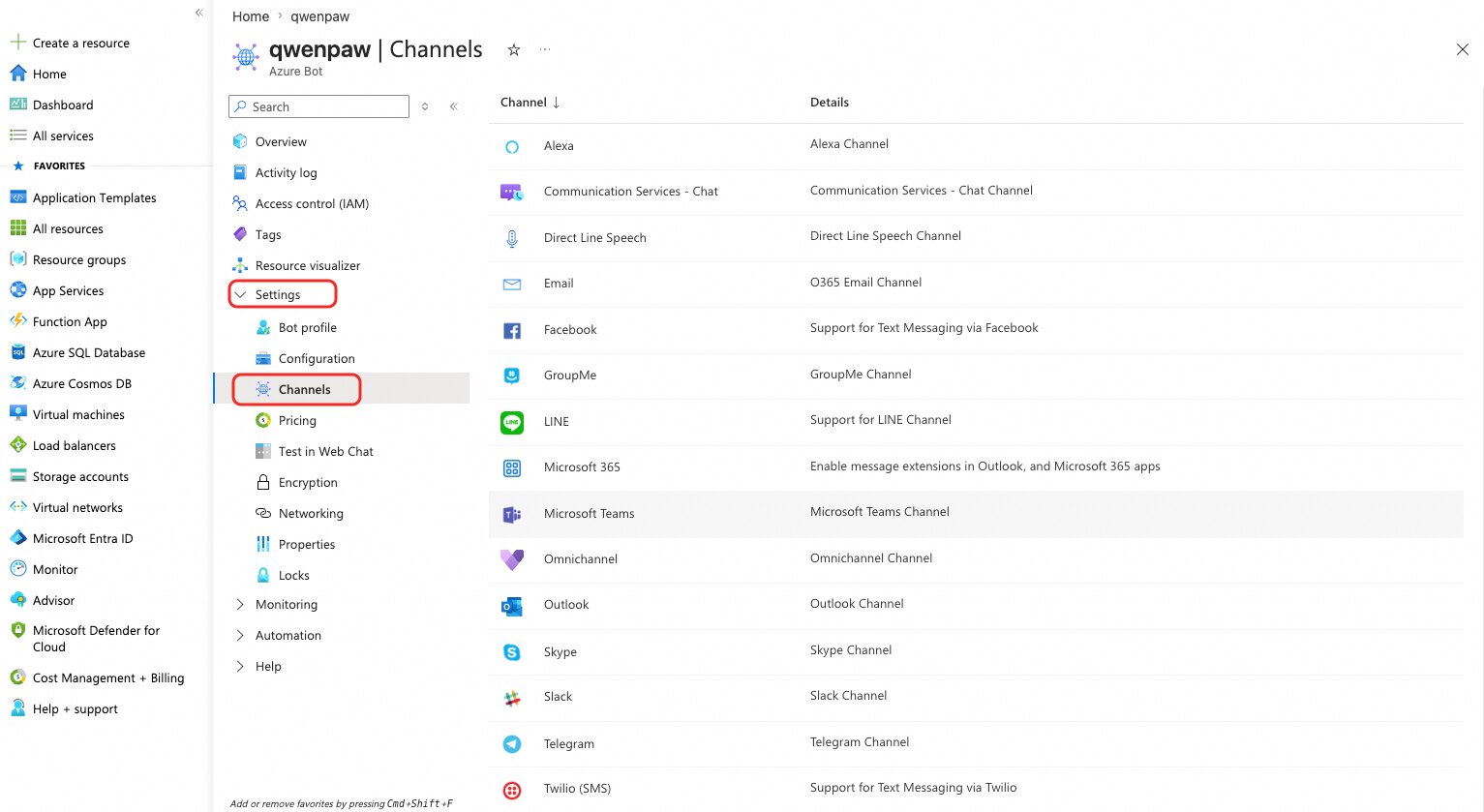
在 Azure Bot 资源左侧菜单,点击 **"频道(Channels)"**,即可看到所有支持的频道列表(Teams、Web Chat、Slack 等)。根据需要点击对应频道图标,按提示完成授权并点击 **"应用(Apply)"** 启用。
### 第六步:绑定配置
可以在控制台前端配置,或直接修改 `agent.json`。
**方法 1:** 在控制台中配置
进入 **控制(Control) → 频道(Channels)**,找到 **Azure Bot**,点击后填入以下信息:
- **App ID**:第一步的 Application (client) ID
- **App Password**:第一步的 Client Secret Value
- **Tenant ID**:第一步的 Directory (tenant) ID

**方法 2:** 修改 `agent.json`
在智能体工作区的 `agent.json`(如 `~/.qwenpaw/workspaces/default/agent.json`)里找到 `channels.azure_bot`,填入对应信息:
```json
"azure_bot": {
"enabled": true,
"app_id": "第一步的 Application (client) ID",
"app_password": "第一步的 Client Secret Value",
"tenant_id": "第一步的 Directory (tenant) ID",
"http_port": 3978,
"share_session_in_group": false,
"require_mention": false
}
```
保存后若服务已运行会自动重载;未运行则执行 `qwenpaw app` 启动。
**Azure Bot 专属字段说明:**
| 字段 | 类型 | 默认值 | 说明 |
| ------------------------ | ------ | ------------ | ------------------------------------------------------------------------------------- |
| `app_id` | string | `""`(必填) | Microsoft 应用 ID(即 Azure AD Client ID) |
| `app_password` | string | `""`(必填) | 客户端机密值(Client Secret Value) |
| `tenant_id` | string | `""`(必填) | Azure AD 目录租户 ID(Directory tenant ID) |
| `http_port` | int | `3978` | Webhook 监听端口,需与 Messaging Endpoint 中填写的端口一致 |
| `http_host` | string | `"0.0.0.0"` | Webhook 监听地址,通常保持默认 |
| `media_dir` | string | `null` | 媒体文件下载目录(留空则使用工作区 `media/` 子目录) |
| `share_session_in_group` | bool | `false` | 群聊中是否所有成员共享同一会话;`true` 时整个群共用一个会话,`false` 时各成员独立会话 |
### 注意事项
- **HTTPS 必须**:Azure Bot Service 要求 Messaging Endpoint 使用 HTTPS,本地开发请使用 ngrok 或配置了 SSL 的反向代理。
- **端口防火墙**:确保服务器安全组 / 防火墙已开放 `http_port`(默认 3978)的入站流量,或通过反向代理在标准端口(443)上对外提供服务。
- **群聊 @mention**:在 Teams 群聊中建议开启 `require_mention: true`,避免每条群消息都触发机器人回复;私聊不受此限制。
- **多频道并行**:同一个 Azure Bot 资源可同时连接 Teams、Web Chat、DirectLine 等多个频道,QwenPaw 会自动识别来源频道并路由回复。
- **会话引用持久化**:QwenPaw 将各用户 / 群聊的会话引用保存在工作区的 `azure_bot_refs.json` 中,重启后可继续主动向用户发送消息。
- **客户端机密有效期**:Azure AD 客户端机密有效期最长 2 年,到期需重新生成并更新 `app_password` 配置。
---
## Slack
### 创建 Slack 应用
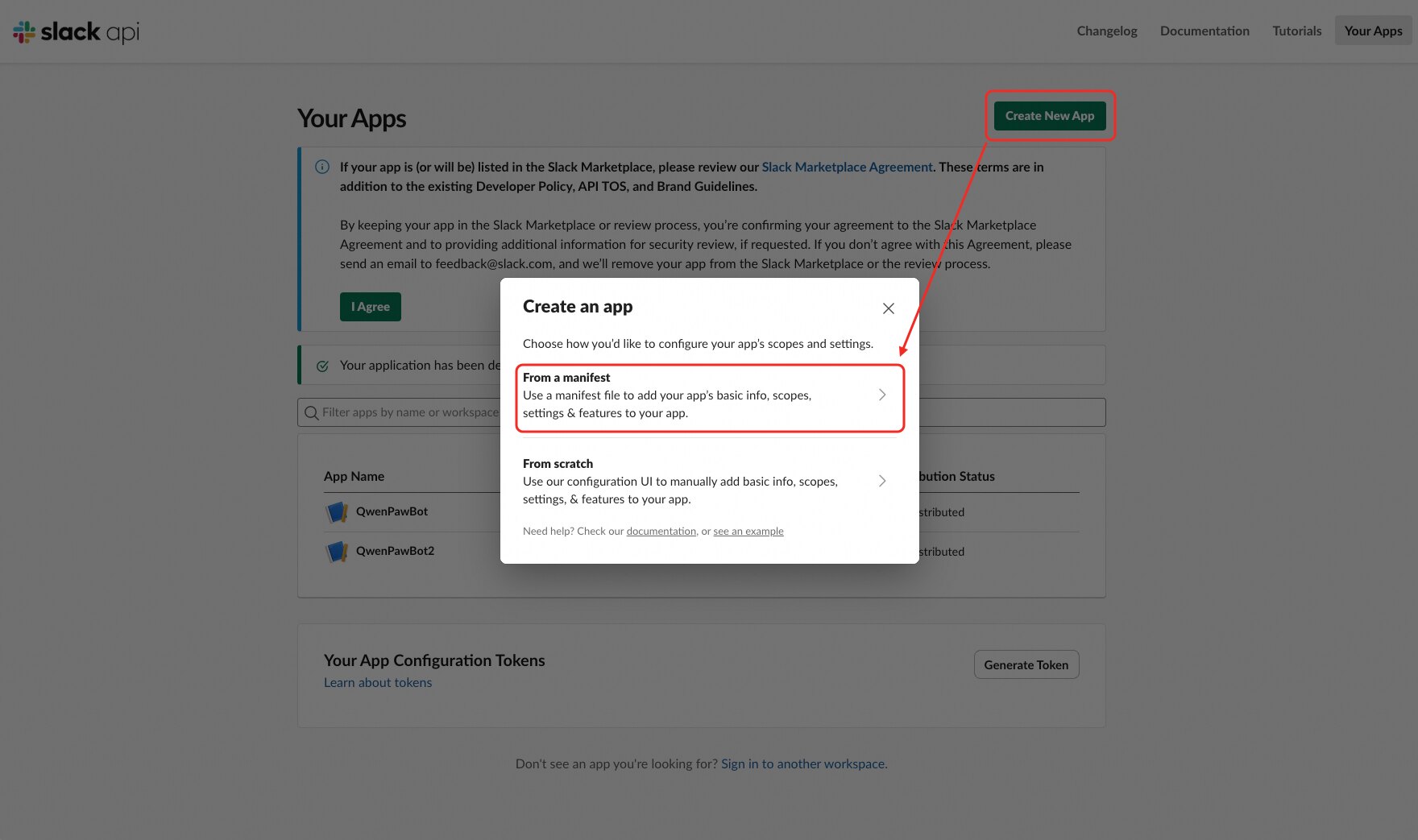
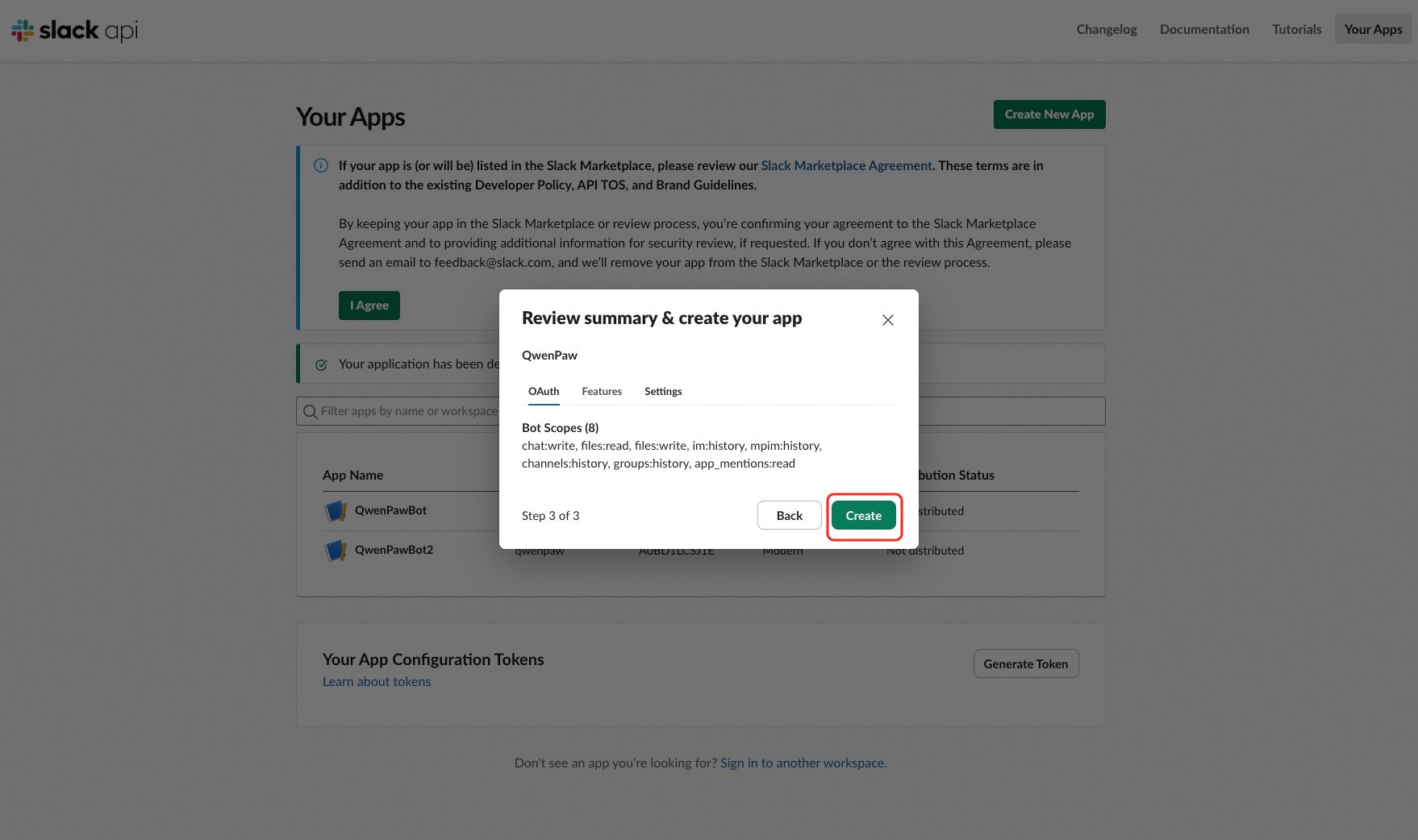
1. 访问 [https://api.slack.com/apps](https://api.slack.com/apps),点击 **Create New App** → **From a manifest**。
2. 选择要安装应用的工作区,然后粘贴以下 manifest(JSON 格式):
> **提示:** 粘贴前可以将 `name` 和 `display_name` 修改为你喜欢的机器人名称。
```json
{
"display_information": {
"name": "Demo App"
},
"features": {
"bot_user": {
"display_name": "Demo App",
"always_online": false
}
},
"oauth_config": {
"scopes": {
"bot": [
"chat:write",
"files:read",
"files:write",
"im:history",
"mpim:history",
"channels:history",
"groups:history",
"app_mentions:read",
"users:read",
"commands"
]
}
},
"settings": {
"event_subscriptions": {
"bot_events": [
"app_mention",
"message.channels",
"message.groups",
"message.im",
"message.mpim"
]
},
"interactivity": {
"is_enabled": true
},
"org_deploy_enabled": false,
"socket_mode_enabled": true,
"token_rotation_enabled": false
}
}
```
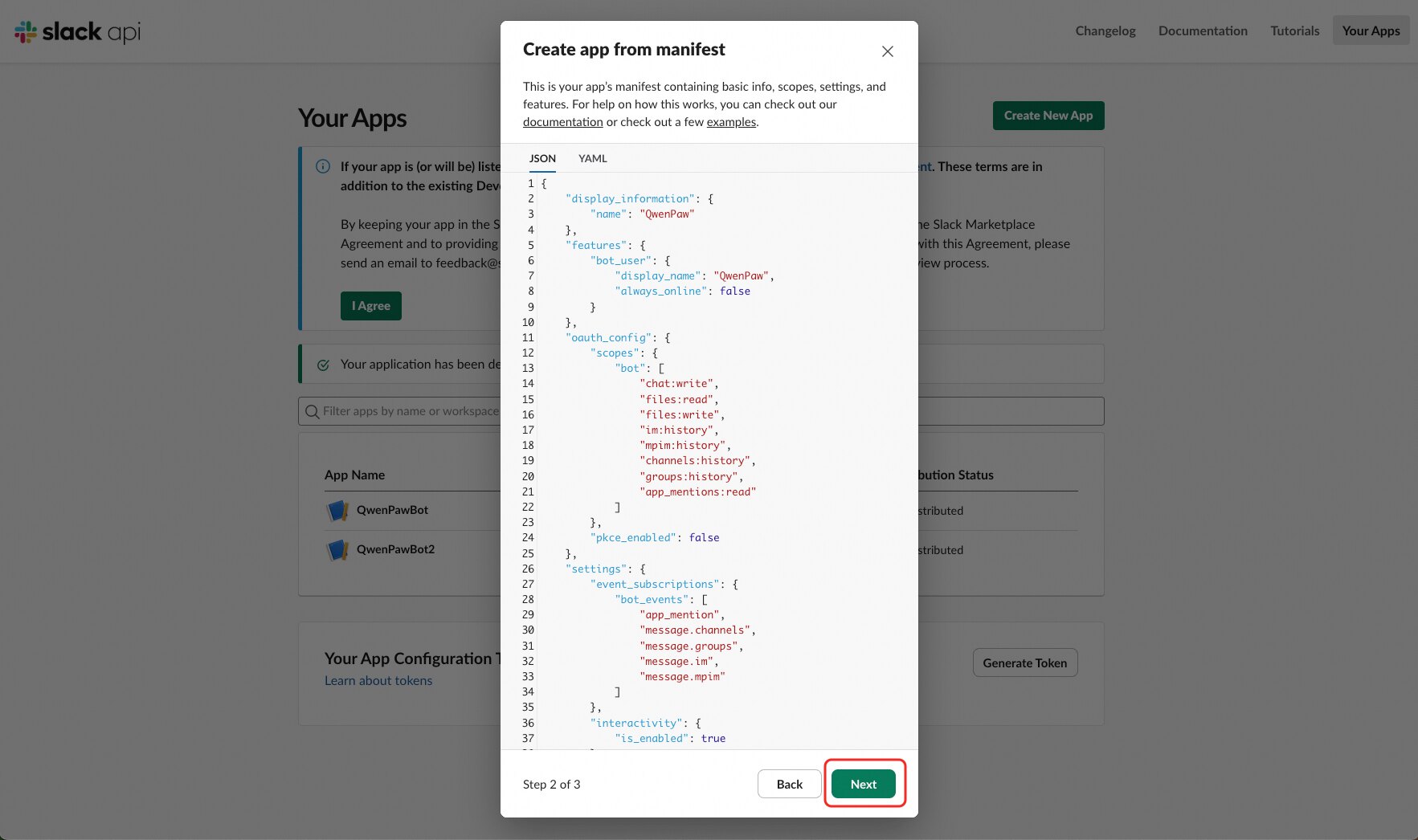
3. 确认摘要信息后点击 **Create**。
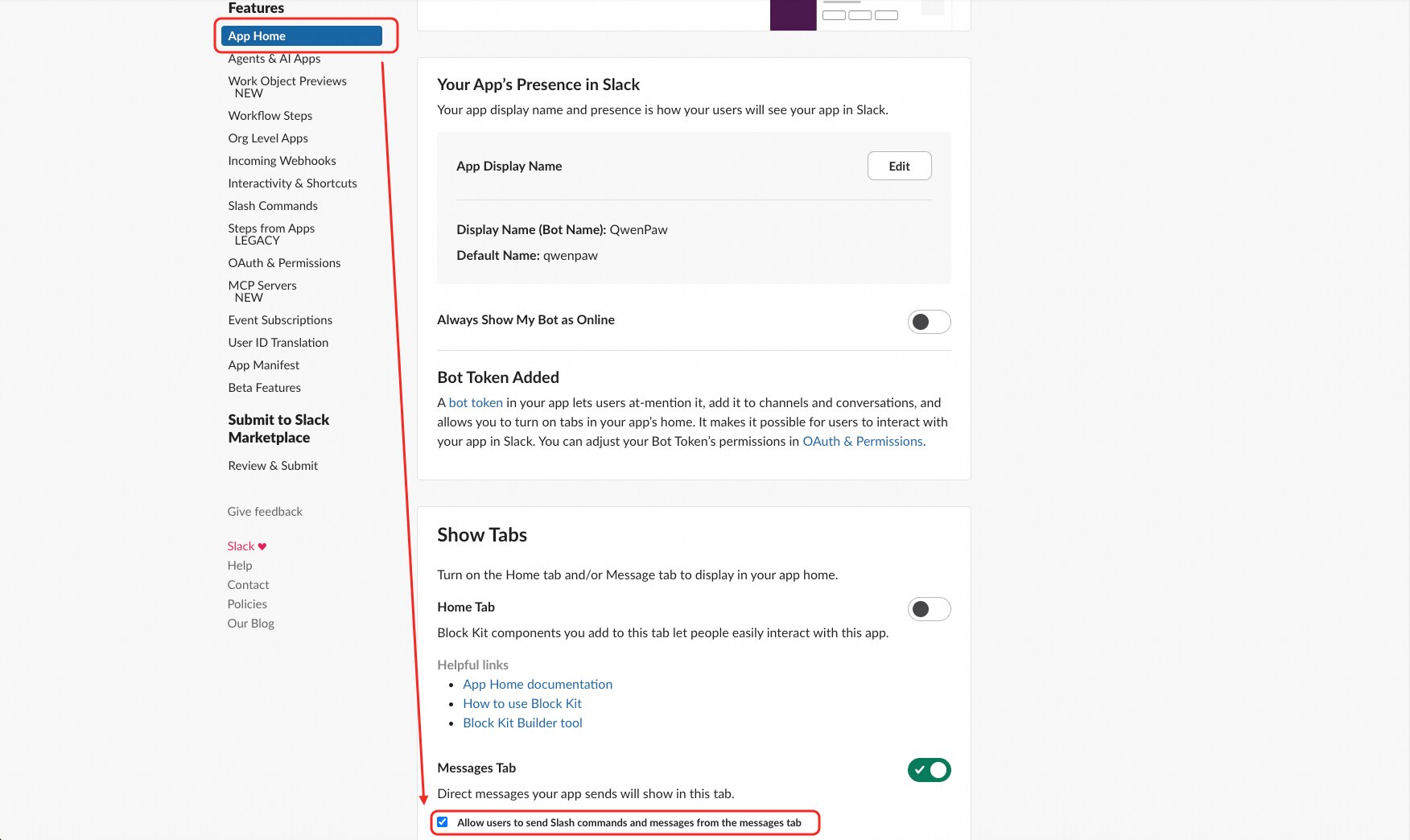
4. 在 **Features → App Home** 中,勾选 **"Allow users to send Slash commands and messages from the messages tab"**。
### 获取 Token
应用创建完成后,需要获取两个 Token:
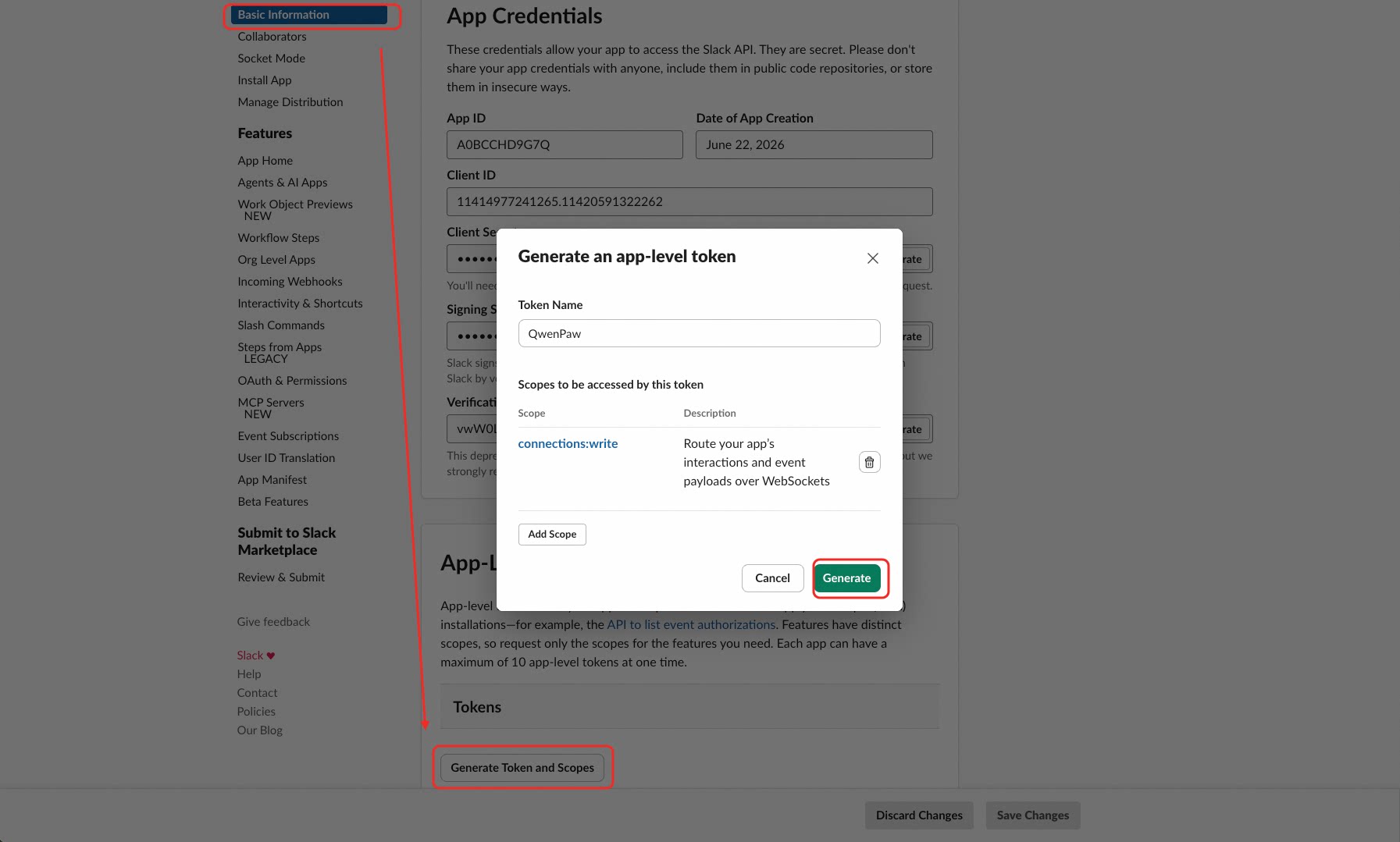
1. **App-Level Token** — 在 **Settings → Basic Information** 中,下滑到 **App-Level Tokens**,点击 **Generate Token and Scopes**,添加 `connections:write` 权限范围,复制生成的 Token(以 `xapp-` 开头)。
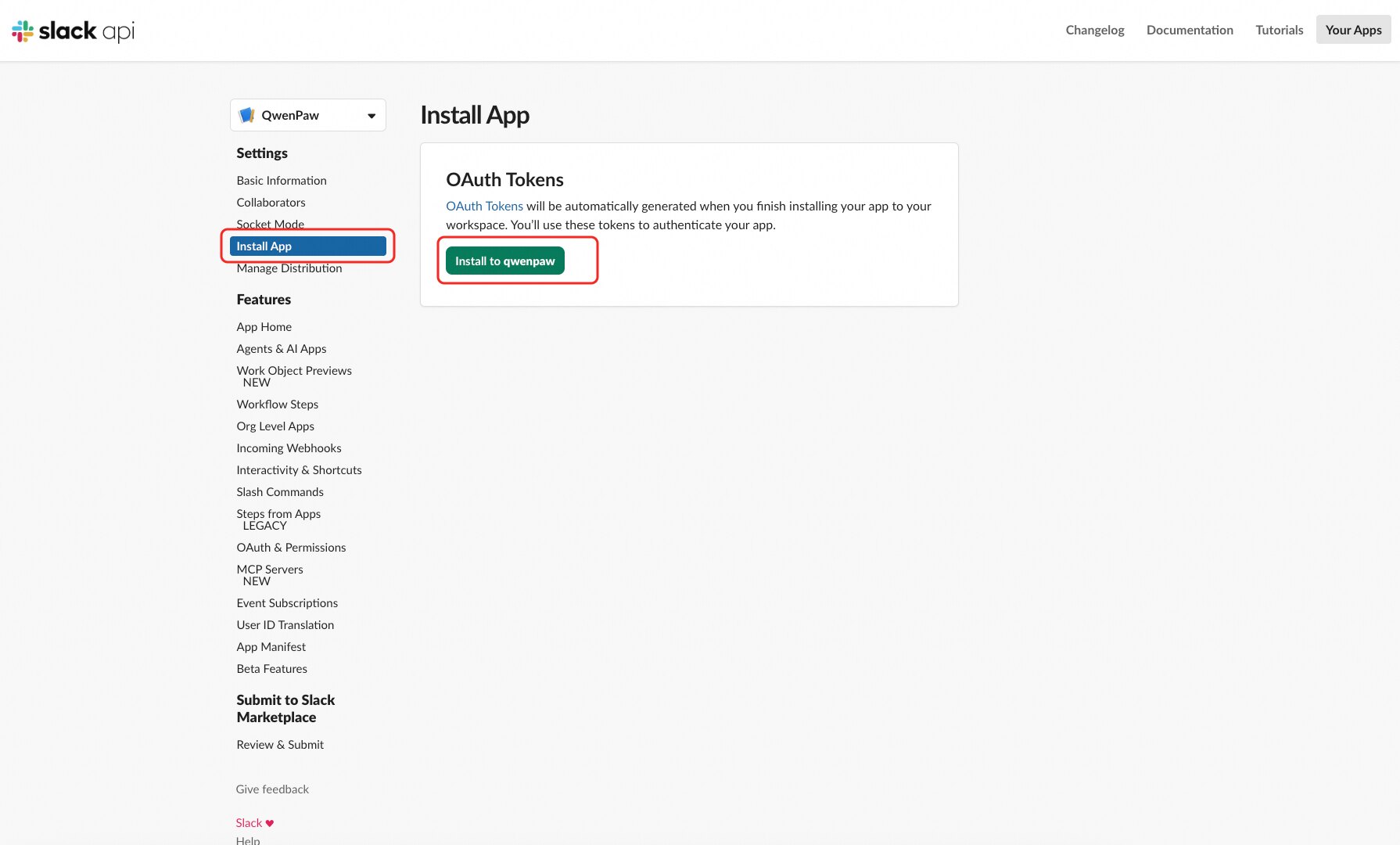
2. **Bot Token** — 在 **Settings → Install App** 中,点击 **Install to Workspace**,授权后复制 **Bot User OAuth Token**(以 `xoxb-` 开头)。
3. 在 Slack 中输入 `/invite @你的机器人名称`,将机器人邀请到每个频道。
### 配置机器人
您可以通过控制台界面进行配置,或通过编辑代理工作区中的 `agent.json` 文件进行配置。
**方法 1:** 在控制台中配置
转到 **控制 → 频道**,点击 **Slack**,并输入您获取的 **Bot Token** 和 **App Token**。
**方法 2:** 编辑代理工作区 `agent.json`
在代理的 `agent.json` 文件中(例如 `~/.qwenpaw/workspaces/default/agent.json`)找到 `channels.slack` 部分,填写相关字段:
```json
"slack": {
"enabled": true,
"bot_token": "xoxb-your-bot-token-here",
"app_token": "xapp-your-app-token-here",
"proxy": "",
"streaming_enabled": false
}
```
**Slack 专属字段:**
| 字段 | 类型 | 默认值 | 说明 |
| ------------------- | ------ | ------------ | -------------------------------------------------------------------- |
| `bot_token` | 字符串 | `""`(必填) | Slack 机器人用户的 OAuth 令牌,以 `xoxb-` 开头 |
| `app_token` | 字符串 | `""`(必填) | 用于套接字模式的 Slack 应用级令牌,以 `xapp-` 开头 |
| `proxy` | 字符串 | `""` | 用于连接 Slack API 的 HTTP 代理 URL(例如 `http://127.0.0.1:18118`) |
| `streaming_enabled` | 布尔值 | `false` | 启用通过 chat.update 编辑的增量消息渲染 |
### 注意事项
- QwenPaw 魔法命令(如 `/stop`、`/model list`)可以作为原生 Slack 斜杠命令发送。也可以作为普通消息发送 — 在线程中发送时加一个空格前缀(如 ` /stop`)即可绕过 Slack 的斜杠命令拦截。
- 若后续更改权限范围或事件订阅,**必须重新安装该应用**,更改才能生效。
- 要控制哪些用户可以与机器人互动,请使用访问控制字段(`access_control_dm`、`access_control_group`)。Slack 使用**成员 ID**(例如 `U01ABC2DEF3`)来识别用户 — 您可通过“个人资料”→ ⋮ → “复制成员 ID”来获取。
- 可以在 manifest 的 `slash_commands` 数组中添加更多斜杠命令来注册额外的魔法命令(如 `/stop`、`/status`)。
---
## 附录
### 配置总览
| 频道 | 配置键 | 必填/主要字段 |
| ---------- | ---------- | ------------------------------------------------------------------------------------------------------ |
| 钉钉 | dingtalk | client_id, client_secret, message_type, card_template_id, card_template_key, robot_code |
| 飞书 | feishu | app_id, app_secret;可选 encrypt_key, verification_token, media_dir |
| iMessage | imessage | db_path, poll_sec(仅 macOS) |
| Discord | discord | bot_token;可选 http_proxy, http_proxy_auth |
| QQ | qq | app_id, client_secret |
| Telegram | telegram | bot_token;可选 http_proxy, http_proxy_auth |
| Mattermost | mattermost | url, bot_token; 可选 show_typing, dm_policy, allow_from |
| Matrix | matrix | homeserver, user_id, access_token |
| 企业微信 | wecom | bot_id, secret;可选 media_dir |
| 微信个人 | wechat | bot_token(或扫码登录);可选 bot_token_file, base_url, media_dir |
| 小艺 | xiaoyi | ak, sk, agent_id;可选 ws_url |
| 元宝 | yuanbao | app_id, app_secret;可选 api_domain, media_dir |
| Voice | voice | twilio_account_sid, twilio_auth_token, phone_number, phone_number_sid;可选 tts_provider, stt_provider |
| Azure Bot | azure_bot | app_id, app_password, tenant_id;可选 http_port, media_dir, share_session_in_group |
所有频道均支持本页顶部「通用字段」中介绍的访问控制字段(`dm_policy`、`group_policy`、`allow_from`、`deny_message`、`require_mention`)。
各频道字段与完整结构见上文表格及 [配置与工作目录](./config)。
### 通用字段说明
所有频道都支持以下通用字段:
| 字段 | 类型 | 默认值 | 说明 |
| ------------------------ | -------- | -------- | ------------------------------------------------------- |
| `enabled` | bool | `false` | 是否启用该频道 |
| `bot_prefix` | string | `""` | 机器人回复前缀(如 `[BOT]`) |
| `show_tool_calls` | bool | `true` | 是否显示工具调用信息 |
| `show_tool_results` | bool | `true` | 是否显示工具结果文本;结果媒体始终发送 |
| `tool_call_max_length` | int | `200` | 工具调用预览长度;`0` 表示不截断 |
| `tool_result_max_length` | int | `500` | 工具结果预览长度;`0` 表示不截断 |
| `show_thinking` | bool | `true` | 是否显示思考/推理内容 |
| `dm_policy` | string | `"open"` | 私聊访问策略:`"open"`(开放)/ `"allowlist"`(白名单) |
| `group_policy` | string | `"open"` | 群聊访问策略:`"open"`(开放)/ `"allowlist"`(白名单) |
| `allow_from` | string[] | `[]` | 白名单列表(当 policy 为 `"allowlist"` 时生效) |
| `deny_message` | string | `""` | 拒绝访问时的提示消息 |
| `require_mention` | bool | `false` | 是否需要 @机器人 才响应 |
### 多模态消息支持
不同频道对「文本 / 图片 / 视频 / 音频 / 文件」的**接收**(用户发给机器人)与**发送**(机器人回复用户)支持程度如下。
「✓」= 已支持;「🚧」= 施工中(可实现但尚未实现);「✗」= 不支持(该频道本身无法支持)。
| 频道 | 接收文本 | 接收图片 | 接收视频 | 接收音频 | 接收文件 | 发送文本 | 发送图片 | 发送视频 | 发送音频 | 发送文件 |
| ---------- | -------- | -------- | -------- | -------- | -------- | -------- | -------- | -------- | -------- | -------- |
| 钉钉 | ✓ | ✓ | ✓ | ✓ | ✓ | ✓ | ✓ | ✓ | ✓ | ✓ |
| 飞书 | ✓ | ✓ | ✓ | ✓ | ✓ | ✓ | ✓ | ✓ | ✓ | ✓ |
| Discord | ✓ | ✓ | ✓ | ✓ | ✓ | ✓ | ✓ | ✓ | ✓ | ✓ |
| Slack | ✓ | ✓ | ✓ | ✓ | ✓ | ✓ | ✓ | ✓ | ✓ | ✓ |
| iMessage | ✓ | ✗ | ✗ | ✗ | ✗ | ✓ | ✗ | ✗ | ✗ | ✗ |
| QQ | ✓ | ✓ | ✓ | ✓ | ✓ | ✓ | ✓ | ✓ | ✓ | ✓ |
| 企业微信 | ✓ | ✓ | ✓ | ✓ | ✓ | ✓ | ✓ | ✓ | ✓ | ✓ |
| 微信个人 | ✓ | ✓ | ✓ | ✓ | ✓ | ✓ | ✓ | ✓ | ✓ | ✓ |
| Telegram | ✓ | ✓ | ✓ | ✓ | ✓ | ✓ | ✓ | ✓ | ✓ | ✓ |
| Mattermost | ✓ | ✓ | 🚧 | 🚧 | ✓ | ✓ | ✓ | 🚧 | 🚧 | ✓ |
| Matrix | ✓ | ✓ | ✓ | ✓ | ✓ | ✓ | ✓ | ✓ | ✓ | ✓ |
| 小艺 | ✓ | ✓ | ✗ | ✗ | ✓ | ✓ | 🚧 | 🚧 | 🚧 | 🚧 |
| 元宝 | ✓ | ✓ | ✗ | ✓ | ✓ | ✓ | ✓ | ✓ | ✓ | ✓ |
| Voice | ✗ | ✗ | ✗ | ✓ | ✗ | ✗ | ✗ | ✗ | ✓ | ✗ |
| Azure Bot | ✓ | ✓ | ✓ | ✓ | ✓ | ✓ | ✓ | ✓ | ✓ | ✓ |
说明:
- **钉钉**:接收支持富文本与单文件(downloadCode),发送通过会话 webhook 支持图片 / 语音 / 视频 / 文件。
- **飞书**:WebSocket 长连接收消息,Open API 发送;支持文本 / 图片 / 文件收发;群聊时在消息 metadata 中带 `feishu_chat_id`、`feishu_message_id` 便于下游去重与群上下文。
- **Discord**:接收时附件会解析为图片 / 视频 / 音频 / 文件并传入 Agent;回复时真实附件发送为 🚧 施工中,当前仅以链接形式附在文本中。
- **Slack**:原生支持所有文件类型 — 图片、音频、视频、PDF 及任意文件。用户上传的文件会自动下载并作为多模态输入处理;发送侧通过 `files.uploadV2` 支持所有媒体类型。
- **iMessage**:基于本地 imsg + 数据库轮询,仅支持文本收发;平台/实现限制,无法支持附件(✗)。
- **QQ**:接收侧附件解析为多模态、发送侧真实媒体均为 🚧 施工中,当前仅文本 + 链接形式。
- **Telegram**:接收时附件会解析为文件并传入,可在telegram对话界面以对应格式打开(图片 / 语音 / 视频 / 文件)
- **企业微信**:WebSocket 长连接接收,markdown/template_card 发送;支持接收和发送文本、图片、语音、视频和文件。
- **微信个人(iLink)**:HTTP 长轮询接收,支持文本、图片(AES-128-ECB 解密)、语音(ASR 转录文字)、文件和视频;发送支持文本、图片、文件和视频;音频文件(如 MP3)因 iLink API 限制暂不支持。
- **Matrix**:接收图片 / 视频 / 音频 / 文件(通过 `mxc://` 媒体 URL);发送时将文件上传至服务器后以原生 Matrix 媒体消息(`m.image`、`m.video`、`m.audio`、`m.file`)发出。
- **小艺**:支持接收文本、图片(JPEG/PNG/BMP/WEBP)和文件(PDF/DOC/DOCX/PPT/PPTX/XLS/XLSX/TXT);平台限制不支持视频和音频。
- **元宝**:支持接收文本、图片、音频;发送支持文本、图片、视频、音频和文件(通过 COS CDN 上传);平台不转发视频消息给 Bot。
- **Voice**:纯语音通话频道,接收用户语音并转为文本,Agent 回复转为语音播放;不支持其他格式。
- **Azure Bot**:支持接收和发送文本、图片、视频、音频和文件;发送附件通过 Bot Framework Upload API 实现,单文件大小上限为 **180 KB**,超限文件将以提示消息代替发送。
### 通过 HTTP 修改配置
服务运行时可读写频道配置,修改会写回 `agent.json` 并自动生效:
- `GET /config/channels` — 获取全部频道
- `PUT /config/channels` — 整体覆盖
- `GET /config/channels/{channel_name}` — 获取单个(如 `dingtalk`、`imessage`)
- `PUT /config/channels/{channel_name}` — 更新单个
---
## 扩展渠道
如需接入新平台(如企业微信、Slack 等),可基于 **BaseChannel** 实现子类,无需改核心源码。
### 数据流与队列
- **ChannelManager** 为每个启用队列的 channel 维护一个队列;收到消息时 channel 调用 **`self._enqueue(payload)`**(由 manager 启动时注入),manager 在消费循环中再调用 **`channel.consume_one(payload)`**。
- 基类已实现 **默认 `consume_one`**:把 payload 转成 `AgentRequest`、跑 `_process`、对每条完成消息调用 `send_message_content`、错误时调用 `_on_consume_error`。多数渠道只需实现「入口→请求」和「回复→出口」,不必重写 `consume_one`。
### 子类必须实现
| 方法 | 说明 |
| ------------------------------------------------------- | ------------------------------------------------------------------------------------------------------------------------------------------ |
| `build_agent_request_from_native(self, native_payload)` | 将渠道原生消息转为 `AgentRequest`(使用 runtime 的 `Message`/`TextContent`/`ImageContent` 等),并设置 `request.channel_meta` 供发送使用。 |
| `from_env` / `from_config` | 从环境变量或配置构建实例。 |
| `async start()` / `async stop()` | 生命周期(建连、订阅、清理等)。 |
| `async send(self, to_handle, text, meta=None)` | 发送一条文本(及可选附件)。 |
### 基类提供的通用能力
- **消费流程**:`_payload_to_request`(payload→AgentRequest)、`get_to_handle_from_request`(解析发送目标,默认 `user_id`)、`get_on_reply_sent_args`(回调参数)、`_before_consume_process`(处理前钩子,如保存 receive_id)、`_on_consume_error`(错误时发送,默认 `send_content_parts`)、可选 **`refresh_webhook_or_token`**(空实现,子类需刷新 token 时覆盖)。
- **辅助**:`resolve_session_id`、`build_agent_request_from_user_content`、`_message_to_content_parts`、`send_message_content`、`send_content_parts`、`to_handle_from_target`。
需要不同消费逻辑时(如控制台打印、钉钉合并去抖)再覆盖 **`consume_one`**;需要不同发送目标或回调参数时覆盖 **`get_to_handle_from_request`** / **`get_on_reply_sent_args`**。
### 示例:最简渠道(仅文本)
只处理文本、使用 manager 队列时,不必实现 `consume_one`,基类默认即可:
```python
# my_channel.py
from agentscope_runtime.engine.schemas.agent_schemas import TextContent, ContentType
from qwenpaw.app.channels.base import BaseChannel
from qwenpaw.app.channels.renderer import ChannelDisplayConfig
from qwenpaw.app.channels.schema import ChannelType
class MyChannel(BaseChannel):
channel: ChannelType = "my_channel"
def __init__(self, process, enabled=True, bot_prefix="",
display_config=None, **kwargs):
super().__init__(
process,
on_reply_sent=kwargs.get("on_reply_sent"),
display_config=display_config,
)
self.enabled = enabled
self.bot_prefix = bot_prefix
@classmethod
def from_config(cls, process, config, on_reply_sent=None,
display_config=None, **kwargs):
return cls(
process=process,
enabled=getattr(config, "enabled", True),
bot_prefix=getattr(config, "bot_prefix", ""),
on_reply_sent=on_reply_sent,
display_config=display_config or ChannelDisplayConfig.from_config(config),
)
@classmethod
def from_env(cls, process, on_reply_sent=None):
return cls(process=process, on_reply_sent=on_reply_sent)
def build_agent_request_from_native(self, native_payload):
payload = native_payload if isinstance(native_payload, dict) else {}
channel_id = payload.get("channel_id") or self.channel
sender_id = payload.get("sender_id") or ""
meta = payload.get("meta") or {}
session_id = self.resolve_session_id(sender_id, meta)
text = payload.get("text", "")
content_parts = [TextContent(type=ContentType.TEXT, text=text)]
request = self.build_agent_request_from_user_content(
channel_id=channel_id, sender_id=sender_id, session_id=session_id,
content_parts=content_parts, channel_meta=meta,
)
request.channel_meta = meta
return request
async def start(self):
pass
async def stop(self):
pass
async def send(self, to_handle, text, meta=None):
# 调用你的 HTTP API 等发送
pass
```
收到消息时组一个 native 字典并入队(`_enqueue` 由 manager 注入):
```python
native = {
"channel_id": "my_channel",
"sender_id": "user_123",
"text": "你好",
"meta": {},
}
self._enqueue(native)
```
### 示例:多模态(文本 + 图片/视频/音频/文件)
在 `build_agent_request_from_native` 里把附件解析成 runtime 的 content,再调用 `build_agent_request_from_user_content`:
```python
from agentscope_runtime.engine.schemas.agent_schemas import (
TextContent, ImageContent, VideoContent, AudioContent, FileContent, ContentType,
)
def build_agent_request_from_native(self, native_payload):
payload = native_payload if isinstance(native_payload, dict) else {}
channel_id = payload.get("channel_id") or self.channel
sender_id = payload.get("sender_id") or ""
meta = payload.get("meta") or {}
session_id = self.resolve_session_id(sender_id, meta)
content_parts = []
if payload.get("text"):
content_parts.append(TextContent(type=ContentType.TEXT, text=payload["text"]))
for att in payload.get("attachments") or []:
t = (att.get("type") or "file").lower()
url = att.get("url") or ""
if not url:
continue
if t == "image":
content_parts.append(ImageContent(type=ContentType.IMAGE, image_url=url))
elif t == "video":
content_parts.append(VideoContent(type=ContentType.VIDEO, video_url=url))
elif t == "audio":
content_parts.append(AudioContent(type=ContentType.AUDIO, data=url))
else:
content_parts.append(FileContent(type=ContentType.FILE, file_url=url))
if not content_parts:
content_parts = [TextContent(type=ContentType.TEXT, text="")]
request = self.build_agent_request_from_user_content(
channel_id=channel_id, sender_id=sender_id, session_id=session_id,
content_parts=content_parts, channel_meta=meta,
)
request.channel_meta = meta
return request
```
### 通过插件添加自定义频道
自定义频道现在通过**插件系统**注册。完整教程请参阅
[插件系统 — 示例 10:注册自定义消息频道](./plugins#示例-10注册自定义消息频道)。
添加自定义频道的步骤:
1. 创建插件,在 `plugin.json` 中设置 `type: "channel"`
2. 实现一个 `BaseChannel` 子类,设置唯一的 `channel` 类属性
3. 在插件的 `register()` 方法中调用 `api.register_channel(...)`
4. 使用 `qwenpaw plugin install <路径>` 安装
插件频道会在控制台 UI 中与内置频道并列显示,完整支持启用/禁用、配置字段和访问控制。
如果频道需要 Webhook HTTP 端点,请在同一个插件中使用 `api.register_http_router()`
在 `/api` 下挂载路由。
> **从 `custom_channels/` 迁移**:旧的 `custom_channels/` 目录和
> `qwenpaw channels install/add/remove` CLI 命令已被移除。如果你有现存的
> 自定义频道在 `custom_channels/` 下,请按以下步骤迁移到插件系统:
>
> 1. 创建插件目录,编写 `plugin.json`(设置 `"type": "channel"`)
> 2. 将 `BaseChannel` 子类移入插件目录
> 3. 创建 `plugin.py`,在其中调用 `api.register_channel(...)` 注册频道类
> 和 `config_fields`
> 4. 如果频道之前使用了 `register_app_routes(app)`,请替换为
> `api.register_http_router(router, prefix="/your-channel")`,使用
> FastAPI `APIRouter`
> 5. 安装插件:`qwenpaw plugin install <路径>`
> 6. 删除 `custom_channels/` 下的旧模块
---
## 相关页面
- [项目介绍](./intro) — 这个项目可以做什么
- [快速开始](./quickstart) — 安装与首次启动
- [心跳](./heartbeat) — 定时自检/摘要
- [CLI](./cli) — init、app、cron、clean
- [配置与工作目录](./config) — 配置文件与工作目录