
117 lines
7.1 KiB
Markdown
117 lines
7.1 KiB
Markdown
# 心跳
|
||
|
||
「心跳」在 QwenPaw 里指的是:**按固定间隔,用你写好的一段「问题」去问 QwenPaw,并可选择把 QwenPaw 的回复发到你上次对话的频道**。适合做「定期自检、每日摘要、定时提醒」——不用你主动发消息,QwenPaw 到点就干活。
|
||
|
||
多智能体模式下,**每个智能体**各自有一份 **HEARTBEAT.md** 和 **heartbeat** 配置(在该智能体的 workspace 目录里)。在 [控制台](./console) 里也可以打开或关闭心跳、改间隔等(**控制 → 心跳**)。
|
||
|
||
如果你还没看过 [项目介绍](./intro),建议先看一眼那里对「心跳」和「频道」的说明。
|
||
|
||
---
|
||
|
||
## 心跳是怎么工作的?
|
||
|
||
1. 在当前智能体的 workspace 里有一个**心跳查询文件**(默认文件名为 **HEARTBEAT.md**,可用环境变量 `QWENPAW_HEARTBEAT_FILE` 改名)。里面写的是**每次心跳要问 QwenPaw 的内容**(一段或几段话都行,QwenPaw 会当成一条用户消息)。
|
||
2. 当配置里 **`enabled` 为 true** 时,系统按你配置的 **every**(间隔字符串或五段 Cron)执行一次:读取该文件 → 用这段内容去问 QwenPaw → QwenPaw 回复。
|
||
3. **发不发到频道** 由配置里的 **target** 决定:
|
||
- **main**:只跑 QwenPaw,不把回复发到任何频道(适合只做「自检」、结果自己看日志或别处)。
|
||
- **last**:把 QwenPaw 的回复发到你**上次和 QwenPaw 对话的那个频道/会话**(例如上次你在钉钉和它聊,这次心跳的回复就发到钉钉)。
|
||
|
||
还可以设置 **active hours**(活跃时段):只在每天的某段时间内跑心跳(例如 08:00–22:00),其余时间不跑。
|
||
|
||
---
|
||
|
||
## 第一步:写 HEARTBEAT.md
|
||
|
||
**路径(多智能体,常见情况)**:`<QWENPAW_WORKING_DIR>/workspaces/<agent_id>/HEARTBEAT.md`。
|
||
`<QWENPAW_WORKING_DIR>` 默认是 `~/.qwenpaw`,也可用环境变量 `QWENPAW_WORKING_DIR` 覆盖;`<agent_id>` 与当前智能体一致(例如 `default`)。
|
||
|
||
文件名默认 `HEARTBEAT.md`,可通过 **`QWENPAW_HEARTBEAT_FILE`** 改成别的名字;路径始终是「该智能体 workspace 根目录 + 该文件名」。
|
||
|
||
内容就是「每次要问 QwenPaw 什么」,纯文本或 Markdown 都行,QwenPaw 会整体当作一条用户消息。
|
||
|
||
示例(你可以按自己需求改):
|
||
|
||
```markdown
|
||
# Heartbeat checklist
|
||
|
||
- 扫描收件箱紧急邮件
|
||
- 查看未来 2h 的日历
|
||
- 检查待办是否卡住
|
||
- 若安静超过 8h,轻量 check-in
|
||
```
|
||
|
||
初始化时如果执行过 `qwenpaw init`(没加 `--defaults`),会提示你是否编辑 HEARTBEAT.md;选是会用系统默认编辑器打开。你也可以之后随时用任何编辑器改这个文件,保存即可,下次心跳会用到新内容。
|
||
|
||
---
|
||
|
||
## 第二步:配置心跳
|
||
|
||
|
||
|
||
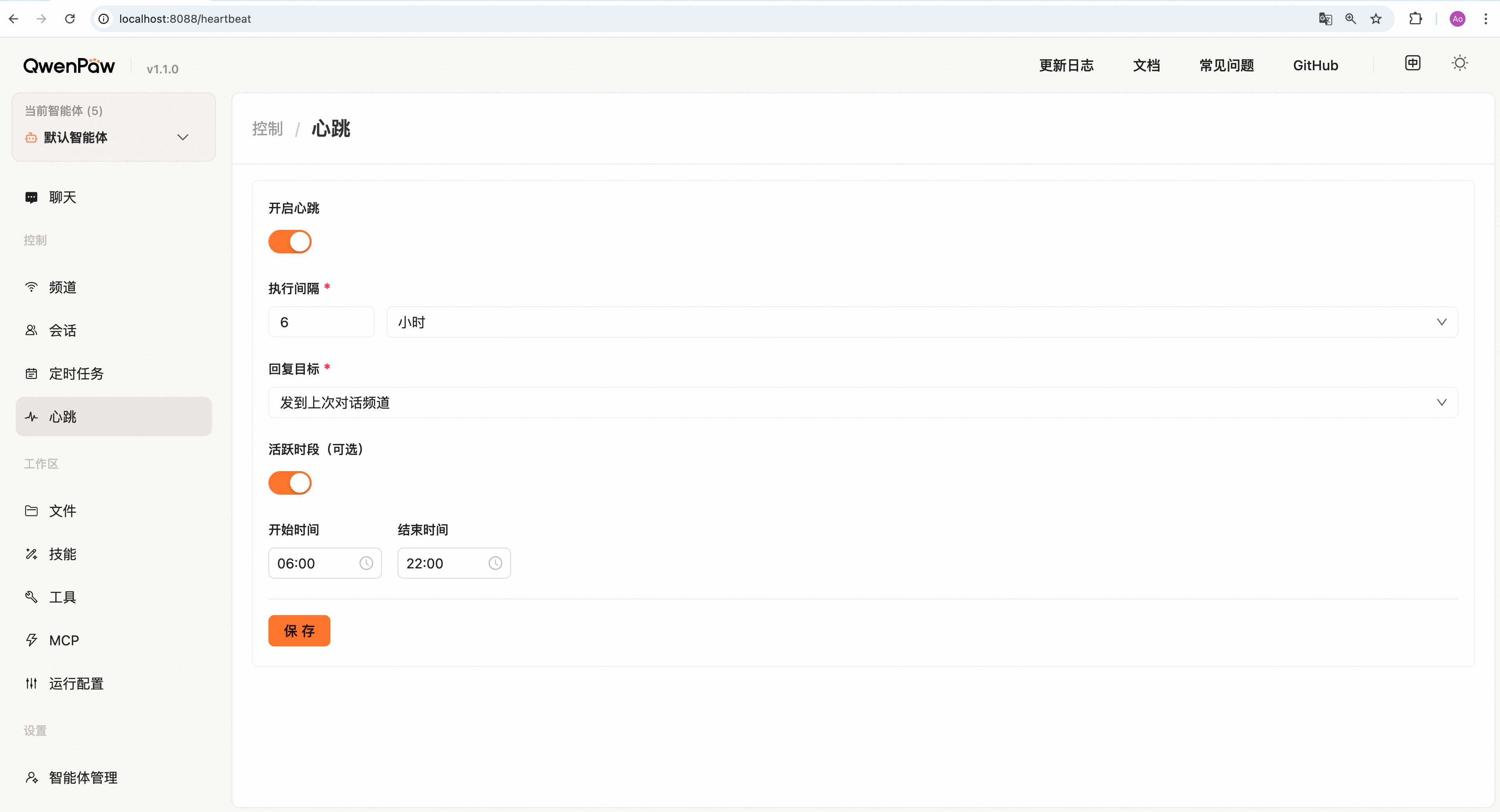
推荐在 console 的 **心跳**页面进行配置。如果想通过修改agent.json实现,参考以下内容。
|
||
|
||
**间隔、开关、发到哪、执行超时、活跃时段** 读自当前智能体的 **`workspaces/<agent_id>/agent.json`** 里的 **`heartbeat`** 字段(与控制台保存的配置一致)。
|
||
从旧版迁移时,历史上写在根目录 **`config.json`** 的 `agents.defaults.heartbeat` 会合并进默认智能体的 `agent.json`;新配置请以 **`agent.json` 为准**。
|
||
|
||
| 字段 | 含义 |
|
||
| ------------------ | --------------------------------------------------------------------------------------------------------------------------------------------------------------------------------------------------------------------- |
|
||
| **enabled** | 是否开启心跳。**默认 false**;只有为 **true** 时才会按计划执行。 |
|
||
| **every** | 多久跑一次:间隔字符串(如 `"30m"`、`"1h"`、`"2h30m"`、`"90s"`),**或** 空格分隔的 **五段 Cron**(分 时 日 月 周几,与定时任务相同的五段写法,例如每天 9:00:`"0 9 * * *"`)。使用 Cron 时由进程内调度器的时区解析。 |
|
||
| **target** | **main** 不发送到频道;**last** 发到该智能体 `last_dispatch` 记录的频道;**inbox** 发送到收件箱中。 |
|
||
| **timeoutSeconds** | 单次心跳执行的最长时间,单位秒。**默认 300**,有效范围 **1–3600**。 |
|
||
| **activeHours** | 可选,只在每天这段时间内跑:`{ "start": "08:00", "end": "22:00" }`。 |
|
||
|
||
`every` 未写时的默认间隔以程序内置为准(当前默认约为 **6 小时**,仍以你环境里的版本为准)。
|
||
|
||
示例(开启心跳,只跑 QwenPaw、不发到频道,每 30 分钟)——写在对应智能体的 **`agent.json`** 中:
|
||
|
||
```json
|
||
{
|
||
"heartbeat": {
|
||
"enabled": true,
|
||
"every": "30m",
|
||
"target": "main"
|
||
}
|
||
}
|
||
```
|
||
|
||
示例(发到上次对话的频道,每 1 小时,且只在 08:00–22:00 跑):
|
||
|
||
```json
|
||
{
|
||
"heartbeat": {
|
||
"enabled": true,
|
||
"every": "1h",
|
||
"target": "last",
|
||
"timeoutSeconds": 300,
|
||
"activeHours": { "start": "08:00", "end": "22:00" }
|
||
}
|
||
}
|
||
```
|
||
|
||
改完保存 config.json;若服务在跑,会按新配置生效(部分实现可能需重启,以实际为准)。
|
||
|
||
---
|
||
|
||
## 和「定时任务」的区别
|
||
|
||
| | 心跳 | 定时任务 (cron) |
|
||
| -------- | -------------------------- | ---------------------------- |
|
||
| **数量** | 只有一份(HEARTBEAT.md) | 可以建很多个 |
|
||
| **间隔** | 一个全局间隔 | 每个独立设定时间 |
|
||
| **投递** | 可选发到「上次频道」或不发 | 每个独立指定频道和用户 |
|
||
| **适用** | 固定的一套自检/摘要 | 多条不同时间、不同内容的任务 |
|
||
|
||
> 需要「每天 9 点发早安」「每 2 小时问待办并发到钉钉」这类多条任务?请使用 [定时任务](./cron)(或 [CLI](./cli) 的 `qwenpaw cron create`),而不是心跳。
|
||
|
||
---
|
||
|
||
## 相关页面
|
||
|
||
- [项目介绍](./intro) — 这个项目可以做什么
|
||
- [控制台](./console) — Web 里开关心跳、改间隔
|
||
- [频道配置](./channels) — 先接好频道,target=last 才有「上次频道」可发
|
||
- [定时任务](./cron) — 管理多条独立计划任务
|
||
- [CLI](./cli) — init 时配置心跳、cron 定时任务
|
||
- [配置与工作目录](./config) — config.json、agent.json 与工作目录
|