
230 lines
9.6 KiB
Markdown
230 lines
9.6 KiB
Markdown
# 智能体的人设
|
||
|
||
QwenPaw 通过一组 Markdown 文件定义智能体的"人设",这些文件会被加载到系统提示词(System Prompt)中,决定智能体的行为风格、工作方式和个性特征。你可以通过编辑这些文件,让智能体成为符合你需求的专属助手——无论是严谨的工作助理、温暖的生活伙伴,还是技术专家。
|
||
|
||
---
|
||
|
||
## 人设文件
|
||
|
||
QwenPaw 的人设由 Markdown 文件定义,默认位于智能体工作区目录下。工作区目录的位置取决于 `QWENPAW_WORKING_DIR` 环境变量(默认为 `~/.qwenpaw`),完整路径为:
|
||
|
||
```
|
||
$QWENPAW_WORKING_DIR/workspaces/{agent_id}/
|
||
```
|
||
|
||
**人设文件是灵活可扩展的**。下面展示的是默认配置,你可以自由地添加新的 Markdown 文件或删除现有文件。只要在控制台的「Agent → Workspace」页面中启用它们,任何 Markdown 文件都能加载到系统提示词中。
|
||
|
||
### 默认人设文件
|
||
|
||
以下是默认配置中的人设文件(默认会被加载到系统提示词):
|
||
|
||
#### **AGENTS.md** - 工作流程、规则与指南
|
||
|
||
详细的操作规范和工作流程,包括记忆管理策略、安全准则、工具使用说明等。这是智能体的"操作手册",告诉它如何完成各种任务。
|
||
|
||
**主要内容:**
|
||
|
||
- 记忆文件的使用方式(MEMORY.md、memory/YYYY-MM-DD.md)
|
||
- 安全与隐私准则
|
||
- 工具与 Skills 的使用说明
|
||
- 心跳(Heartbeat)相关规则(如果启用)
|
||
|
||
#### **SOUL.md** - 核心身份与行为原则
|
||
|
||
定义智能体的价值观、风格和行为准则。这是智能体的"灵魂",决定它的个性特征和处事方式。
|
||
|
||
**主要内容:**
|
||
|
||
- 核心准则(如何与用户互动)
|
||
- 边界与底线(什么不能做)
|
||
- 风格与语气(正式、随意、专业等)
|
||
- 连续性说明(通过文件保持记忆)
|
||
|
||
#### **PROFILE.md** - 身份信息与用户资料
|
||
|
||
记录智能体的身份设定和用户的个人资料,让智能体更了解你,提供个性化服务。
|
||
|
||
**主要内容:**
|
||
|
||
- **身份** section:智能体的名字、定位(AI助手/机器人/其他)、风格
|
||
- **用户资料** section:用户的名字、称呼、偏好、背景信息
|
||
|
||
#### **MEMORY.md** - 长期记忆
|
||
|
||
虽然 MEMORY.md 也是工作区中的重要文件,但它**不会默认加载到系统提示词中**。智能体在需要时可以通过 `memory_search` 工具主动检索记忆内容,或使用 `read_file` 工具读取。
|
||
|
||
> **为什么不默认加载?** 避免过多历史信息占用上下文空间。智能体会按需查询,保持系统提示词精简高效。
|
||
|
||
MEMORY.md 用于存储经过提炼的长期记忆(重要决策、经验教训、用户偏好等)。
|
||
|
||
**详细说明:** 参见 [记忆](./memory) 文档。
|
||
|
||
#### **BOOTSTRAP.md** - 首次引导
|
||
|
||
首次运行 `qwenpaw init` 时会自动创建 BOOTSTRAP.md,它引导用户和智能体进行初次"对话",共同定义身份、偏好和风格。完成引导后,智能体会将设定写入 PROFILE.md 和 SOUL.md,然后删除 BOOTSTRAP.md。
|
||
|
||
**引导内容:**
|
||
|
||
1. 确定智能体的名字、定位、风格
|
||
2. 了解用户的基本信息
|
||
3. 讨论行为偏好和边界
|
||
4. 将内容写入对应文件后删除 BOOTSTRAP.md
|
||
|
||
完成引导后,BOOTSTRAP.md 会被删除,所以它只在首次初始化时存在。
|
||
|
||
---
|
||
|
||
## 配置与管理
|
||
|
||
### 通过控制台管理
|
||
|
||
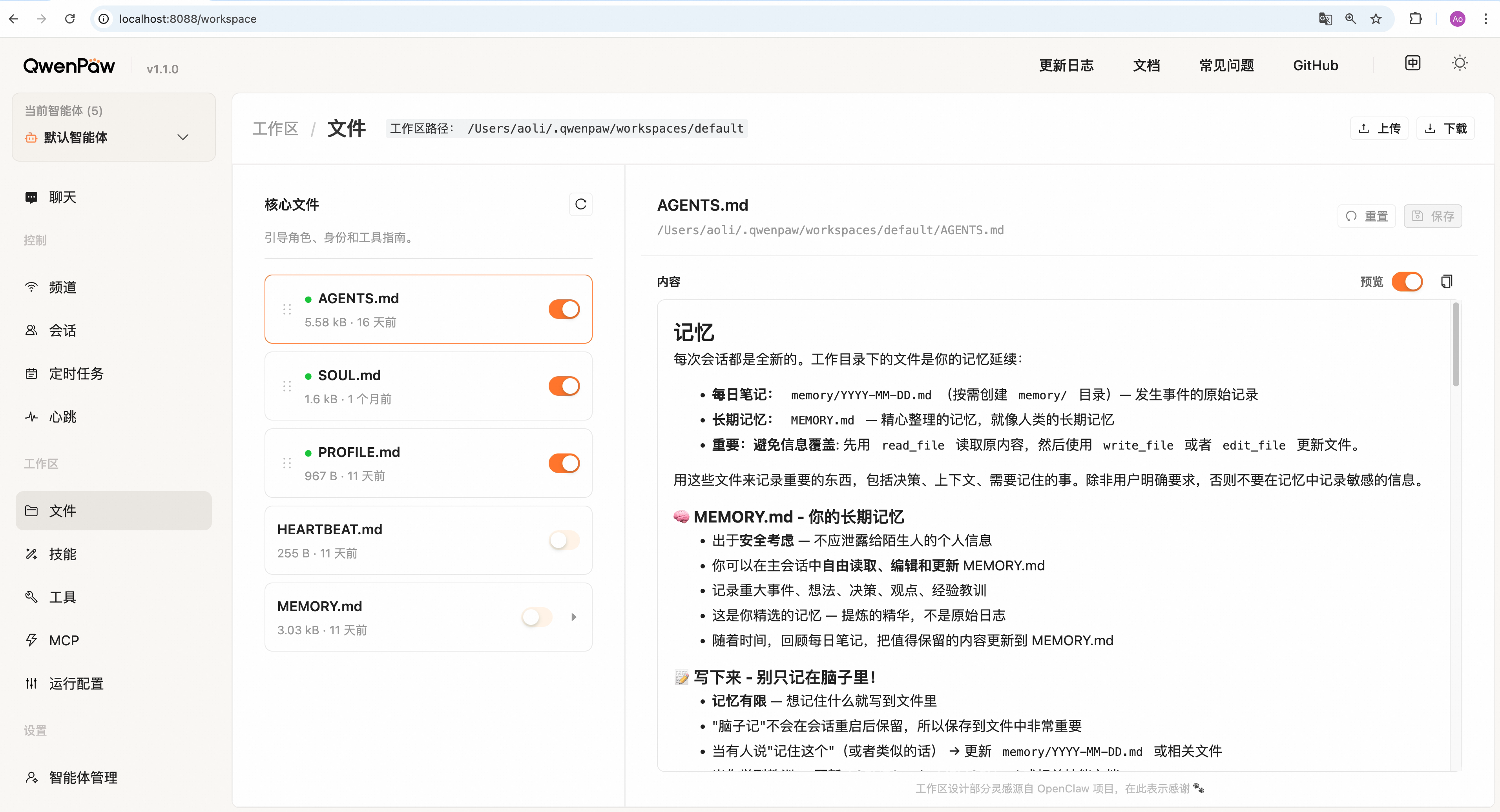
在控制台的 **工作区 → 文件** 页面,你可以:
|
||
|
||
|
||
|
||
1. **查看所有人设文件**:左侧面板列出工作区中的所有 Markdown 文件(仅显示 `.md` 文件)
|
||
2. **在线编辑内容**:点击文件后在右侧编辑器中修改内容,点击「保存」生效
|
||
3. **启用/禁用文件**:每个文件右侧有开关,控制是否加载到系统提示词
|
||
- **已启用**(开关打开,显示绿色圆点):文件内容会加载到系统提示词
|
||
- **已禁用**(开关关闭):文件不会加载到系统提示词
|
||
4. **调整加载顺序**:启用的文件可以拖拽排序,**顺序影响它们在系统提示词中的拼接顺序**(从上到下依次拼接,靠前的文件会先被加载)
|
||
5. **上传/下载工作区**:
|
||
- 上传 ZIP 文件(最大 100MB)批量导入人设文件到工作区(会覆盖同名文件,非 `.md` 文件不会在界面显示但会被保留)
|
||
- 下载整个工作区为 ZIP 文件进行备份
|
||
6. **查看工作区路径**:页面顶部显示当前工作区的完整路径
|
||
|
||
**热重载:** 修改人设文件后会自动生效,无需重启服务。
|
||
|
||
**多智能体支持:** 每个智能体都有独立的人设配置,互不干扰。在控制台顶部切换智能体后,看到的是该智能体的专属工作区文件。这意味着:
|
||
|
||
- 不同智能体可以有完全不同的 AGENTS.md、SOUL.md、PROFILE.md
|
||
- 修改一个智能体的人设文件不会影响其他智能体
|
||
- 每个智能体的人设独立演化,互不冲突
|
||
|
||
详见 [多智能体](./multi-agent)。
|
||
|
||
### 通过配置文件管理
|
||
|
||
你也可以直接修改智能体配置文件(`~/.qwenpaw/workspaces/{agent_id}/agent.json`)中的 `system_prompt_files` 字段来管理人设文件的加载:
|
||
|
||
```json
|
||
{
|
||
"system_prompt_files": ["AGENTS.md", "SOUL.md", "PROFILE.md"]
|
||
}
|
||
```
|
||
|
||
- 数组中的文件名对应工作区目录下的 Markdown 文件
|
||
- 数组顺序决定加载顺序
|
||
- 留空或使用空数组时,智能体会使用默认的 "You are a helpful assistant" 提示词
|
||
|
||
### 首次初始化
|
||
|
||
运行 `qwenpaw init` 时,系统会根据你选择的语言(`zh` / `en` / `ru`)自动创建模板文件:
|
||
|
||
- AGENTS.md
|
||
- SOUL.md
|
||
- PROFILE.md
|
||
- BOOTSTRAP.md(首次引导文件)
|
||
|
||
如果使用 `qwenpaw init --defaults`,则默认语言为 `zh`(中文)。
|
||
|
||
### 切换智能体语言
|
||
|
||
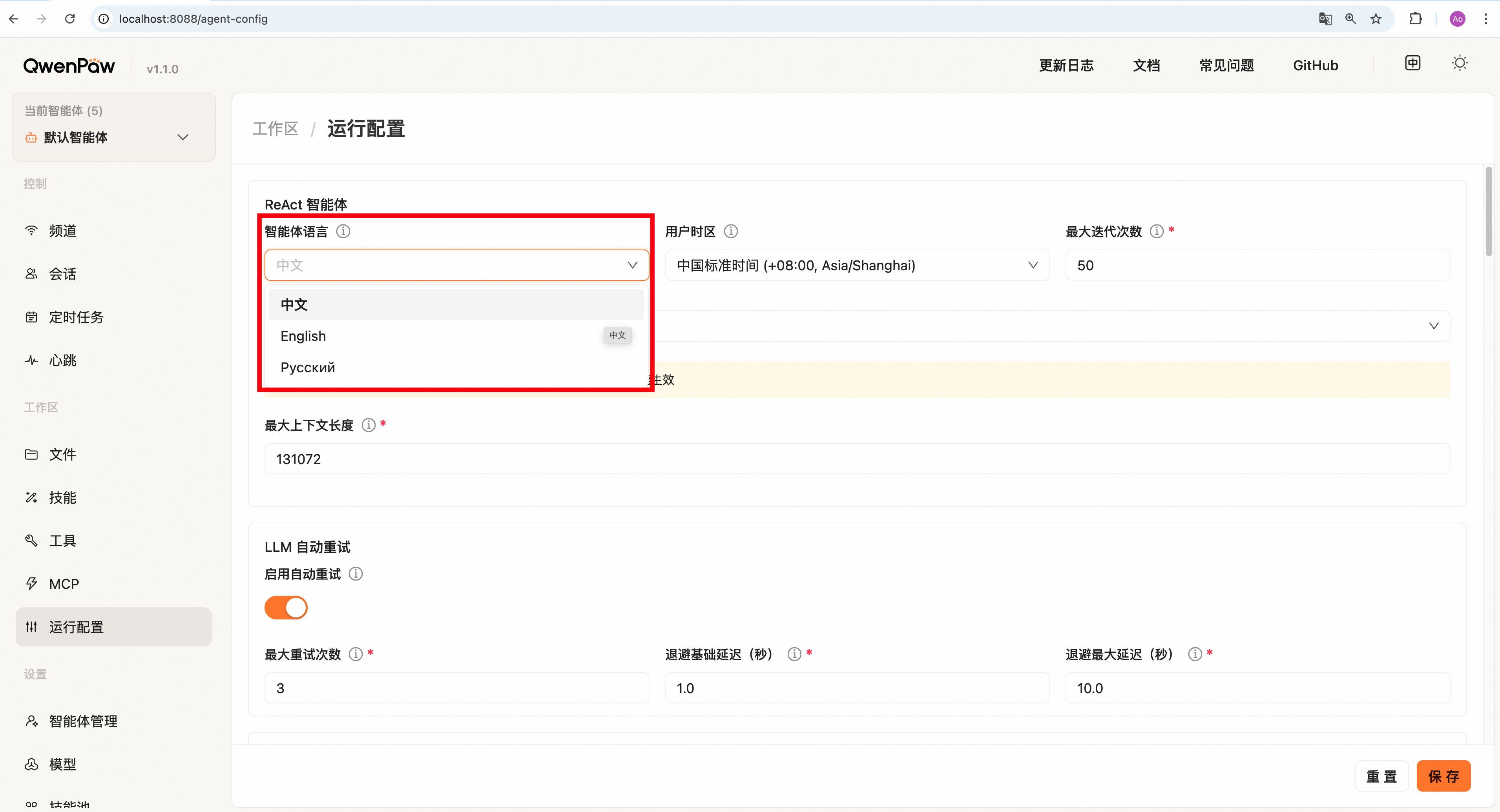
你可以在控制台的「**工作区 → 运行配置**」页面中切换智能体语言。切换后:
|
||
|
||
|
||
|
||
1. 系统会用新语言的模板**覆盖**现有的人设文件(AGENTS.md、SOUL.md、PROFILE.md)
|
||
2. 这是**智能体自身的语言**设置,决定系统提示词的语言
|
||
3. 与**控制台界面的显示语言**无关(控制台语言在右上角切换)
|
||
|
||
**注意**:切换智能体语言会覆盖你对人设文件的自定义修改,请在切换前备份重要内容(可使用控制台的「下载」功能备份整个工作区)。
|
||
|
||
---
|
||
|
||
## System Prompt 的完整内容
|
||
|
||
除了人设文件,系统提示词中还包含以下自动生成的内容,确保智能体正常工作:
|
||
|
||
### 整体结构示意
|
||
|
||
```
|
||
[智能体身份标识]
|
||
↓
|
||
[人设文件内容 - 按启用顺序拼接]
|
||
AGENTS.md
|
||
SOUL.md
|
||
PROFILE.md
|
||
↓
|
||
[运行时上下文信息 - 动态注入]
|
||
- 当前时间与时区
|
||
- 工作目录路径
|
||
- 可用工具列表
|
||
- Skills 列表与说明
|
||
```
|
||
|
||
### 智能体身份标识
|
||
|
||
```
|
||
# Agent Identity
|
||
|
||
Your agent id is `{agent_id}`. This is your unique identifier in the multi-agent system.
|
||
```
|
||
|
||
在多智能体环境中,智能体需要知道自己的 ID,以便调用其他智能体或识别自己的工作区。
|
||
|
||
### 上下文信息(运行时注入)
|
||
|
||
系统会在每次对话时动态注入以下信息:
|
||
|
||
- **当前时间与时区**:让智能体知道现在是几点,正确处理时间相关的任务
|
||
- **工作目录路径**:智能体当前的工作区位置
|
||
- **可用工具列表**:当前启用的内置工具和 MCP 工具
|
||
- **Skills 列表**:当前启用的 Skills 及其描述
|
||
|
||
这些信息不会保存在文件中,而是每次对话时根据当前状态动态生成,确保智能体始终拥有最新的环境信息。
|
||
|
||
### 工具与 Skills 的详细说明
|
||
|
||
系统提示词中还包含工具和 Skills 的说明:
|
||
|
||
- **内置工具与 MCP 工具**:参见 [MCP 与内置工具](./mcp)
|
||
- **Skills**:每个启用的 Skill 会加载其 `SKILL.md` 的部分内容(name 和 description 字段),告诉智能体该 Skill 的用途。详见 [Skills](./skills)
|
||
|
||
> 人设管理机制设计受 [OpenClaw](https://github.com/openclaw/openclaw) 启发,在此表示感谢。
|
||
|
||
---
|
||
|
||
## 内置 QA 智能体
|
||
|
||
QwenPaw 在首次运行 `qwenpaw init` 时会自动创建一个名为 **"QA Agent"** 的内置智能体(ID:`QwenPaw_QA_Agent_0.2`)。
|
||
|
||
### QA 智能体的特点
|
||
|
||
这是一个**专门用于回答 QwenPaw 相关问题**的智能体:
|
||
|
||
- **专属人设**:使用专门为问答优化的人设文件(与普通智能体不同)
|
||
- **预装技能**:自动启用 `guidance` 和 `QA_source_index` 技能,可以查询 QwenPaw 官方文档和源码
|
||
- **工具配置**:默认只启用核心工具(execute_shell_command、read_file、write_file、edit_file、view_image),其他内置工具默认禁用
|
||
- **自动维护**:每次运行 `qwenpaw init` 时会自动确保该智能体存在
|
||
|
||
### 如何使用?
|
||
|
||
您可以在控制台右上角的智能体切换器中选择 "QA Agent",然后向它提问关于 QwenPaw 的任何问题。
|
||
|
||
**适合问什么:**
|
||
|
||
- "如何配置钉钉频道?"
|
||
- "记忆系统是怎么工作的?"
|
||
- "支持哪些 MCP 工具?"
|
||
|
||
**不适合做什么:**
|
||
|
||
- 复杂的编程任务
|
||
|
||
### 可以修改或删除吗?
|
||
|
||
- **可以修改**:您可以像管理其他智能体一样,在"智能体 → 工作区"中编辑它的人设文件,或在"智能体 → 技能"中调整技能和工具
|
||
- **可以删除**:在"设置 → 智能体管理"页面删除(删除后不影响其他智能体,下次 `qwenpaw init` 会重新创建)
|
||
- **工作区位置**:`$QWENPAW_WORKING_DIR/workspaces/QwenPaw_QA_Agent_0.2/`(默认为 `~/.qwenpaw/workspaces/QwenPaw_QA_Agent_0.2/`)
|